
 Вернуться к статьям
Где взять номер задачи
Откройте задачу в Битрикс24. В адресе карточки найдите число после /tasks/task/view/. Например, в адресе, который заканчивается на /tasks/task/view/123/, идентификатор задачи равен 123. Если ваши проекты ведутся на разных порталах, проверьте, что в текущем чате подключён нужный портал.
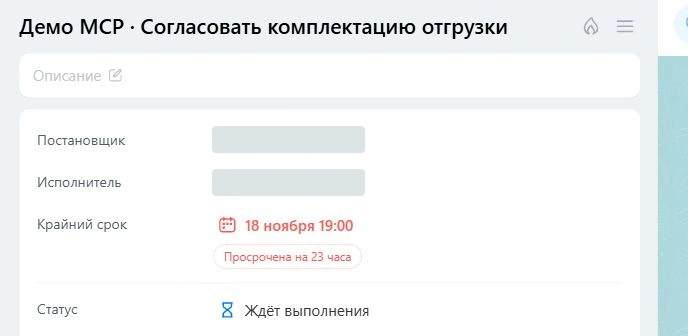
Как спросить про статус и срок
Через MCP Битрикс24 открой задачу №123. Покажи её номер, название, текущий статус и крайний срок. Для срока укажи время и часовой пояс, если они доступны. Если крайний срок не установлен, напиши об этом. Ничего в задаче не меняй.
В ответе вас интересуют два значения. Статус показывает, на каком этапе находится задача. Крайний срок сообщает, к какому времени её планируют завершить. Открытая задача может быть в работе и одновременно иметь истёкший срок. Откройте карточку и сравните оба поля.
Если агент вернул срок в другом часовом поясе, сначала сравните один и тот же момент времени. Для сводок команды удобно заранее попросить вывод по Москве или в том часовом поясе, в котором она планирует работу.
Как читать ответ по задаче без срока
В учебной задаче «Согласовать структуру отчёта» поле крайнего срока может быть пустым. В таком случае ожидаемый ответ сообщает, что срок не установлен. Если помощник называет дату из описания задачи, попросите явно указать, откуда он её взял. Дата встречи из описания и крайний срок из поля карточки пригодятся для разных решений.
Если вместо статуса вы видите сообщение об отсутствии доступа, откройте задачу на портале под той же учётной записью. Администратор может сверить подключение и режим чтения раздела «Задачи». Когда подтверждённое чтение одной карточки работает, примените тот же запрос к нескольким номерам и попросите по строке на задачу. Примеры запросов через MCP