
 Вернуться к статьям
 В Битрикс24 структура компании показывает отделы, руководителей, заместителей и сотрудников. Она связывает оргсхему с правами, задачами, отчётами, чатами и проектами. Администратор может пригласить пользователя и изменить его отдел, а при увольнении — закрыть доступ к порталу. Сама структура не заменяет кадровое оформление.
Коротко:
- сначала создайте отделы, затем приглашайте пользователей;
- отличайте перевод от добавления по совместительству;
- проверяйте права после каждого кадрового изменения;
- перед увольнением назначайте новых ответственных за задачи и CRM;
- внешних участников не оформляйте штатными сотрудниками без необходимости.
Подробная структура нужна компаниям с несколькими отделами и разными правами. Микрокоманде с одним руководителем и одинаковым доступом хватит простой схемы.
Зачем нужна структура компании в Битрикс24
Структура компании показывает отделы, их подчинённость и роли сотрудников. По ней Битрикс24 может добавлять подразделения в чаты и проекты, направлять отчёты руководителям и применять права, назначенные отделу.
Копировать штатное расписание один в один не обязательно. Если сотрудник числится в одном подразделении, но постоянно работает с другой командой, оргсхема должна учитывать реальную рабочую связь. Иначе формально правильная структура начнёт мешать задачам, отчётам и доступам.
Структура не выдаёт универсальный доступ ко всем данным Битрикс24. Она задаёт отделы, руководителей и состав подразделений, а права на CRM, Диск, КЭДО и другие инструменты настраиваются отдельно. Связь появляется, когда роль назначена целому отделу: сотрудник получает предусмотренные для подразделения возможности, а после перевода набор прав может измениться. Так же работают чаты и проекты, куда добавлен весь отдел. Новые сотрудники подключаются к ним автоматически, а покинувшие отдел теряют участие. Поэтому изменение структуры надо считать изменением рабочих доступов, но не заменой их отдельной настройки. После перевода или назначения нового руководителя перепроверьте роли, назначенные отделу, и доступы в нужных инструментах. Сопоставьте ожидаемые действия с фактическими и убедитесь, что посторонние данные недоступны. Конфликт ролей легко пропустить, поэтому такой контроль каждый раз повторяют после изменений тарифа, ролей или состава отдела, даже если сама схема выглядит прежней.
Если портал только запускается, определите отделы и ответственных до настройки Битрикс24. Так не придётся переделывать права после массового приглашения.
Как подготовить список сотрудников и отделов для Битрикс24
До приглашения пользователей соберите рабочую таблицу. Она поможет не перепутать отделы, логины и совместителей.
| Что подготовить | Зачем | Что проверить |
|---|---|---|
| Имя и фамилия | Профиль и поиск | Единое написание, нет дублей |
| Рабочий e-mail или телефон | Приглашение и логин | Адрес введён без ошибки |
| Основной отдел | Подчинённость и групповые права | Отдел создан, руководитель назначен |
| Дополнительные отделы | Совместительство | Пользователь должен остаться в основном отделе |
| Нужные инструменты | CRM, задачи, Диск, проекты | Права согласованы с обязанностями |
| Статус | Сотрудник, внешний участник, без входа | Выбран правильный способ добавления |
| Объекты для передачи | Задачи, CRM, файлы, интеграции | Назначены будущие ответственные |
Для каждого отдела зафиксируйте название, функции, вышестоящее подразделение, руководителей, заместителей и сотрудников. Отдельный уровень нужен, если он меняет подчинённость, процесс или доступ.
Не переносите в профиль сведения «на всякий случай». Состав данных согласуйте с внутренней политикой обработки персональных данных. В инструкциях и тестах используйте вымышленные имена.
Как пригласить сотрудника в Битрикс24
Сотрудника можно пригласить по ссылке, e-mail или СМС на номер телефона, а в мобильном приложении — ещё и по QR-коду. Сразу выберите отдел: после регистрации пользователь попадёт в нужное подразделение.
Пригласить можно неограниченное количество пользователей, но число сотрудников, которые смогут одновременно работать в Битрикс24, зависит от тарифа.
По умолчанию приглашения могут отправлять все пользователи. Администратор меняет это правило через «Сотрудники → Структура компании → Меню → Права доступа к отделам».
Приглашение по ссылке
- Откройте виджет «Пригласить» и выберите «Приглашение по ссылке».
- Укажите отдел и откройте «Настройки ссылки».
- Проверьте опцию «Разрешить регистрацию по ссылке».
- При необходимости включите подтверждение входа администратором.
- Скопируйте ссылку и отправьте сотруднику.
Если регистрацию по ссылке отключить, ранее отправленная ссылка перестанет работать.
Для приглашения по e-mail или СМС укажите контакт, выберите отдел и отправьте приглашение. Состояние видно в разделе «Сотрудники»: «Приглашены» ещё не зарегистрировались, «Ждут подтверждения» ожидают решения администратора. Ошибочное приглашение можно удалить и отправить заново. Исключение: если пользователя уже добавили в задачу, его можно только уволить.
Опция «Не отправлять приглашение» добавляет человека в структуру компании, но не отправляет ему приглашение на вход. Она подходит, если сотруднику не нужно заходить в Битрикс24.
Как назначить отдел и руководителя в структуре Битрикс24
Откройте «Сотрудники → Структура компании», нажмите «Добавить → Отдел → Продолжить». Укажите название, описание и вышестоящий отдел, затем назначьте руководителей, заместителей и сотрудников. В актуальном интерфейсе у отдела может быть несколько руководителей, у руководителя — несколько заместителей.
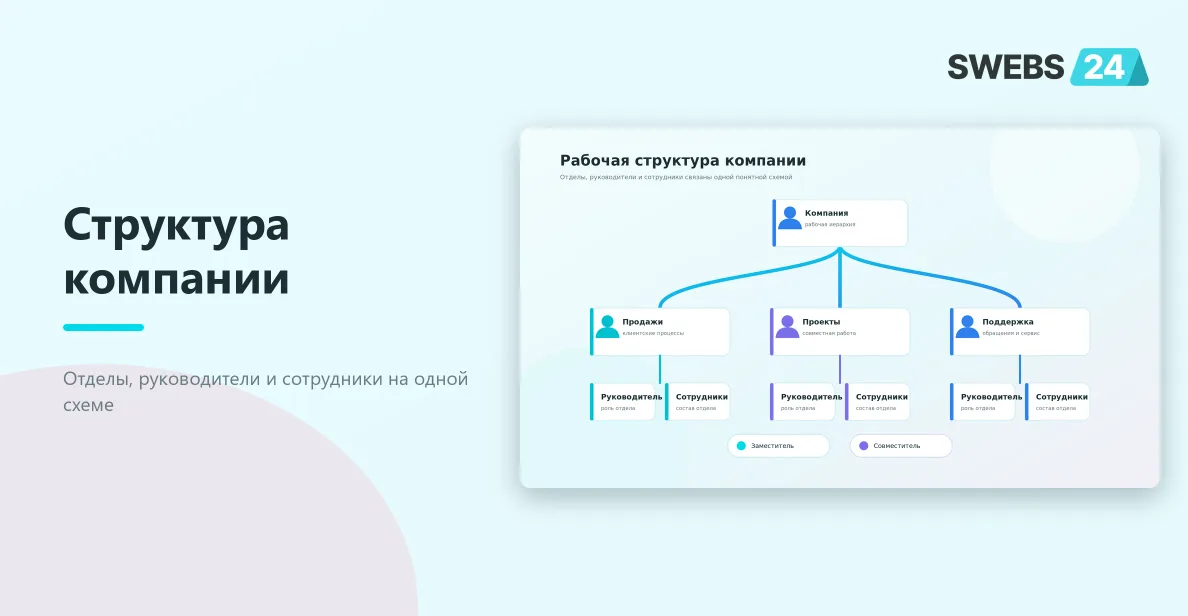
Битрикс24 предлагает два режима:
- «Перевести из других отделов» — сотрудник будет удалён из прежних отделов;
- «Добавить как совместителя» — сотрудник останется во всех указанных отделах.
Совместительство подходит для постоянной работы в нескольких подразделениях.
Создавать и редактировать отделы могут пользователи с соответствующими правами. Настройка прав доступа к структуре компании доступна не на всех тарифах.
Что меняется при переводе сотрудника в Битрикс24
Перевод меняет место сотрудника в структуре и может изменить связанные доступы. Если чат или проект подключён целым отделом, пользователь потеряет участие после выхода из него. Права, назначенные подразделению, тоже надо перепроверить.
Перед переводом выясните, какие задачи и элементы CRM закреплены за сотрудником, какие чаты и проекты подключены через отдел, должен ли он остаться совместителем и кто будет получать его отчёты.
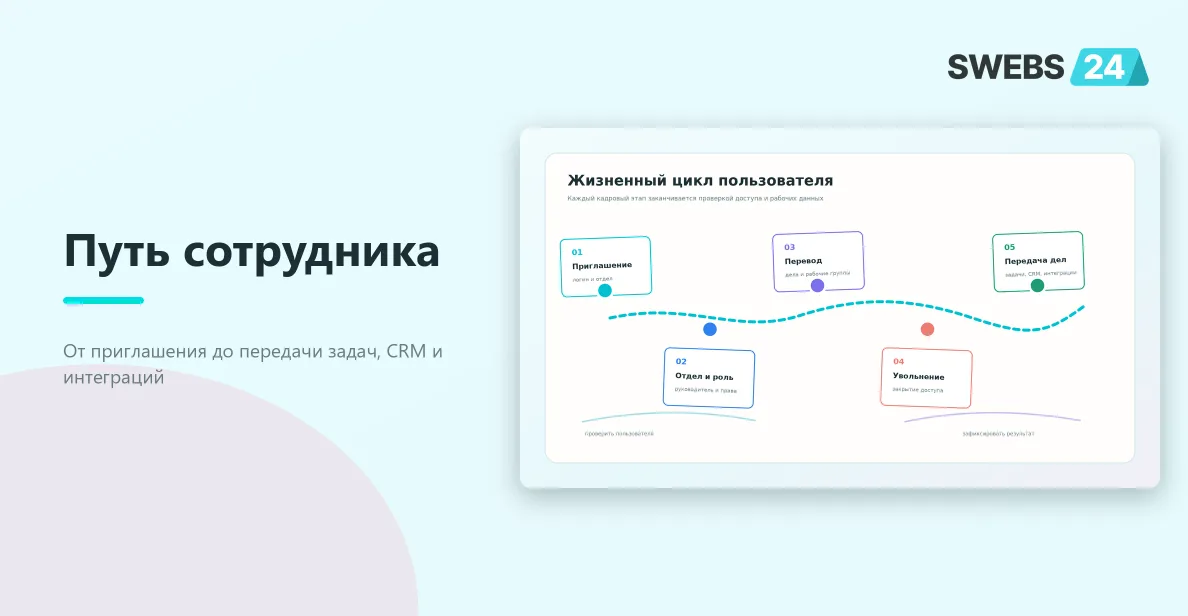
Пример перевода сотрудника
Это учебный пример. Менеджер Наталья переходит из региональных продаж в отдел ключевых клиентов, но завершает две старые сделки.
- Руководители определяют дату перевода и ответственных за остальные обращения.
- Администратор находит активные задачи и элементы CRM Натальи.
- Две сделки остаются у неё, остальные передаются коллегам.
- В структуре выбирают «Перевести из других отделов». Если нужна постоянная работа в двух подразделениях — «Добавить как совместителя».
- После сохранения проверяют CRM, задачи, отчёты, чаты и проекты.
Компания сама решает, какие дела передать и кто завершит старую работу.
Как уволить сотрудника в Битрикс24 и сохранить рабочие данные
Увольнение закрывает доступ к Битрикс24, но сохраняет задачи, переписку и файлы. Оно не передаёт всю работу одной кнопкой: задачи и элементы CRM требуют отдельных действий.
Уволить пользователя может администратор или сотрудник с правом «Увольнение сотрудников». В списке откройте «Меню → Уволить» напротив фамилии и подтвердите действие. Второй путь — «Действия → Уволить» в профиле.
Увольнение в Битрикс24 нельзя считать полным кадровым расчётом. Система отключает учётную запись и сохраняет историю, но не выбирает новых ответственных. Задачи передаются из профиля уволенного сотрудника, элементы CRM — через списки лидов, сделок, контактов, компаний и других сущностей. Дела в CRM проверяют отдельно. После увольнения в профиле можно увидеть свою переписку с сотрудником, задачи и встречи с его участием, созданные им файлы, сообщения в ленте и группы, в которых он состоял. Особого внимания требуют активные вебхуки: при увольнении Битрикс24 предложит отключить интеграции или сохранить их на системном пользователе. Сохранённый вебхук продолжит давать доступ по своей ссылке. Такое решение должен принимать ответственный за безопасность после инвентаризации интеграций, а не кадровый сотрудник в одиночку. Передачу лучше подготовить заранее, но задерживать отключение доступа ради инвентаризации не нужно: новых ответственных можно назначить и после увольнения.
| Зона | Что сохраняется | Что передать или проверить |
|---|---|---|
| Задачи | История и сами задачи | Исполнителя и при необходимости постановщика |
| CRM | Карточки клиентов | Ответственного в каждой нужной сущности |
| Дела CRM | Дела в карточках | Ответственного отдельной операцией |
| Файлы и переписка | Рабочая история | Доступ к критичным материалам |
| Чаты, группы, встречи | История участия | Владельцев и будущие события |
| Вебхуки | Отключаются или переходят системному пользователю | Необходимость и безопасность ссылки |
Передавать все задачи уволенного сотрудника может администратор. Массовое действие применяется к результатам текущего фильтра, поэтому сначала проверьте отбор. В CRM карточки, дела и счета обрабатываются по разным правилам; единой операции для всего контура нет.
Найдите пользователя с пометкой «Уволен». Если такие записи скрыты, администратор включает опцию «Показывать уволенных в списке сотрудников». Затем выберите «Меню → Принять на работу» или в профиле — «Уволен → Принять на работу». После восстановления проверьте отдел, права и интеграции.
Экстранет и внешние пользователи в Битрикс24
Подрядчика, поставщика или клиента не обязательно включать в штатную структуру. Внешнему участнику нужен отдельный рабочий контур с ограниченным доступом к задачам, файлам и общению.
Если экстранет-группа уже есть, в неё можно приглашать новых экстранет-пользователей, но создавать новые экстранет-группы нельзя. Для новой работы с внешней командой используйте коллабу: пригласите в неё гостя. Перед запуском проверьте текущий сценарий приглашения в своём портале.
Экстранет-пользователь видит свои задачи и задачи, где он указан постановщиком. В рамках экстранет-группы он может ставить задачи только её участникам; в контактах видит пользователей из общих экстранет-групп и не видит наблюдателей задач вне таких групп. Доступ к файлам и другому контенту зависит от настроек группы. До приглашения определите допустимые документы, владельца группы и порядок отключения доступа. Число внешних пользователей учитывается в общем количестве пользователей с учётом тарифа.
В списке сотрудников для них есть фильтр «Экстранет». Если внешний специалист переходит в штат, в его профиле выберите «Экстранет → Перевести в интранет», затем назначьте отдел и проверьте права.
Как структура компании влияет на права и отчёты в Битрикс24
Структура позволяет назначать права целому отделу. Она также определяет руководителя для рабочих отчётов и некоторых согласований, а в задачах помогает формировать список подчинённых в разделе «Задачи и проекты → Ещё → Руковожу».
Роль руководителя в структуре и роль доступа в конкретном инструменте — разные настройки. Назначение руководителем не даёт автоматически полный доступ к CRM или Диску.
В правах структуры есть стандартные роли «Администратор», «HR», «Руководитель», «Заместитель» и «Сотрудник». Если пользователь получил несколько ролей, при пересечении применяются более широкие права. Лишнее назначение может незаметно расширить доступ.
После изменения структуры проверьте:
- руководитель видит нужных подчинённых;
- отчёты и согласования приходят действующему руководителю;
- права отдела в CRM и других инструментах соответствуют обязанностям;
- чаты и проекты не открывают лишние материалы.
Как проверить сотрудников и структуру компании в Битрикс24
После первичной настройки, массового приглашения, реорганизации или перевода пройдите контрольные сценарии для сотрудника, руководителя и администратора.
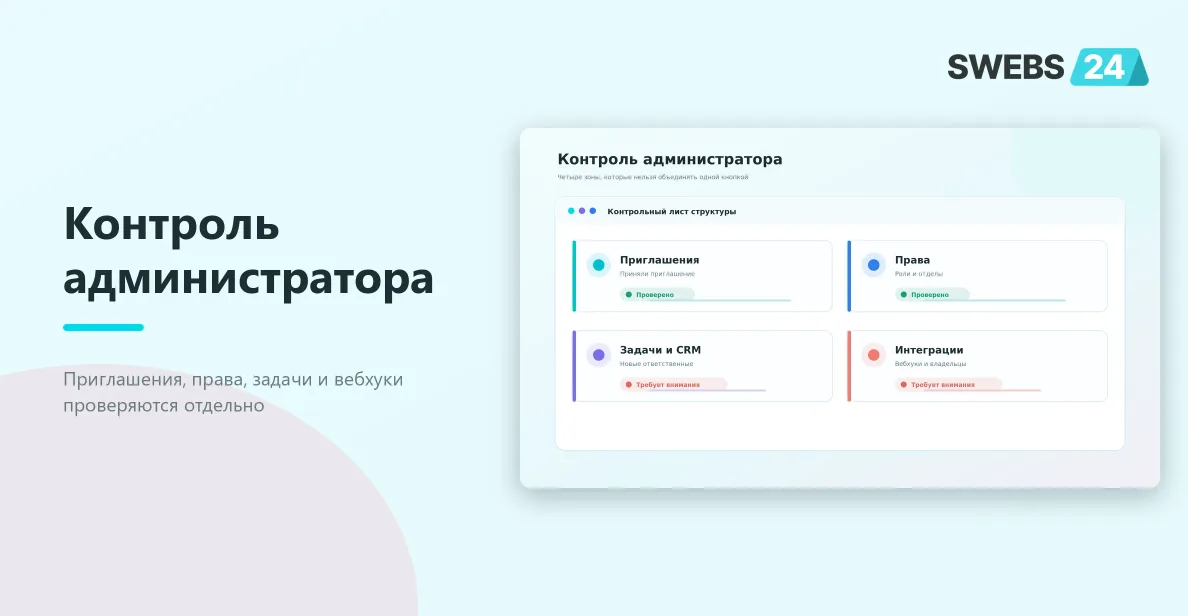
Чек-лист администратора
- [ ] Сотрудники находятся в правильных основных отделах.
- [ ] Совместители добавлены только в нужные подразделения.
- [ ] У отделов указаны функции, подчинённость и руководители.
- [ ] Нет забытых приглашений и регистраций без подтверждения.
- [ ] Уволенные не входят на портал, их задачи и CRM переданы.
- [ ] Редактировать структуру могут только ответственные сотрудники.
- [ ] Пользователь с несколькими ролями не получил лишний доступ.
- [ ] После перевода проверены CRM, задачи, отчёты, чаты и проекты.
- [ ] Для экстранет-пользователей проверены доступ к группе, задачам, контактам, сообщениям, чатам и файлам.
- [ ] Интеграции не принадлежат сотрудникам, покинувшим компанию.
Для приёмки составьте таблицу «роль — действие — ожидаемый доступ — фактический доступ». Откройте карточку CRM, задачу подчинённого, отчёт и проект отдела. Проверка действиями надёжнее повторного просмотра настроек администратором.
Регламент кадровых изменений в Битрикс24
Для каждого кадрового события закрепите действия в Битрикс24 и ответственных: кто приглашает пользователя, кто меняет отдел и кто передаёт задачи и CRM после увольнения.
| Событие | Что изменить в Битрикс24 | Кто проверяет |
|---|---|---|
| Приём | Профиль, отдел, приглашение, базовые права | Администратор и руководитель |
| Перевод | Отдел, совместительство, задачи, CRM, чаты и проекты | Администратор |
| Новый руководитель | Роль в отделе, согласования, отчёты, права | Администратор и владелец процесса |
| Увольнение | Доступ, задачи, CRM, файлы и интеграции | Администратор и ответственные за данные |
| Подрядчик | Внешнее пространство и ограниченный доступ | Владелец рабочей группы |
| Завершение договора | Исключение участника и проверка общих ссылок | Владелец группы |
Ошибки при работе с сотрудниками
- Приглашать людей до создания отделов. Подчинённость и права придётся исправлять вручную.
- Выбирать «Перевести» вместо «Добавить как совместителя». Сотрудник исчезнет из прежних отделов.
- Считать, что увольнение передало всю работу. Задачи, CRM и дела требуют новых ответственных.
- Смешивать роль руководителя с правами администратора или CRM. Они настраиваются отдельно.
- Выдавать кадровому сотруднику полный административный доступ вместо роли с ограниченными полномочиями.
- Оставлять вебхуки на учётной записи уходящего сотрудника без проверки.
Регламент должен назвать владельца действия, срок и способ подтверждения. Конкретные сроки компания определяет сама.
Резюме: кому нужна структура сотрудников Битрикс24
Полная структура полезна компаниям с несколькими отделами, разными руководителями и групповыми правами. Упрощённой схемы достаточно небольшой команде с одинаковым доступом.
Начните с таблицы сотрудников, создайте отделы, пригласите контрольную группу и проверьте права. Затем подключайте остальных. Если команде нужно освоить задачи, CRM и уведомления, настройку стоит дополнить обучением сотрудников Битрикс24.
S-WEBS24 может настроить структуру компании в Битрикс24: разобрать обезличенную схему подразделений и проверить сценарии приёма, перевода и увольнения на вашем портале.