
 Вернуться к статьям
Зафиксируйте, что именно недоступно
Различайте отсутствие раздела в меню, отсутствие отчёта в списке, отказ по прямой ссылке и ошибку загрузки данных. Эти симптомы требуют разных проверок.
Попросите сотрудника повторить маршрут и записать точное сообщение. Сравнение с администратором полезно, но оно лишь показывает различие условий. Оно не объясняет автоматически, какое разрешение требуется.
Официальная модель прав BI описывает роли и группы. Настройки конструктора поясняют организацию отчётов и параметров. Условия тарифа и текущую модель доступа проверьте перед изменениями.
Учебный пример: отчёт отдела продаж
Предположим, менеджеру разрешён просмотр отчёта своего отдела, но не редактирование. Аналитик должен изменять графики, а администратор управляет доступом. Это условная матрица для проверки.
| Роль | Ожидаемое действие | Что не требуется |
|---|---|---|
| Менеджер | Открыть опубликованный отчёт | Менять запросы и роли |
| Аналитик | Проверить и редактировать отчёт | Безусловный доступ ко всем настройкам |
| Администратор | Настроить согласованные права | Использовать свою сессию вместо проверки менеджера |
Сначала подтвердите эту матрицу с владельцем информации. Иначе диагностическая правка может открыть данные шире, чем нужно для работы.
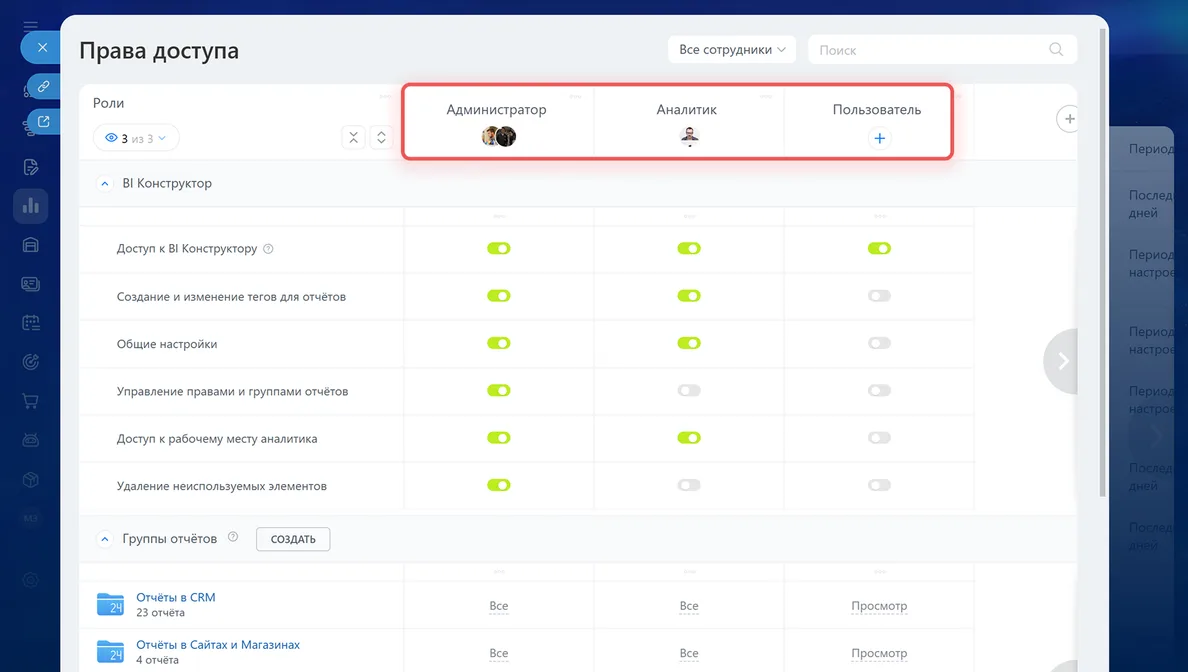
Порядок проверки
- Уточните пользователя и конкретный отчёт.
- Проверьте, к какой группе относится отчёт.
- Сопоставьте роль пользователя с правами этой группы.
- Уточните нужное действие: просмотр, копирование или редактирование.
- Проверьте зоны видимости группы: разделы Битрикс24, где должны появляться её отчёты.
- Повторите тот же маршрут после одной согласованной правки.
Права на общие настройки не равны правам просмотра группы. Наличие роли с названием «Пользователь» тоже не объясняет все разрешения: её фактический состав нужно посмотреть.
Если сотрудник состоит в нескольких ролях или отделах, учитывайте итоговое сочетание. Не меняйте сразу все роли, чтобы затем угадывать, какая из них повлияла на результат.
Проверьте состояние самого отчёта
Черновик и опубликованный отчёт могут иметь разную доступность. Уточните, сохранены ли изменения и какое состояние предназначено для аудитории.
Не публикуйте незавершённый дашборд только ради появления ссылки у менеджера. Для проверки используйте согласованную учебную копию или готовый материал.
Если страница открывается, но график выдаёт ошибку, переходите к источнику, запросу и параметрам. Это уже другой слой проверки. Выдача прав на редактирование не исправит неверную формулу или недоступное подключение сама по себе.
Как проверить прямую ссылку и меню
Откройте отчёт под тестовым пользователем обычным путём и по прямой ссылке. Результаты могут помочь установить, связана ли проблема с размещением отчёта или с разрешением на его просмотр.
Проверьте, что доступ к нужной странице не открыл лишние группы. Также убедитесь, что пользователь не получил редактирование, если по матрице ему нужен только просмотр.
Не отправляйте в общую переписку секретные ссылки подключений или клиентские выгрузки. Для диагностики достаточно безопасного названия отчёта, роли, маршрута и текста ошибки.
Что считать исправлением
Сотрудник выполняет согласованное действие, а остальные ограничения сохранены. Одного сообщения «теперь открывается у администратора» недостаточно.
Зафиксируйте изменённое разрешение и результат повторной проверки. Это поможет при переводе сотрудника и добавлении нового отчёта в ту же группу.
Разницу прав CRM и других инструментов объясняет статья о доступе в Битрикс24. Общий выбор инструментов аналитики есть в обзоре отчётности.
Частые вопросы
Доступ ко всем сделкам открывает все BI-отчёты?
Нет. У BI есть собственные настройки ролей, групп и действий. Проверьте нужный отчёт отдельно.
Если график ошибается, нужно выдать редактирование?
Не обязательно. Сначала отделите отказ в доступе от ошибки данных, параметров или запроса.
Можно оставить полные права после успешной проверки?
Только если они действительно соответствуют согласованной роли. Диагностика не является основанием для постоянного расширения доступа.