
 Вернуться к статьям
Это преобразование записи, а не проверка её смысла. Робот не подтверждает правильность имени, адреса или реквизита и не исправляет автоматически опечатки. До применения определите, какие поля допустимо менять по общему правилу.
Выберите правило для конкретного текста
В учебной карточке описание обращения вставили целиком прописными буквами. Менеджеру нужно привести его к принятому виду, сохранив содержание.
Другой случай, юридическое название с аббревиатурой, требует осторожности. Простое изменение регистра может испортить принятое написание. Поэтому один режим не стоит применять ко всем текстовым полям CRM.
| Режим | Где нужна проверка результата |
|---|---|
| Заглавная первая буква | Начало текста и последующие собственные имена |
| Заглавная буква в каждом слове | Аббревиатуры и служебные слова |
| Весь текст прописными | Читаемость длинного описания |
| Весь текст строчными | Имена, марки и условные обозначения |
| Заглавные после точек | Сокращения и границы предложений |
Проверка телефонов и других контактных данных относится к отдельной нормализации в CRM. Она не следует автоматически из смены регистра.
Подготовьте учебные значения
Возьмите несколько вымышленных строк с разными особенностями: обычное предложение, имя, аббревиатуру и сокращение с точкой. Заранее определите, каким должен быть результат.
Не используйте для теста рабочее наименование контрагента. После изменения поля результат могут прочитать документы и другие процессы. Оценка «выглядит аккуратнее» не заменяет сохранение правильного значения.
Если исходный текст нужно сохранить, предусмотрите это в своей схеме до записи. Само наличие робота не означает автоматической резервной копии прежнего содержимого.
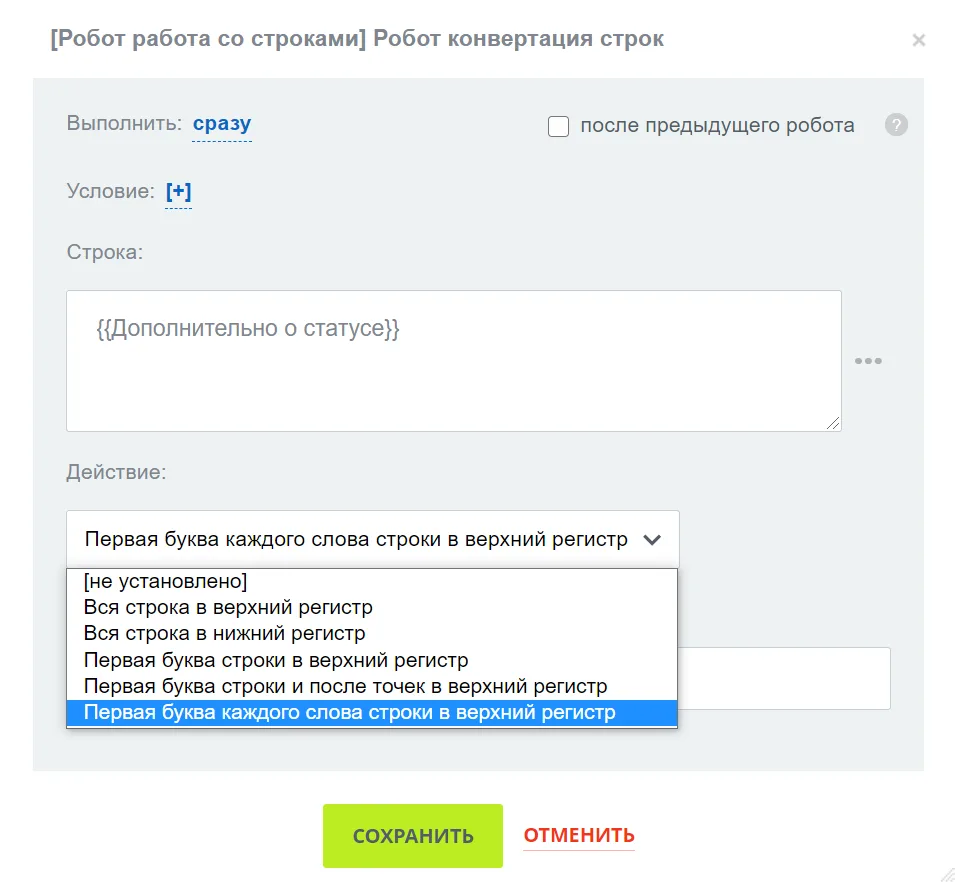
Как включить преобразование в процесс
Установите приложение на портале, где доступны роботы, и откройте автоматизацию нужной стадии. Перед настройкой проверьте точную карточку действия и поддерживаемые входы.
- Определите исходное поле и допустимую область карточек.
- Выберите режим преобразования.
- Получите результат на учебном значении.
- Сравните его с исходником.
- Подключайте дальнейшее использование только после сверки.
Описание приложения допускает работу с текстом в полях разного типа, но не следует угадывать поддерживаемые сложные значения. Множественные поля и специальные данные требуют проверки в установленной версии.
Если процесс должен записать результат обратно, проверьте отдельный шаг записи и его права. Не считайте возврат текста автоматическим изменением исходного поля без проверки цепочки.
Что проверить после преобразования
Сравните содержание, знаки препинания, переносы строк и специальные обозначения. Смена регистра должна решать согласованную задачу и не добавлять новый смысл.
Для режима после точек особенно полезны сокращения. Точка может обозначать конец предложения или часть сокращённой записи. Проверьте фактический результат, прежде чем распространять правило на рабочие тексты.
Не исправляйте спорные значения автоматически. Если нужный вид зависит от смысла имени или названия, оставьте человеку возможность подтвердить итог.
Как избежать повторной порчи поля
Определите событие запуска. Если преобразование выполняется при каждом повторном входе на стадию, оно может затронуть уже отредактированный человеком текст.
Проверьте повторный запуск на одном значении. Для выбранного режима результат должен соответствовать ожидаемому порядку, а не случайно меняться из-за другой части цепочки.
Также посмотрите, какие роботы и документы читают поле дальше. Текстовое оформление может быть частью договора или уведомления. Поэтому границу автоматизации нужно согласовать с назначением значения.
Общие принципы проверки данных перед дальнейшими действиями раскрыты в статье о проверке полей лида. Смена регистра решает только свою ограниченную задачу.
Когда ручная правка разумнее
Если спорное значение единичное, а правило зависит от смысла, ручная проверка может быть проще. Автоматизация подходит повторяющимся преобразованиям с понятным результатом.
Не называйте перевод в заглавные буквы «очисткой базы». Число красиво оформленных строк ничего не говорит о правильности контактных данных и отсутствии дублей.
До рабочего использования проверьте доступность роботов на тарифе и права участника процесса. Скриншоты старого интерфейса не подтверждают текущую последовательность кнопок.
Частые вопросы
Робот исправит опечатку в фамилии?
Нет, описанные действия меняют регистр текста. Проверка написания и достоверности сведений представляет другую задачу.
Можно применить один режим ко всем названиям компаний?
Сначала проверьте юридические названия и аббревиатуры. Автоматическое изменение может нарушить нужное написание.
Изменение регистра само обновляет исходное поле?
Проверьте точное действие и шаг записи в вашей цепочке. Нельзя считать получение преобразованного текста доказательством сохранения поля.
Подготовьте несколько учебных строк и согласуйте ожидаемый результат. После этого включайте правило только для тех полей, где его смысл понятен.