
 Вернуться к статьям
Задайте рамки выборки
Название проекта ограничит поиск. Если проектов с таким названием несколько, добавьте ID или ссылку. Срок проверяйте на момент начала встречи. Формулировка «за неделю» здесь двусмысленна. Она может означать задачи, которые создали за неделю, или задачи, крайний срок которых истёк за этот период.
Для сравнения с фильтром Просрочены возьмите задачи в статусах «Ждет выполнения» и «Выполняется». В Битрикс24 этот фильтр учитывает истёкший крайний срок. Задачи без даты вынесите отдельно. Для них стоит решить, нужен ли срок вообще. Поиск и фильтры в задачах Битрикс24
Скопируйте запрос в рабочий чат
Подставьте название проекта и дату встречи. Момент отсечения в примере условный.
Через MCP Битрикс24 собери доступные мне задачи проекта «Подготовка склада». Оставь задачи со статусом «Ждет выполнения» или «Выполняется», если их крайний срок истёк к 09:30 19 ноября 2026 года по Москве. Покажи до десяти строк. Для каждой укажи ID, название, исполнителя, срок и ссылку. Отсортируй от самого раннего срока. Активные задачи без срока выведи отдельным списком. Если результат ограничен правами или объёмом выборки, отметь это. Ничего не меняй.
Если проект указан в первом сообщении, а список нужен по конкретному исполнителю, уточните и роль. «Задачи Ольги» может означать задачи, где она исполнитель, постановщик или наблюдатель. Для разговора о загрузке команды обычно нужен именно исполнитель.
Сверьте список перед встречей
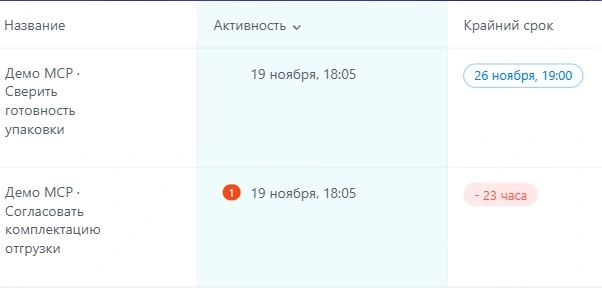
Откройте задачи нужного проекта в Битрикс24 и примените Просрочены. Сверяйтесь под той же учётной записью, с которой подключили агента. Фильтр портала оценивает сроки на текущий момент. Если проверяете срез за другой час, сравнивайте крайние сроки в карточках с датой отсечения из запроса.
Первым делом откройте задачу с самым ранним сроком и одну задачу у границы выборки. Затем проверьте роль и проект в фильтре, если в портале видите больше строк. Если попросили показать максимум десять задач, сводка содержит только первые десять. Когда нужен полный список, уточните размер выборки и попросите продолжить с места, где закончилась первая часть.
На встрече обсудите причину задержки по каждой важной строке. По задачам без срока отдельно решите, какие даты нужно назначить. Изменения в карточках можно внести после встречи. Примеры запросов к Битрикс24 через MCP