
 Вернуться к статьям
Одна большая задача и несколько коротких поручений могут требовать разного объёма усилий. Поэтому сначала определите, какое решение вы хотите принять по отчёту: проверить состав активной работы, обсудить приоритеты или оценить затраты времени.
Что означает столбец с количеством
В конструкторе задачи можно группировать по ответственному, статусу, проекту и сочетаниям доступных полей. Результат показывает число задач в группе и её долю в общей выборке.
Это характеристика выбранного списка. Она зависит от фильтров, прав и способа постановки задач. Если один отдел дробит работу на небольшие поручения, а другой ведёт крупные задачи, простое сравнение количества будет несопоставимым.
| Показатель | Какой вопрос помогает задать |
|---|---|
| Количество активных задач | Какие работы одновременно остаются открытыми |
| Распределение по статусам | Какие состояния нужно разобрать |
| Плановая трудоёмкость | Сколько времени предполагали потратить |
| Затраченное время | Какие записи учёта времени доступны по задачам |
| Процент рабочего времени | Нужны отдельные графики, периоды и правила расчёта |
Приложение не превращает количество записей в процент занятости. Не меняйте подпись показателя на «эффективность» только потому, что диаграмма удобна для сравнения людей.
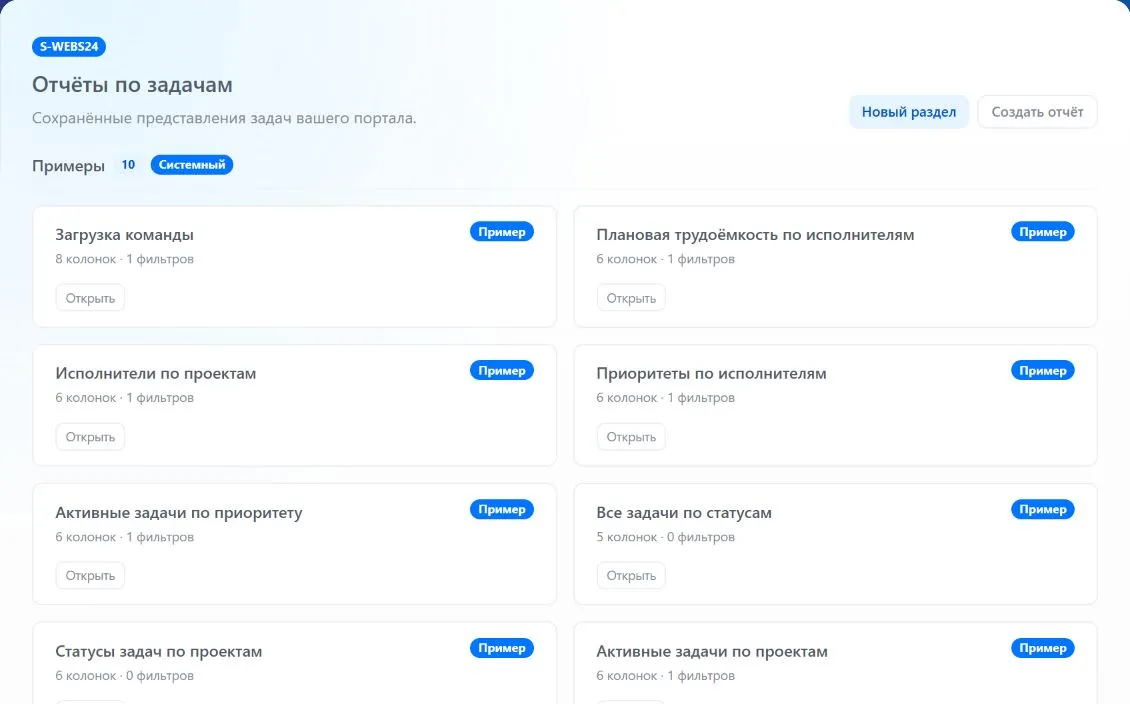
Учебный пример: две разные картины
У одного сотрудника есть несколько коротких согласований, у другого одна большая задача. На диаграмме первый может выглядеть более загруженным по количеству. Из этого не следует, что ему требуется больше рабочего времени.
Откройте несколько карточек из каждой группы. Прочитайте результаты, сроки и ожидаемый объём. Если работа не оценена, отчёт поможет выбрать предмет разговора, но не восполнит оценку автоматически.
Отдельно проверьте завершённые или отложенные задачи, если они входят в вашу выборку. Название отчёта не отменяет его фактических фильтров.
Как построить сравнимую выборку
Начните с готового примера, затем проверьте его условия и группировку. Для первого разбора удобнее взять одну команду и понятный рабочий период.
- Определите, какие статусы считаются текущей работой.
- Проверьте условия отбора проектов и сотрудников.
- Сгруппируйте по ответственному и при необходимости по статусу.
- Сверьте число задач хотя бы одной группы с исходными карточками.
- Сохраните свою копию настроек после проверки.
Все фильтры приложения объединяются через «И». Для дат используют конкретные значения: относительный период не обновляется сам. Перед повторным разбором проверьте, что сохранённая конфигурация всё ещё отвечает текущему вопросу.
Почему время требует отдельной проверки
Плановая трудоёмкость зависит от того, заполнено ли поле в задачах и одинаково ли команда его понимает. Пустое значение нельзя молча заменить нулевой работой.
Вычисляемое поле «Затраченное время» суммирует учёт времени по найденной задаче и возвращает секунды. Это не автоматически табель сотрудника за выбранный месяц. Период отбора задач и период, когда были сделаны записи времени, могут не совпадать.
Если нужна оценка времени за конкретные даты, сначала подтвердите источник записей и логику периода. Присутствие колонки времени в таблице не решает этот вопрос.
Что учитывать при экспорте и больших выборках
Диаграмма показывает распределение количества задач. Настроенные показатели суммы, среднего, минимума и максимума не выводятся отдельной сводкой и не попадают в экспорт.
Файл содержит выбранные строки и колонки задач. Экспорт выполняет конфигурацию повторно, поэтому состояние может отличаться от ранее открытого экрана. Не выдавайте такой файл за точную копию диаграммы.
Результат ограничен 5000 задачами и правами запускающего пользователя. Перед выводом обо всём отделе проверьте, что выборка действительно охватывает нужные работы.
Как провести разбор с командой
Используйте отчёт, чтобы определить, какие поручения требуют уточнения. По заметной группе спросите о ближайших результатах, блокерах и конкурирующих сроках. Затем договоритесь о приоритетах по самим задачам.
Общие правила ролей и постановки описаны в статье о задачах и проектах. Методика определения показателя до построения графика есть в обзоре отчётности.
Не назначайте оценку сотруднику только по высоте столбца. Для сопоставления нужны одинаковые виды работ, полнота данных и согласованный смысл измерения.
Частые вопросы
«Загрузка команды» показывает занятость в процентах?
Она показывает распределение количества задач по группам и их доли в выборке. Это не процент доступного рабочего времени.
Можно сложить время задач и получить месячный табель?
Без проверки периода записей и авторства такой вывод делать нельзя. Сумма времени найденных задач и время сотрудника за месяц могут быть разными показателями.
Почему цифры изменились после повторного запуска?
Отчёт получает актуальные задачи заново. Могли измениться карточки, фильтры или доступ пользователя; сравните эти условия.
Сохраните одну понятную выборку и сверяйте её с несколькими карточками на каждом новом этапе настройки. Тогда диаграмма будет поддерживать разговор о работе, сохраняя границы своего показателя.