
 Вернуться к статьям
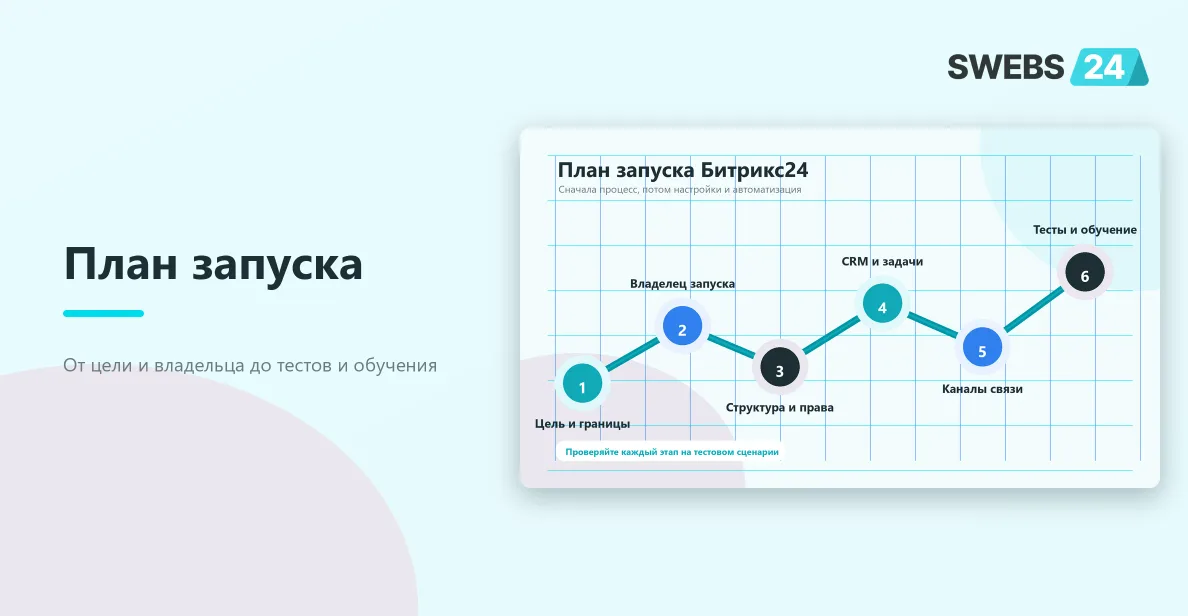
 Чтобы настроить Битрикс24 с нуля, определите границы запуска и ответственного, затем соберите структуру компании, пригласите пользователей, настройте права, CRM и задачи. Каналы связи подключайте после согласования маршрута обращений, а роботов — после ручной проверки процесса. Завершите запуск тестами под разными ролями и обучением команды.
Битрикс24 легко превратить в склад настроек: добавить поля, воронки и роботов, а затем обнаружить, что сотрудники по-прежнему работают в таблицах и чатах. Так бывает, когда портал собирают по функциям, а не по реальной работе.
План рассчитан на уже созданный облачный портал. В коробочной версии интерфейс и доступные возможности могут отличаться. Состав инструментов зависит от тарифа, поэтому ограничения нужно сверить по актуальной таблице Битрикс24.
Если цели, первая очередь и владелец проекта ещё не определены, начните с чек-листа подготовки к внедрению Битрикс24. Эта статья решает следующую задачу: помогает последовательно собрать рабочий контур и проверить его до запуска команды.
Что определить до входа в настройки Битрикс24
До входа в настройки зафиксируйте, какой процесс должен заработать первым, кто в нём участвует и по какому результату вы примете работу. Для первой очереди достаточно одного сквозного сценария, например обработки заявки до оплаты или аргументированного отказа.
Запишите на одной странице:
- событие, с которого начинается процесс;
- участников и ответственного за каждое решение;
- обязательные данные и этапы;
- нормальный результат и основные исключения;
- показатели, которые после запуска увидит руководитель.
«Настроить CRM и задачи» — слишком широкая формулировка. Рабочий вариант звучит так: «собирать заявки с сайта и почты, распределять их между менеджерами, вести сделку по согласованным стадиям и передавать оплаченный заказ в исполнение».
Самостоятельная настройка подходит одному отделу с понятным процессом, небольшим объёмом данных и штатными интеграциями. Если в запуске участвуют несколько подразделений, нужен обмен с 1С, перенос большой истории или нестандартная модель доступа, работу лучше оформлять как проект внедрения. Базовый запуск Битрикс24 — это не попытка сразу включить все инструменты. Сначала выбирают один процесс, который команда будет выполнять в системе каждый день. Для него определяют начало, результат, роли, данные, исключения и критерии приёмки. Затем настраивают структуру, права, CRM или задачи, подключают только необходимые каналы и вручную проходят весь маршрут. Автоматизацию добавляют после этого. Такой порядок подходит небольшому и среднему контуру, где правила уже понятны. Если отделы по-разному трактуют этапы, нет владельца процесса или требуется сложный обмен данными, настройку нельзя начинать с интерфейса: сначала придётся согласовать саму работу. Порядок ниже служит безопасной основой, но не заменяет обследование сложного проекта.
Кто отвечает за запуск Битрикс24
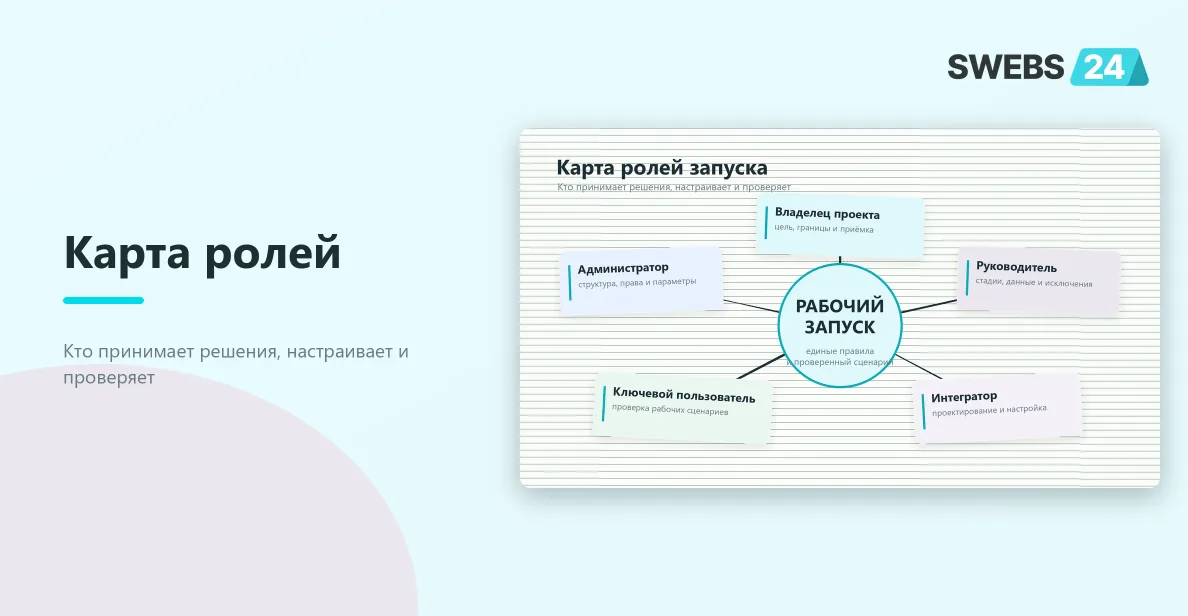
У запуска должен быть один владелец со стороны компании. Он утверждает правила, снимает разногласия между отделами и принимает результат, но не обязан сам создавать каждое поле.
| Роль | Ответственность |
|---|---|
| Владелец проекта | Цель, границы первой очереди, приоритеты и приёмка |
| Администратор Битрикс24 | Пользователи, структура, права, параметры и технические проверки |
| Руководитель процесса | Стадии, обязательные данные, передача работы и исключения |
| Ключевой пользователь | Проверка реальных сценариев и помощь коллегам после запуска |
| Интегратор | Проектирование, настройка, документация и исправление дефектов |
Не назначайте владельцем администратора только потому, что он лучше знает интерфейс. Администратор не должен один решать, кому видны сделки коллег, кто принимает возвращённый счёт или когда заявка считается проигранной.
Решения фиксируйте в коротком журнале: вопрос, принятое правило, согласовавший и дата. Иначе после обучения появятся новые версии договорённостей, а настройки начнут менять прямо на рабочем портале.
Как собрать структуру компании и пригласить пользователей в Битрикс24
Создайте отделы и назначьте руководителей, затем приглашайте сотрудников в подразделения. Структура Битрикс24 влияет на права в отдельных инструментах; конкретный доступ руководителей зависит от их настроек.
Не копируйте штатное расписание механически. Важна рабочая подчинённость. Если сотрудник числится в одном отделе, но постоянно получает задачи от другого руководителя, это нужно учесть до настройки прав.
Порядок работы:
- Создайте отделы первой очереди и назначьте руководителей.
- Проверьте заместителей, совместителей и участников нескольких процессов.
- Ограничьте право менять структуру кругом администраторов.
- Пригласите небольшую пилотную группу.
- После тестов добавьте остальных пользователей.
Сотрудников можно приглашать по ссылке, e-mail или телефону и сразу указывать отдел. Право рассылать приглашения можно ограничить; число доступных пользователей зависит от тарифа. Для массового запуска это безопаснее открытой ссылки в общем чате.
У пилотной группы проверьте отдел, руководителя и должность: от них зависят доступ и маршруты согласований. Часовой пояс проверьте отдельно — он влияет на сроки и уведомления.
Какие права доступа в Битрикс24 настроить в первую очередь
Начните с минимально достаточного доступа и отдельно проверьте администратора, руководителя и обычного сотрудника. Не выдавайте всему отделу полный доступ «на время запуска»: тест перестанет отражать реальную работу, а временные разрешения почти наверняка останутся.
Проверьте четыре зоны: структуру и приглашения, CRM, задачи и проекты, а также каналы и документы первой очереди.
В CRM права назначаются через роли. Для контактов, компаний, лидов, сделок и других элементов можно отдельно задать действия и уровень доступа. При пересечении нескольких ролей Битрикс24 применяет более разрешительные права. Состав прав зависит от тарифа. Проверять нужно итоговый доступ пользователя, а не каждую роль отдельно.
В задачах роли участника не заменяют общие права: отдельно задают редактирование, делегирование, удаление, шаблоны и видимость чужих задач. В группах и проектах действуют свои права, а расширенная настройка зависит от тарифа.
| Действие | Менеджер | Руководитель | Администратор |
|---|---|---|---|
| Видеть свои сделки | Да | Да | Да |
| Видеть сделки отдела | По правилам компании | Да | Да |
| Экспортировать клиентскую базу | Обычно нет | По отдельной роли | По регламенту |
| Менять воронки, поля и права | Нет | Обычно нет | Да |
| Удалять задачи коллег | Нет | Только если требует процесс | По регламенту |
Это пример, а не готовая политика безопасности. Слишком жёсткие права тоже ломают работу: менеджер не может передать сделку, открыть связанный контакт или поставить задачу другому отделу. После настройки войдите под тестовыми пользователями и выполните реальные действия.
Как спроектировать CRM и задачи в Битрикс24
CRM настраивайте от пути клиента, а задачи — от работы внутри этого пути. Сначала согласуйте сущности, стадии и ответственность, потом добавляйте поля, карточки и шаблоны.
В Битрикс24 есть классический режим с лидами и простой режим без лидов. В первом новые обращения проходят квалификацию отдельно от сделок; во втором обращение сразу становится сделкой и контактом или компанией. Лиды полезны при большом потоке заявок и заметном отсеве. Для небольшого потока дополнительная сущность может оказаться лишней.
Для каждой воронки определите смысл стадий, ответственного, обязательные данные, условие перехода, возврат на доработку и причины отказа. Стадия описывает состояние сделки. «Перезвонить клиенту» — это дело, а «Ожидаем решение клиента» — состояние.
Пример настройки: заявка с сайта до передачи в исполнение
Это пример сервисной компании, а не универсальный шаблон.
- Форма на сайте создаёт обращение с источником, контактами и темой.
- Менеджер проверяет данные. В классической CRM лид конвертируется в сделку и клиента либо закрывается с конкретной причиной.
- На стадии подготовки предложения обязательны услуга, условия расчёта и дата следующего контакта.
- Если нужен специалист, менеджер ставит задачу по шаблону со ссылкой на сделку, исходными данными и сроком.
- После отправки предложения сделка переходит в ожидание решения.
- При отказе выбирается причина для отчёта. При согласии фиксируются реквизиты и следующий шаг.
- После оплаты исполнитель получает задачу с согласованным составом работ и документами.
- Сценарий принят, если данные не приходится заново копировать между карточкой, письмом и задачей, а руководитель видит статус без звонка менеджеру.
Проведите маршрут вручную. Если на переходах сотрудники спорят о стадии или обязательном поле, робот этот спор только закрепит.
Как подключить почту, телефонию и открытые линии Битрикс24
Подключайте каналы после настройки CRM, ответственных и правил обработки. Иначе заявки придут раньше, чем станет понятно, куда их направлять и кто отвечает за пропущенный контакт.
Контакт-центр объединяет почту, телефонию, формы, соцсети и мессенджеры. Доступность каналов зависит от тарифа, региона и подключённых сервисов; история может сохраняться в карточке клиента. Для каждого канала зафиксируйте:
- что поступает и какую сущность нужно создать;
- кто отвечает и как работает очередь;
- что происходит при неответе и в нерабочее время;
- как система узнаёт клиента и обрабатывает дубль;
- какие данные сохраняются;
- каким контрольным обращением вы проверите настройку.
В почте сначала подключите один рабочий ящик и проверьте входящие и исходящие письма. Настройки позволяют связать письма с CRM, добавить подпись, открыть ящик коллегам и выбрать папки синхронизации.
На коммерческих тарифах и в деморежиме телефонию подключают через арендованный номер, SIP-коннектор или REST-приложение. Заранее задайте рабочее время, очередь, сценарий пропущенного вызова и повторный контакт.
Для открытой линии задайте очередь, рабочее время, действия при неответе, связь с CRM, автоответы и права. Один канал подключается к одной линии, а количество линий и часть функций зависят от тарифа.
Подключайте каналы по одному и тестируйте маршрут. До запуска согласуйте основания обработки персональных данных, доступ и сроки хранения; для записи разговоров проверьте требования об уведомлении клиентов.
Когда добавлять роботов и бизнес-процессы в Битрикс24
Роботов добавляют после ручной проверки процесса и только для действий с однозначным условием и результатом. В первой очереди обычно достаточно напоминаний, задач и внутренних уведомлений.
Робот выполняет действие, когда элемент попадает на стадию. Триггер реагирует на событие или изменение и переводит элемент на настроенную стадию. Эти механизмы есть в CRM, задачах, подписи и цифровых рабочих местах, но их состав зависит от инструмента и тарифа.
Подходящие первые сценарии:
- поставить задачу при передаче сделки в исполнение;
- напомнить, если у сделки нет следующего дела;
- уведомить руководителя о нарушении срока;
- создать документ из проверенных данных;
- изменить стадию после подтверждённого события.
Для каждого робота запишите условие, действие, ожидаемый результат и способ заметить ошибку. Проверьте повторный запуск, возврат на предыдущую стадию и отсутствие обязательных данных. Автоматическое письмо клиенту тестируйте отдельно: ошибка во внутреннем уведомлении неприятна, а неверное письмо уже влияет на отношения с клиентом.
Как протестировать Битрикс24 перед запуском
Перед запуском пройдите контрольные сценарии на тестовых карточках:
- обращения из каждого канала и защиту от дублей;
- назначение ответственного и действия при неответе;
- видимость карточек и закрытых данных;
- основной маршрут, отказ, возврат и смену ответственного;
- обязательные поля на нужных стадиях;
- задачи, письма, звонки и сообщения в правильном контексте;
- повторные срабатывания роботов и записи об их работе;
- отчёт руководителя на данных, которые команда действительно заполняет;
- критичные действия в мобильном приложении;
- изменение доступа после перевода или увольнения пользователя.
Тестируйте портал по сквозным сценариям под разными ролями. Администратор видит больше обычного пользователя и не заметит часть проблем с доступом. Используйте тестовые карточки без персональных данных клиентов. Портал готов не тогда, когда администратор показал воронку и роботов, а когда обычный сотрудник сам прошёл рабочий сценарий под своими правами. Контрольный маршрут начинается с обращения, включает создание или поиск клиента, назначение ответственного, заполнение обязательных данных, передачу работы и завершение. Отдельно проверяют отказ, возврат на доработку, неответ и повторное обращение. Руководитель должен увидеть результат в отчёте без ручной сверки таблиц. Для каналов и автоматизации нужны тесты на повторное срабатывание и ошибочные данные. Если сценарий проходит только у администратора, требует ручного исправления карточек или держится на устных подсказках, запуск ещё не принят. Ошибку описывайте воспроизводимо: роль, исходные данные, шаги, фактический и ожидаемый результат. Один скриншот показывает симптом, но редко помогает повторить проблему.
Как обучить команду работе в Битрикс24 и принять настройку
Обучайте по ролям и рабочим ситуациям, а не по всему меню. Менеджеру нужен путь обращения и сделки, руководителю — контроль и отчёты, администратору — пользователи, права и диагностика.
Короткая инструкция отвечает на семь вопросов: с чего начинается рабочий день, где новая работа, какие поля обязательны, как зафиксировать следующий шаг, как передать задачу, что делать при ошибке и к кому обращаться.
На обучении сотрудник сам обрабатывает тестовое обращение, ставит задачу, проводит сделку и находит нужную информацию. Демонстрация с экрана преподавателя такого навыка не проверяет.
Приёмку оформите по тем же сценариям. Известные ограничения и задачи следующей очереди запишите отдельно. Новое пожелание после запуска не равно дефекту согласованной настройки.
Чек-лист готовности Битрикс24 к запуску
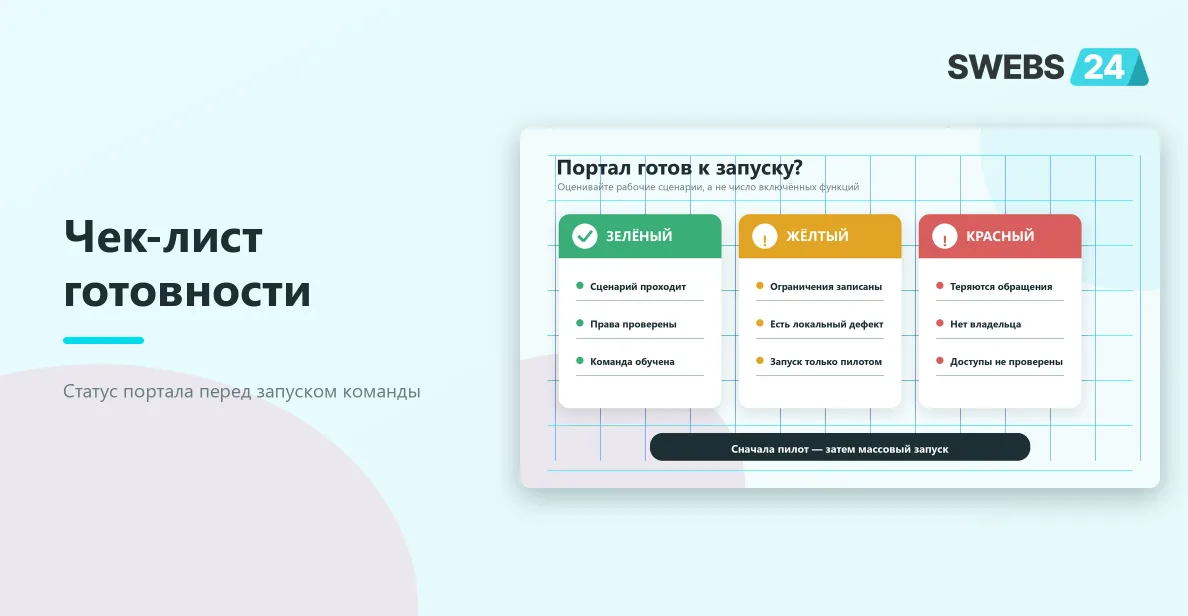
Портал готов, когда основной сценарий проходит под реальными ролями, обращения не теряются, права проверены, а команда знает правила работы и канал поддержки.
Цели и ответственность
- [ ] Определены первая очередь, владелец и критерии приёмки.
- [ ] Решения и изменения фиксируются в одном месте.
Структура и права
- [ ] Созданы отделы, назначены руководители и добавлена пилотная группа.
- [ ] Проверены совместители, заместители, должности и часовые пояса.
- [ ] Ограничено право менять структуру и приглашать пользователей.
- [ ] Роли CRM и задач проверены под менеджером, руководителем и администратором.
- [ ] Учтено пересечение ролей и закрыты лишние экспорт и удаление.
CRM, задачи и каналы
- [ ] Выбран подходящий режим CRM, стадии описывают состояния процесса.
- [ ] Настроены обязательные поля, причины отказа и возврат на доработку.
- [ ] Задачи связаны с CRM и содержат исходные данные.
- [ ] Каждый канал прошёл отдельный тест, включая неответ и дубль.
- [ ] У каждого робота есть условие, результат и контроль ошибки.
Запуск
- [ ] Пройдены основной сценарий, отказ, возврат и смена ответственного.
- [ ] Обучение проведено по ролям на тестовых данных.
- [ ] Есть короткие инструкции и ответственный за вопросы команды.
- [ ] Ограничения, дефекты и задачи следующей очереди разделены.
Если эти пункты выполнены, запускайте пилот и наблюдайте за реальной работой до массового подключения. Если не готовы права, основной маршрут или каналы, расширять запуск рано.
Самостоятельная настройка подходит для понятного процесса и ограниченной первой очереди. Для воронок, карточек, прав и автоматизации используйте страницу настройки CRM Битрикс24. Проекты с несколькими отделами, миграцией и интеграциями описаны на странице внедрения Битрикс24.