
 Вернуться к статьям
Как распознать проблему типа
Числовой вид на экране CRM не гарантирует такой же тип в аналитическом наборе. Например, значения «2», «10» и «100» могут сортироваться по текстовому правилу. Дата тоже может остаться строкой и перестать работать как ожидаемый временной фильтр.
Не исправляйте график случайной заменой формулы, пока не увидели исходную колонку. Сначала определите поле, его значение и тип на каждом нужном этапе.
Официальные настройки BI описывают оригинальные типы и предупреждают о существующих CAST-преобразованиях. Это повод проверить совместимость, а не просто включить переключатель.
Учебный пример: приоритет заказа
Пусть в учебных сделках есть числовое пользовательское поле с величинами 2, 10 и 100. Требуется сортировка по числу. Если график показывает неожиданный порядок, сравните исходные записи и тип колонки.
| Уровень | Что проверить |
|---|---|
| CRM-поле | Какой тип задан в настройке поля |
| Значение записи | Есть ли пустые или некорректные данные |
| Датасет | Какой тип получает аналитика |
| SQL | Есть ли преобразование или объединение с текстом |
| График | По какому выражению выполняется сортировка |
Этот пример проверяет тип, но не качество бизнес-значений. Число может быть технически корректным и при этом введённым по разным правилам у разных менеджеров.
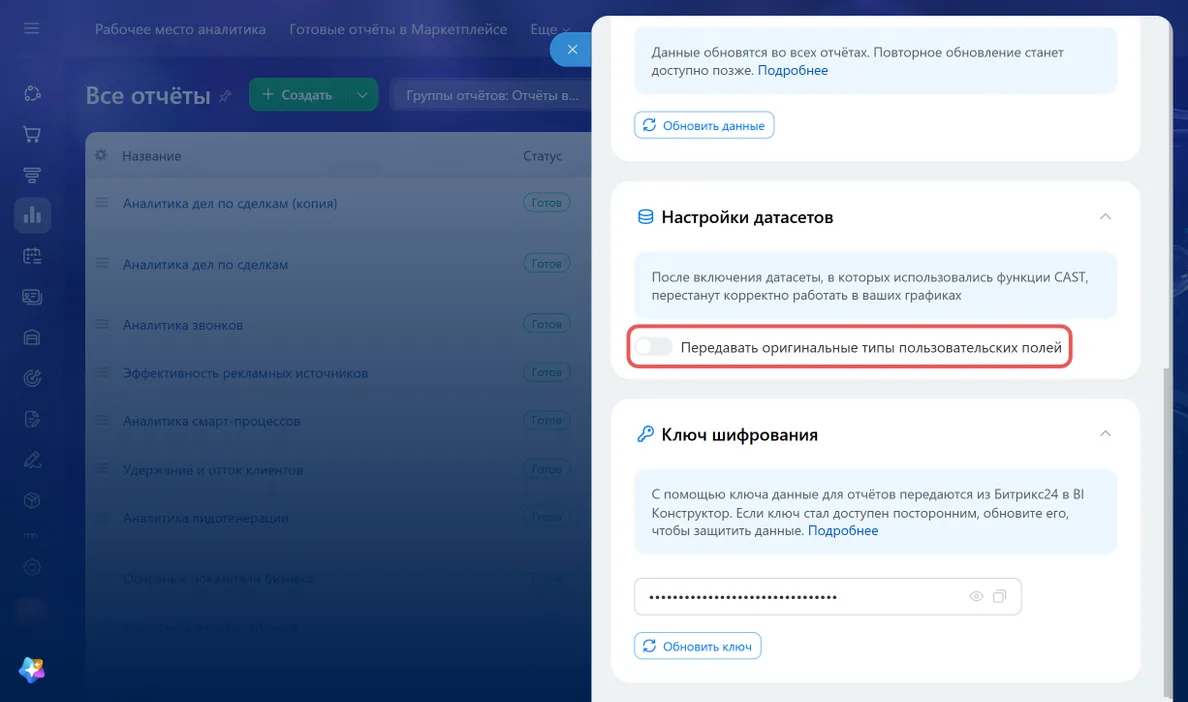
Что сделать до общей настройки
Найдите отчёты, которые используют поле. Посмотрите, где оно участвует в сумме, фильтре, сортировке или вычислении. Сохраните исходные запросы и ожидаемые результаты контрольной выборки.
Проверьте права на изменение общих настроек и датасетов. Они отличаются от доступа обычного читателя отчёта. Модель ролей описана в официальной инструкции BI.
Не проверяйте общую настройку в момент важного рабочего разбора без согласования. Она применяется ко всем отчётам, поэтому результат одного графика не подтверждает сохранность остальных зависимых вычислений.
Как проверить преобразования
- Откройте исходный датасет или его безопасную копию для анализа.
- Найдите пользовательскую колонку.
- Просмотрите запрос и выражения, использующие это поле.
- Выясните, зачем добавлялось преобразование типа.
- Сравните результат с текущим входным типом.
- После согласованного изменения проверьте контрольные строки и зависимые графики.
Наличие CAST само по себе не означает ошибку. Преобразование могло быть необходимо прежнему источнику. Решение зависит от того, какой тип приходит сейчас и какой требуется расчёту.
Не удаляйте все преобразования одним действием. Часть может относиться к другим колонкам или иметь самостоятельное назначение. Минимальная понятная правка проще проверяется и объясняется.
Какие значения включить в приёмку
Кроме обычных чисел возьмите ноль, пустое поле и значение с дробной частью, если тип его допускает. Для даты используйте несколько разных дней, а не одну запись.
Сравните порядок сортировки, итоговую сумму и работу фильтра. Отдельно проверьте, не изменилось ли количество строк. Ошибка соединения данных может выглядеть как проблема суммы, хотя тип уже правильный.
Если исходная колонка исправна, переходите к настройке графика. Если неверен сам источник, форматирование подписи не устранит причину. Разделяйте тип данных, вычисление и внешний вид результата.
Как завершить изменение
Запишите, какая настройка изменилась, какие запросы проверены и какие контрольные значения получены. Коллегам должно быть понятно, почему преобразование оставлено или убрано.
Перед дальнейшим использованием откройте основные зависимые отчёты под рабочими ролями. Успех в редакторе аналитика не подтверждает правильность графика, доступного команде.
Общие правила выбора источника и определения метрики есть в обзоре отчётности. Исправление типа помогает расчёту, но не определяет, какое событие бизнеса он должен считать.
Частые вопросы
Достаточно поменять формат подписи числа?
Нет. Формат подписи меняет отображение. Проверьте тип исходной колонки и выражение, по которому считается показатель.
После включения оригинальных типов нужно удалить все CAST?
Нет. Проверьте назначение каждого преобразования. Удаляют только то, что стало лишним или вызывает подтверждённую несовместимость.
Один исправленный график подтверждает все отчёты?
Нет. Общая настройка может затронуть разные запросы. Проверьте согласованный набор зависимых отчётов и контрольных значений.