
 Вернуться к статьям
Определите, что означает «свои данные»
У менеджера могут быть собственные сделки, задачи наблюдателя и записи отдела. До настройки уточните правило. Фраза «показывать только своё» без определения поля не задаёт корректный запрос.
Для учебного примера возьмём сделки, в которых сотрудник указан ответственным. Это одна конкретная модель. Она не охватывает автоматически командные сделки или права руководителя.
Официальная инструкция по параметрам описывает передачу переменных в набор данных. Модель прав BI помогает отдельно проверить роли, группы и действия с отчётами.
Подготовьте контрольные записи
Создайте разрешённый синтетический набор, где заранее известны владельцы. Не проверяйте разграничение на реальной базе клиентов без согласования.
| Запись | Ответственный | Ожидаемая видимость по учебному правилу |
|---|---|---|
| Сделка А | Менеджер Анна | В отчёте Анны |
| Сделка Б | Менеджер Павел | В отчёте Павла |
| Сделка В | Менеджер Анна | В отчёте Анны |
| Сделка Г | Другой сотрудник | Не в двух контрольных выборках |
Запишите ожидаемые количества и суммы для каждого пользователя. Эти значения пригодятся после изменения запроса, фильтров и состава графиков.
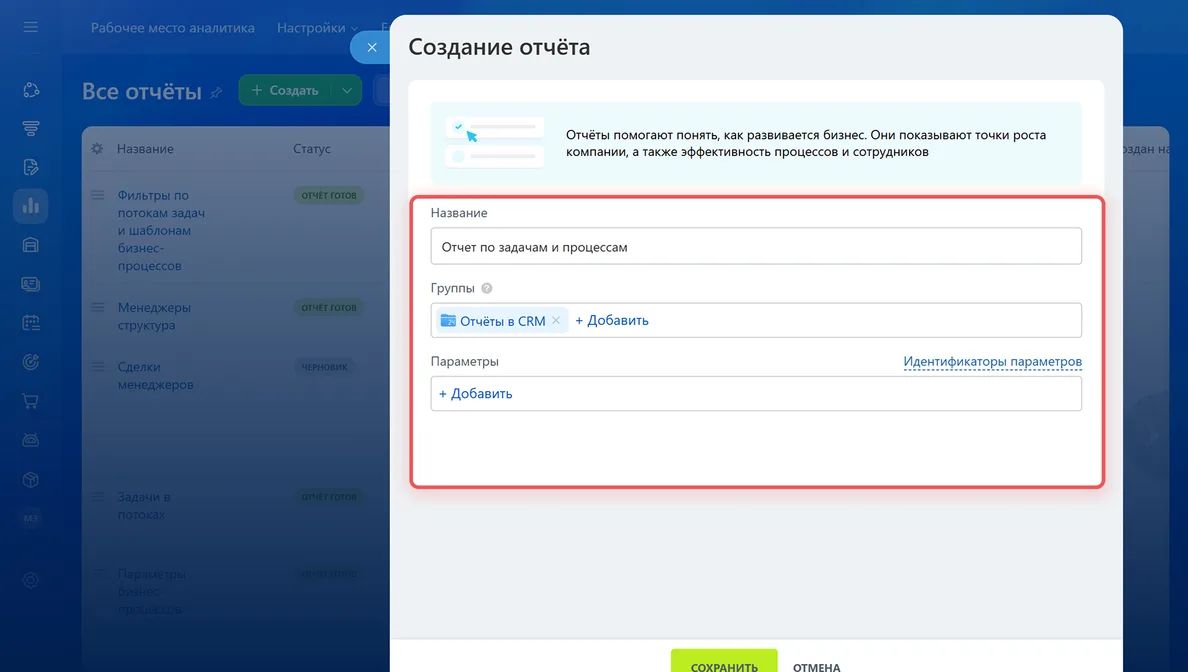
Как провести параметр через отчёт
- В разделе BI Конструктор откройте меню учебного отчёта и выберите настройки.
- Добавьте параметр «ID Пользователя». В разделе идентификаторов параметров проверьте код
current_user. - В редакторе откройте SQL → SQL Lab и выберите схему
bitrix24. - Для учебной выборки сделок используйте условие по полю ответственного:
SELECT ID, TITLE, ASSIGNED_BY_ID
FROM crm_deal
WHERE ASSIGNED_BY_ID = {{ url_param('current_user') }}
- Сохраните проверенный запрос как датасет и подключите его к графикам. У существующего набора запрос меняют через Datasets → редактирование набора.
- Проверьте результат из Битрикс24: при открытии отчёта параметр должен содержать ID текущего сотрудника.
Это минимальный пример для crm_deal, без отбора периода и стадий. В SQL Lab параметр может отсутствовать: для первичной проверки используйте ID учебного сотрудника, затем верните переменную и проверьте запуск из портала. Для персонального отчёта не добавляйте запасной вариант, который при отсутствии current_user возвращает все сделки. Отсутствующий параметр нужно разобрать до публикации.
Если графики используют разные датасеты, условие требуется проверить в каждом соответствующем источнике. Параметризованная таблица рядом с непараметризованным итогом способна показать противоречивые данные.
Как проверить двух пользователей
Откройте опубликованный учебный отчёт под Анной и сравните с её контрольными сделками. Затем повторите под Павлом. Проверка под администратором не заменяет эти два маршрута.
Убедитесь, что меняются нужные строки, итоговые суммы и детализация. Затем проверьте случай без подходящих записей. Пустой результат может быть правильным и не должен маскироваться под техническую ошибку.
Проверьте дополнительные фильтры: период, отдел и стадия не должны незаметно превращать персональный отчёт в общий. Сравнивайте одинаковые настройки, чтобы объяснять различия.
Почему фильтр не равен полной защите данных
Ограничение выборки в одном запросе относится к этому запросу. У пользователя могут быть другие отчёты, экспорт, редактор или доступ к исходному набору. Их разрешения проверяют отдельно.
Не обещайте, что одна переменная автоматически воспроизводит всю модель CRM. Выберите требуемую границу и проверьте реальные доступные действия. Для руководителя с более широкой областью данных может понадобиться другой согласованный сценарий.
Общие роли и видимость CRM описаны в обзоре прав. Права CRM и настройки BI нужно сопоставить, а не считать одинаковыми по названию роли.
Что фиксировать после настройки
Сохраните правило отбора, используемый параметр, наборы данных и контрольные результаты. Укажите, какие роли проверены и где находятся ограничения.
При добавлении нового графика вернитесь к этой записи. Он может использовать другой датасет и не учитывать прежнее условие. Поэтому приёмка расширения должна включать персональные выборки.
Подготовка метрик и источников разобрана в обзоре аналитики. Параметр пользователя отвечает на вопрос о составе данных, а не о смысле выручки или конверсии.
Частые вопросы
Параметр в настройках уже фильтрует все графики?
Нет. Он должен быть использован в нужных запросах. Проверьте каждый датасет и итоговую детализацию.
Можно проверить результат только под администратором?
Нет. Нужны реальные маршруты ролей, для которых отчёт предназначен, включая пользователя без подходящих записей.
Персональный отчёт автоматически повторяет все права CRM?
Не следует это предполагать. Проверьте конкретные условия запроса и все доступные действия BI отдельно.