
 Вернуться к статьям
Что именно вы переносите
Начните с одной законченной инструкции, а не со всего справочника. Определите её название, аудиторию, место в структуре и связанные материалы. Тогда проверка даст понятный ответ: сотрудник открыл страницу и смог выполнить описанное действие.
Markdown хранит структуру текста, но перенос файла не следует считать подтверждением всех связанных условий. Доступ к документу, работоспособность ссылки и актуальность вложения проверяются отдельно.
Текущая официальная инструкция описывает скачивание и загрузку .md в меню статьи. Возможности Базы знаний 2.0 зависят от тарифа, версии и прав. Не смешивайте её с классической Базой знаний компании.
Учебный комплект для проверки
Представим инструкцию «Как оформить заявку на оборудование». В ней есть заголовки, список шагов, таблица полей, ссылка на связанную страницу и учебный файл формы. Это вымышленный материал для проверки переноса.
| Часть | Что должно сохраниться | Как проверить |
|---|---|---|
| Заголовки | Понятная иерархия | Просмотреть всю страницу |
| Список шагов | Последовательность действий | Выполнить учебный маршрут |
| Таблица | Связь поля и пояснения | Сравнить строки с исходником |
| Ссылка | Нужный адрес и доступ | Открыть под читателем |
| Вложение | Правильный файл | Скачать и проверить содержимое |
Не выбирайте материал с клиентскими данными для первого опыта. Синтетическая инструкция позволяет показать экран и исправить ошибки без раскрытия рабочей информации.
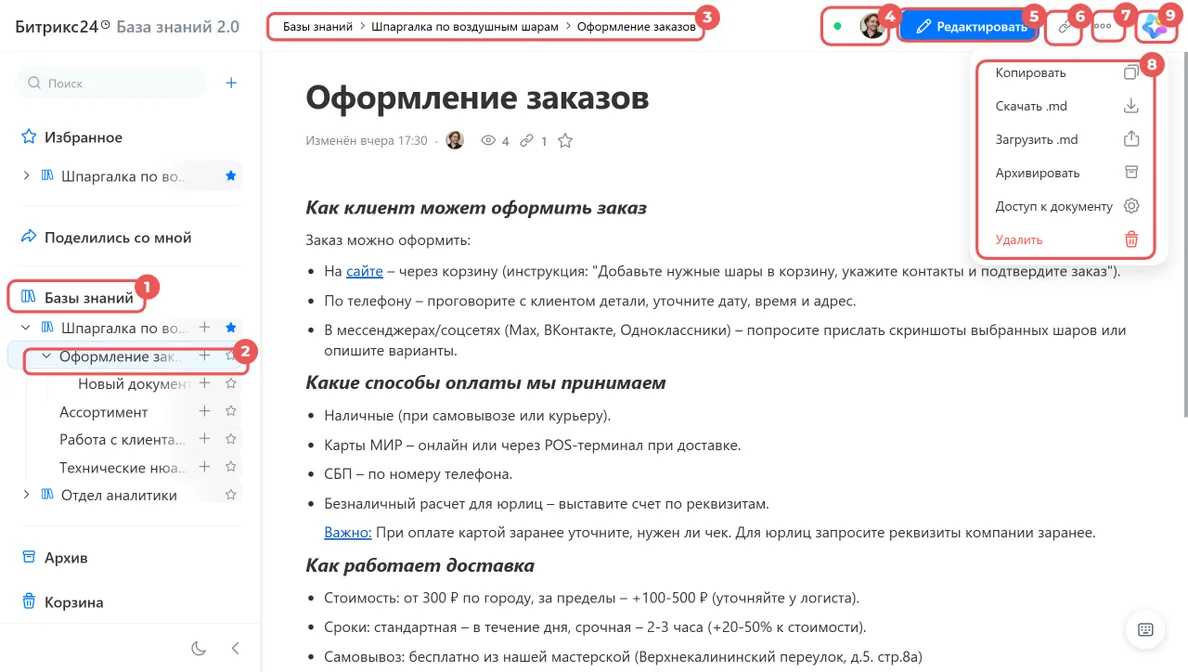
Как перенести статью
- Сохраните исходный материал и убедитесь, что выбран нужный .md.
- Подготовьте разрешённую учебную статью или копию для проверки.
- Проверьте её место и права.
- В меню статьи найдите загрузку .md.
- Подтвердите замену только после сверки цели.
- Просмотрите получившуюся страницу и проверьте связанные материалы.
Не запускайте действие на рабочей инструкции лишь ради демонстрации. Сначала разберите поведение на копии. Если исходная статья уже используется командой, согласуйте момент замены и способ проверки результата.
После загрузки не ограничивайтесь первым экраном. Ошибка может находиться в середине длинного списка или в последней строке таблицы. Удобно проверять по заранее составленному списку частей.
Как проверить вложения и относительные ссылки
Откройте каждый значимый файл из перенесённой страницы. Убедитесь, что это нужная версия и что читатель действительно может её получить. Видимая подпись вложения не подтверждает доступ к содержимому.
Для ссылок проверьте адрес назначения и смысл перехода. Ссылка, работавшая рядом с исходным файлом на компьютере, может требовать другого контекста после переноса. Не исправляйте адреса предположительно: откройте их и сравните ожидаемую страницу.
Если инструкция ссылается на внешний сервис, уточните, нужен ли сотруднику отдельный доступ. Успешное открытие страницы Базы знаний не даёт разрешений в другой системе.
Что проверить под обычным пользователем
Попросите представителя аудитории открыть инструкцию обычным путём. Он должен найти её, прочитать условия, открыть приложение и понять следующий шаг. Эта проверка обнаружит проблемы, незаметные администратору.
Если доступ отсутствует, сначала выясните уровень ограничения: сам раздел, база, статья или связанный файл. Не выдавайте администрирование ради чтения одной инструкции.
Общие принципы структуры и аудитории разобраны в обзоре Базы знаний. Для конкретных действий экспорта, загрузки и версий ориентируйтесь на актуальную документацию Базы знаний 2.0.
Как завершить перенос
Зафиксируйте, какая статья заменена и что проверено. Если исходник остаётся в другом месте, определите, где теперь находится рабочая версия, чтобы сотрудники не редактировали две независимые копии.
Оставьте владельцу содержания понятный список незавершённых вопросов. Например, недоступная внешняя ссылка требует решения доступа, а неверная формулировка шага требует редакторской правки. Не объединяйте их в одно сообщение «импорт сломался».
Повторяйте полный перенос только при необходимости. Для одной текстовой ошибки может быть достаточно обычной правки статьи с последующей проверкой затронутого места.
Частые вопросы
Загрузка .md добавляет текст к существующей статье?
В описанном действии она заменяет содержимое. Поэтому перед подтверждением проверьте целевую статью и используйте копию для первого опыта.
Корректный текст подтверждает, что все файлы доступны?
Нет. Вложения и ссылки нужно открыть отдельно под представителем аудитории.
Такой перенос равен миграции всей базы со всеми правами?
Нет. Здесь рассматривается одна инструкция. Перенос структуры, прав и всего справочника требует отдельного плана и проверки.