Вернуться к приложениям
Когда по одной сделке работают несколько сотрудников, менеджеру нужен понятный список задач: что ещё выполняется, кто отвечает за работу и какие сроки стоит проверить. «Задачи в CRM» добавляет в карточку Битрикс24 вкладку «Привязанные задачи» с таблицей, поиском, фильтрами и выгрузкой CSV.
На этой странице представлены возможности версии 9. Перед установкой проверьте доступную версию в Битрикс24 Маркетплейс.
Задачи по клиенту — в контексте карточки CRM
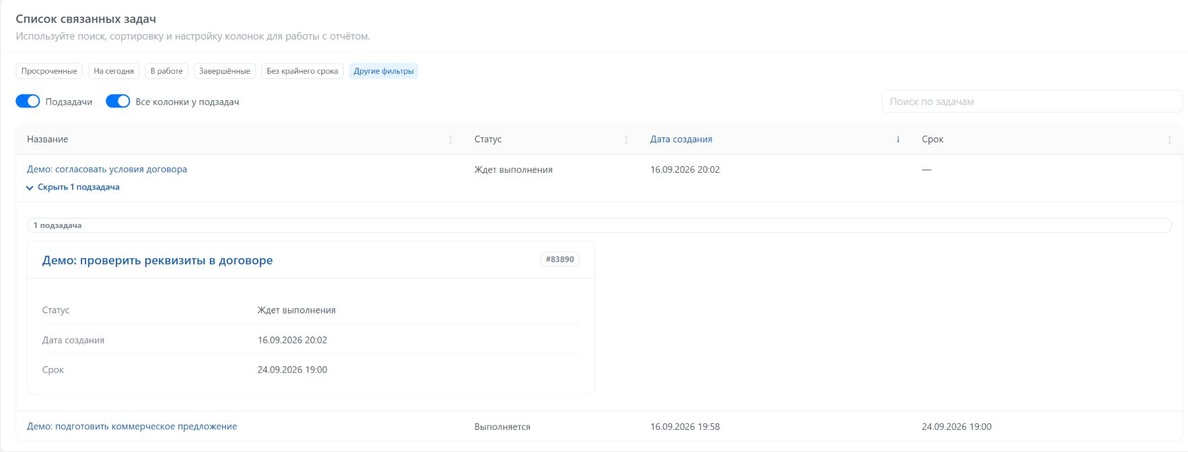
Откройте сделку, лид, компанию или контакт и перейдите на вкладку «Привязанные задачи». В таблице появятся задачи, уже связанные с этой карточкой. Вы можете проверить их статусы и ответственных, выбрать дополнительные поля и открыть нужную задачу по ссылке.
В версии 9 также предусмотрены вкладки в коммерческих предложениях и счетах. Для доступных пользовательских смарт-процессов отчёт включается отдельно на главной странице приложения.

Оставьте в отчёте нужные сведения
Нажмите «Колонки», отметьте поля и сохраните выбор. Например, для проверки исполнения пригодятся название задачи, статус, ответственный и срок. Для подробного разбора можно добавить постановщика, описание, проект и другие доступные поля задач.
Выбор колонок сохраняется для текущего пользователя на портале. При следующем открытии не придётся собирать состав таблицы заново.
Найдите задачи, которым нужно внимание
Поиск помогает найти запись по данным отчёта. Быстрые фильтры позволяют посмотреть незавершённые или завершённые задачи, задачи на сегодня, без срока либо со сроком до текущего дня. В меню «Другие фильтры» можно выбрать ответственного, постановщика, проект и диапазон срока. Сортировка по колонке помогает расположить результат в удобном порядке.
Перед фильтрацией добавьте нужные поля в таблицу. Для условий по срокам выберите колонку «Срок», для постановщика — «Постановщик», затем сохраните настройку. Поиск и фильтры используют поля загруженного отчёта.

Посмотрите подзадачи рядом с основной задачей
Включите «Подзадачи» и раскройте нужную строку. Так можно проверить состав работ, не открывая каждую подзадачу отдельно. Переключатель «Все колонки у подзадач» меняет компактное представление на подробное с выбранными полями.
Отчёт показывает один уровень подзадач. Если поиск находит совпадение в подзадаче, в результате остаётся её родительская задача.
Выгрузите отобранный список в CSV
Настройте колонки, поиск, фильтры и сортировку, затем нажмите «Экспорт CSV». Полученный файл можно открыть в программе для работы с электронными таблицами и использовать при обсуждении работ по выбранной карточке CRM.
Если включён переключатель «Подзадачи», подходящие подзадачи также попадут в файл — независимо от того, раскрывали ли вы строки вручную.
Как начать
Установку выполняет администратор портала. Откройте приложение в Битрикс24 Маркетплейс, проверьте доступную версию и условия использования. После установки откройте карточку CRM с уже привязанной задачей и перейдите на вкладку «Привязанные задачи».
Для смарт-процессов сначала откройте главную страницу приложения, выберите нужные типы и сохраните настройку. Доступность отдельных возможностей CRM зависит от портала. Приложение входит в подписку Битрикс24 Маркетплейс; минимальный тариф, указанный в карточке версии 9, — «Базовый».
Пошаговая инструкция по установке.
Что учитывать при работе
- Отчёт относится к одной открытой карточке CRM. Задачи должны быть заранее связаны с ней.
- Приложение не создаёт задачи и не добавляет привязки автоматически. Для изменения задачи откройте её карточку в Битрикс24.
- Данные загружаются при открытии отчёта; для повторного получения нажмите «Обновить».
- Фильтр «В работе» показывает все незавершённые задачи. «Просроченные» — незавершённые задачи со сроком раньше сегодняшнего дня; истёкший срок внутри сегодняшнего дня в эту группу не входит.
- Выгрузка доступна в CSV. Автоматическая отправка по расписанию не предусмотрена.
Частые вопросы
Почему в таблице нет задачи?
Проверьте, связана ли она с открытой карточкой CRM и доступна ли пользователю. Сбросьте поиск и фильтры, затем нажмите «Обновить». Задача из другой сделки не появится только потому, что у сделок один клиент.
Можно ли создавать задачи прямо в таблице приложения?
Нет. Таблица предназначена для просмотра, отбора и выгрузки. Для действий с задачей откройте её карточку в Битрикс24.
Сохраняются ли мои настройки?
Сохраняется выбор колонок. Поиск, фильтры, сортировка и раскрытие подзадач между открытиями не сохраняются.
Почему не работает отбор по сроку или постановщику?
Добавьте соответствующие колонки в отчёт и сохраните выбор: фильтры используют загруженные поля таблицы.
Как включить отчёт в смарт-процессе?
Откройте приложение из списка приложений портала, выберите нужные смарт-процессы и сохраните настройку. Затем откройте элемент выбранного типа и вкладку «Привязанные задачи».