
 Вернуться к статьям
 Такой порядок полезен отделу, где поручения создают из разных мест портала. Часть попадает в проект сразу, часть остаётся вне общего списка. До настройки договоритесь, какая группа должна собирать такие задачи и какие сотрудники входят в область правила.
Сначала определите, какие задачи нужно собирать
Возьмём учебный сервисный отдел. У него есть рабочая группа для внутренних поручений, но сотрудники иногда создают задачи из общего списка и пропускают поле группы. Руководителю приходится искать их отдельно.
Для этой ситуации выберите одну целевую группу и ограниченный список сотрудников. Не начинайте с автоматической отправки всех задач компании в один проект: у других отделов могут быть свои правила доступа и работы.
| Исходная ситуация | Ожидаемый результат проверки |
|---|---|
| Задача без группы подходит под область правила | Приложение назначает указанную группу |
| У задачи уже есть группа | Существующая группа остаётся прежней |
| Задача не относится к выбранным сотрудникам | Не считать её частью согласованного пилота |
| Старая задача не менялась после настройки | Не ожидать обработки только из-за сохранения настроек |
В описании приложения список сотрудников определяет область действия. Перед рабочим запуском проверьте на учебной задаче, какая роль участника учитывается в вашей установленной версии. Не подменяйте эту проверку предположением, что речь обязательно об исполнителе или постановщике.
Как подготовить правило для одной группы
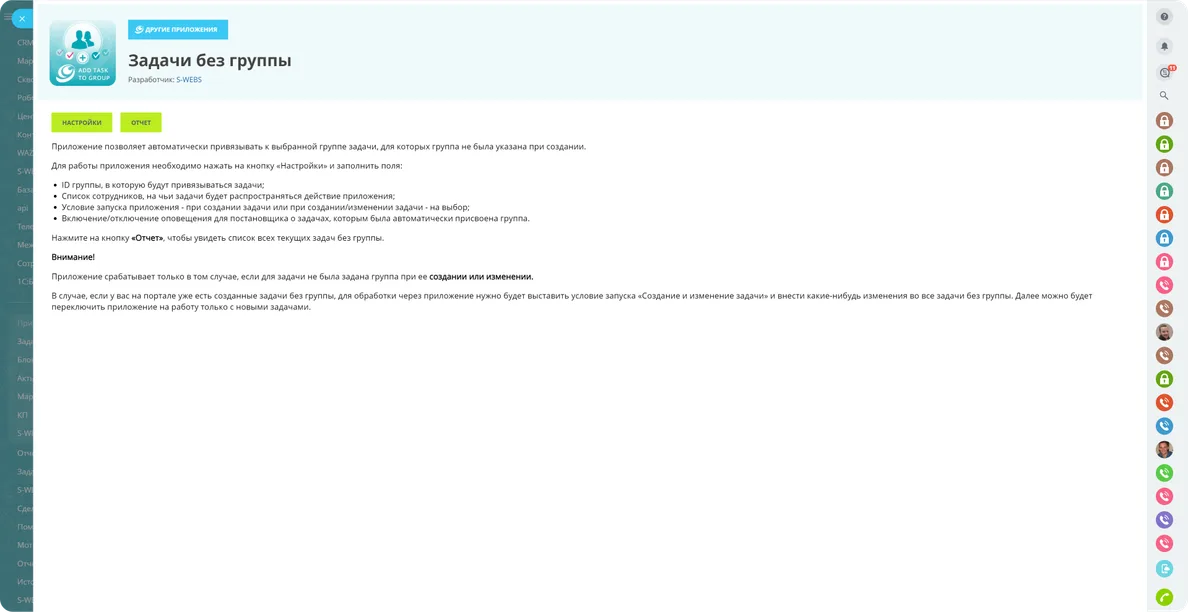
После установки приложения откройте его настройки. Для начала достаточно одной группы и нескольких согласованных сотрудников.
- Укажите идентификатор группы, в которую должны попадать задачи без группы. Сверьте его с нужным проектом, чтобы не выбрать одноимённую рабочую область.
- Задайте список сотрудников, на чьи задачи распространяется правило.
- Выберите обработку при создании либо при создании и изменении задачи.
- Решите, нужно ли оповещать постановщика об автоматически назначенной группе.
- Сохраните настройки и создайте учебную задачу без группы.
Откройте созданную карточку и проверьте фактическую группу. Затем найдите задачу в списке этой группы. Сохранённые настройки ещё нужно проверить на созданной задаче.
Если требуется однократно перенести конкретное поручение, проще использовать ручное добавление существующей задачи в проект. Автоматическое правило имеет смысл для повторяющейся ситуации.
Что делать с уже созданными задачами
Для старых задач описание приложения предусматривает обработку по событию изменения. Нужно выбрать режим создания и изменения, затем изменить подходящую задачу без группы.
Начните с одной учебной карточки. Убедитесь, что она попала в целевую группу после изменения, и только затем определяйте порядок разбора рабочего списка. Не запускайте массовое редактирование без понятной выборки: изменение задач может затронуть уведомления и другие процессы портала.
Само включение режима не означает, что приложение задним числом прошло по всей базе. Отдельно проверьте задачи, которые не менялись, и не объявляйте их обработанными по результату одной успешной проверки.
Как проверить границы правила
В пилоте нужны разные исходные условия. Создайте задачу без группы в согласованной области и задачу с уже указанной другой группой. После обработки сравните обе карточки.
Для второго случая принципиален сохранённый выбор пользователя. Приложение работает с пустой группой, поэтому существующая принадлежность не должна меняться. Если наблюдается другой результат, остановите распространение настройки и разберите точную версию и событие.
Также проверьте доступ участников к целевой группе. Назначенная группа влияет на то, где команда ищет поручение; порядок видимости и действий следует сверить с настройками проекта. Не рассчитывайте, что автоматическое назначение группы заменит настройку прав.
Чем это отличается от типовых настроек задач
«Задачи без группы» решает вопрос принадлежности поручения рабочей области. «Типовые настройки задач» задают повторяющиеся параметры новых задач выбранных групп: участников, сроки и контроль.
Это разные этапы. Сначала команда определяет, где должна находиться задача, затем какие общие требования к ней применяются. Если используете оба приложения, проверяйте их совместную работу на одной учебной карточке и не считайте порядок срабатывания заранее известным.
Частые вопросы
Приложение перенесёт задачу из одной группы в другую?
Нет, описанное правило работает с задачами, для которых группа не задана. Для переноса уже распределённого поручения нужен отдельный согласованный шаг.
Достаточно сохранить настройки, чтобы обработать старые задачи?
Нет. Для обработки существующей задачи без группы нужен режим создания и изменения и само событие изменения задачи. Начните с контрольной карточки.
Можно уведомить постановщика о назначенной группе?
Да, в настройках приложения предусмотрено включение и отключение такого оповещения. Проверьте его на учебной задаче, чтобы команда понимала причину изменения.
После пилота закрепите целевую группу, область сотрудников и выбранное событие. Описание возможностей находится на странице приложения.