
 Вернуться к статьям
 Такой порядок полезен, когда сотрудники ставят разные по содержанию поручения, но правила контроля у них общие. Например, во всех новых задачах сервисной команды должен участвовать наблюдатель, а результат нужно принимать после завершения. Необходимые параметры можно закрепить в профиле группы.
Сначала договоритесь, какие параметры общие
Профиль помогает применять повторяющиеся настройки. Содержание поручения всё равно нужно описывать для конкретной работы: что сделать, какой результат передать и по каким признакам его примут. Общий срок или список наблюдателей не исправляет неясную постановку.
Возьмём учебную группу сервисного отдела. У неё разные задачи: подготовить ответ клиенту, проверить расчёт, согласовать документ. Компания хочет, чтобы руководитель видел новые поручения, а постановщик принимал результат. Для этой группы можно подготовить профиль с наблюдателем и обязательной проверкой после завершения.
Перед заполнением выберите только те параметры, которые действительно подходят всем новым задачам группы. Если для каждого поручения нужен свой срок, общий дедлайн может оказаться неудобным. Для первого запуска достаточно одной группы и небольшого набора понятных настроек.
Какие настройки можно включить в профиль
Профиль привязан к выбранным рабочим группам. В описании приложения перечислены настройки участников, времени и контроля, которые можно применять к их новым задачам.
| Настройка профиля | Для чего она нужна | Что проверить в учебной задаче |
|---|---|---|
| Соисполнители и наблюдатели | Добавлять нужных участников по правилу группы | Состав участников соответствует роли каждого сотрудника |
| Типовой срок закрытия | Задавать принятый для группы дедлайн | Получившаяся дата подходит поручению |
| Типовое время выполнения | Указывать принятый ориентир времени | План времени соответствует характеру работы |
| Учёт или пропуск праздников и выходных | Применять выбранный порядок расчёта сроков | Дата на границе выходных соответствует ожиданию |
| Напоминание ответственному через выбранное число дней | Настроить повторяющийся порядок напоминания | Условие напоминания выбрано осознанно |
| Проверка после завершения | Передавать результат на приёмку | Задача ждёт проверки после завершения исполнителем |
У профиля есть название и список групп. Приложение также позволяет настроить привязку задач к CRM. Если такая связь нужна вашему процессу, проверьте её отдельно на учебной карточке. Для профиля участников и контроля она не обязательна.
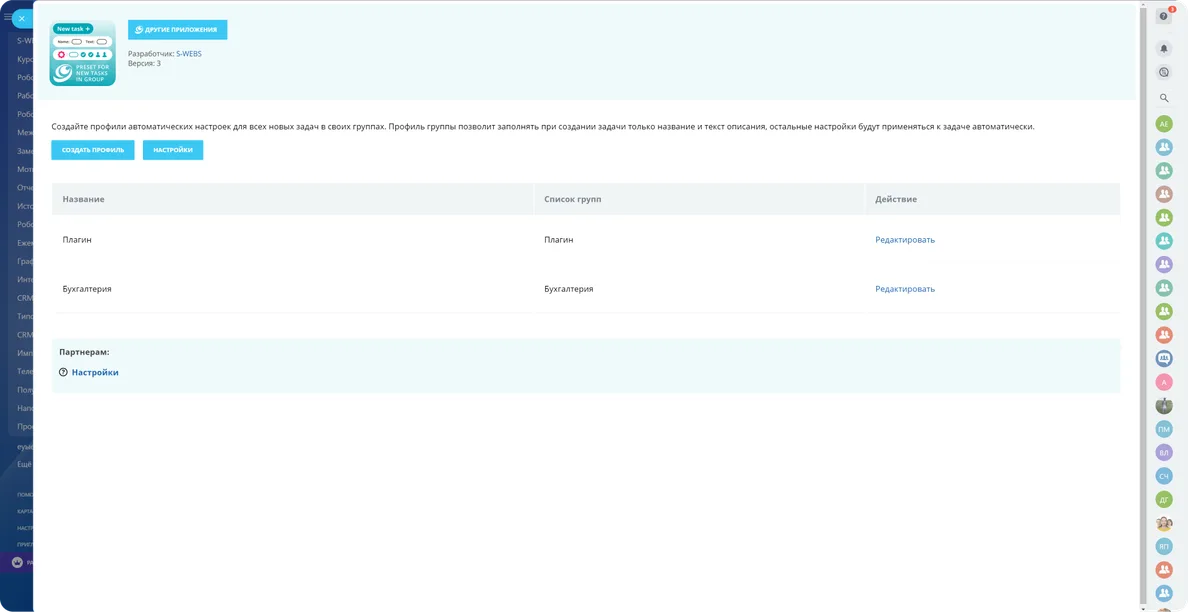
Как подготовить профиль для одной группы
После установки приложения создайте профиль с названием, по которому понятны его назначение и область действия. Например, «Сервис: участники и приёмка». Название здесь приведено как учебный образец.
- Выберите рабочую группу, для новых задач которой нужен общий порядок.
- Укажите нужных соисполнителей и наблюдателей. До сохранения проверьте, что каждому из них действительно требуется участие в этих задачах.
- Настройте срок и время выполнения, если они должны быть общими. Отдельно выберите порядок учёта выходных и праздников.
- Включите обязательную проверку результата после завершения, если это правило группы.
- Сохраните профиль и создайте новую учебную задачу в выбранной группе.
Профиль рассчитан на новые задачи. Начинайте проверку с новой карточки; пересмотр уже созданных поручений не входит в этот порядок. После создания параметры, внесённые приложением, можно изменить в самой задаче.
Откройте созданную задачу и сравните участников, даты, время и контроль завершения с выбранными значениями. Проверка формы профиля не заменяет этой сверки: результат применения настроек виден в самой задаче.
Чем профиль отличается от шаблона задачи
Профиль задаёт общие параметры новых задач выбранных групп. Шаблон задачи выбирают, когда нужно повторять подготовленное поручение. Сами задачи могут иметь разное содержание и при этом подчиняться одному профилю группы.
Например, отдельные поручения на расчёт, проверку договора и ответ клиенту требуют разных описаний. Общими у них могут быть наблюдатель и порядок приёмки. В таком случае профиль не должен подменять содержание каждого поручения.
Роли, шаблоны и регулярные задачи разобраны в общем руководстве по задачам и проектам Битрикс24. Начните с него, если команда ещё не определила, кто отвечает за результат и как связаны её задачи.
Как проверить приёмку и сроки
Для проверки контроля завершите учебную задачу со стороны исполнителя. Затем убедитесь, что результат ожидает проверки, и пройдите приёмку со стороны постановщика. Это отдельный этап работы: уведомление о завершении само по себе не подтверждает, что результат принят.
Назначение проверки объясняет статья о контроле задачи после завершения. Профиль помогает включать нужный параметр в новых задачах группы, а критерии приёмки остаются в конкретном поручении.
Для сроков создайте учебные задачи в обычный рабочий день и перед выходными. Сравните даты с выбранным порядком расчёта. Если у одного поручения особые условия, после создания скорректируйте его параметры вручную.
Для другой группы подготовьте свой профиль, если её правила отличаются. Проверьте его на новой задаче так же, как первый: состав участников, сроки и приёмку нужно сверить с требованиями этой группы.
Частые вопросы
Можно использовать разные профили для разных групп?
Да. Приложение позволяет создавать профили и выбирать группы, к которым они относятся. Для первой проверки удобнее назначить один понятный профиль одной группе.
Можно изменить параметры, которые приложение добавило в задачу?
Да. После создания задачи внесённые приложением настройки можно изменить. Профиль задаёт исходный порядок работы, а особенности поручения уточняют в его карточке.
Профиль заменяет описание задачи и критерии результата?
Нет. Он задаёт выбранные общие настройки. Что именно выполнить и как принять результат, нужно указать в конкретной задаче.
Подготовьте один профиль, создайте учебную задачу и сравните её с настройками. После проверки участников, дат и приёмки обсудите результат с командой. Перечень поддерживаемых параметров доступен на странице «Типовых настроек задач».