
 Вернуться к статьям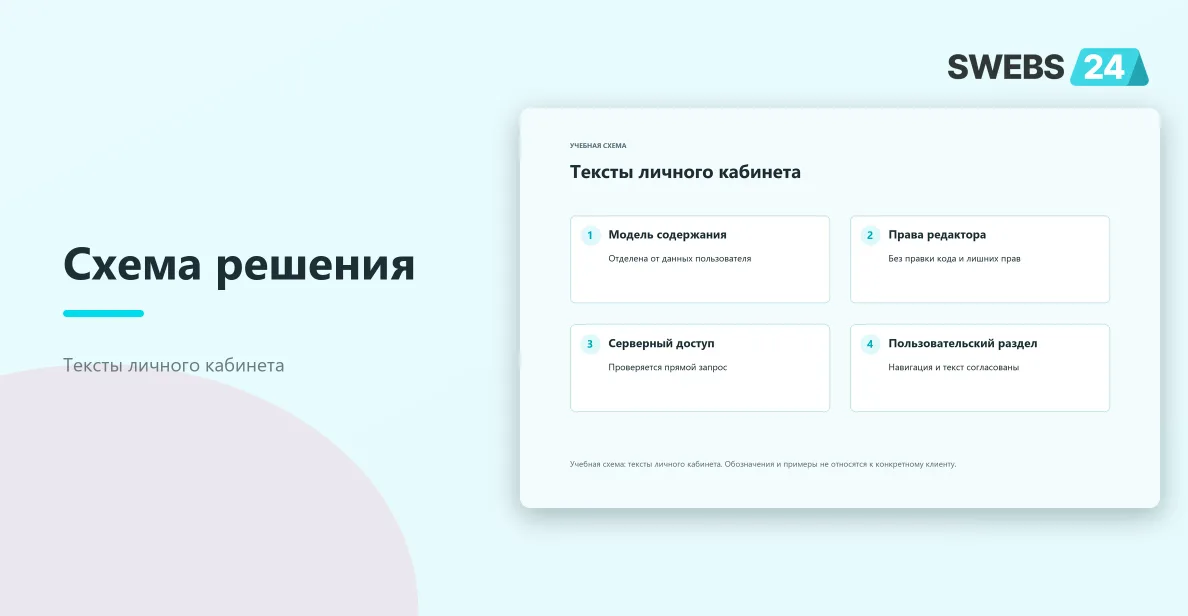
Учебный кабинет получает несколько разделов с правилами работы, инструкциями и ответами на частые вопросы. Владелец хочет менять их без обращения к разработчику. Задача не требует универсального конструктора страниц: достаточно поддерживаемой модели содержания и понятного пути редактирования.
Разделите содержание и функции кабинета
Справочный текст объясняет процесс, а функциональный экран показывает заказы, документы или другие данные пользователя. Они могут быть связаны ссылками, но имеют разные требования к обновлению и правам. Не помещайте динамические персональные данные в общий редакционный HTML только потому, что так проще сверстать один блок.
Для каждого нового раздела запишите назначение, аудиторию и владельца текста. Например, инструкция по оформлению может быть общей для всех вошедших, а индивидуальные условия требуют отдельного источника и проверки доступа. Название «информация» слишком широко, чтобы по нему выбрать модель хранения.
Если материал можно публиковать открыто, подумайте, нужна ли обязательная авторизация для чтения. Решение принимает владелец контента. Технически закрывать общую справку только потому, что ссылка находится в кабинете, не обязательно. Но открытость должна быть явной, а не результатом забытой проверки.
Выберите минимальную модель редакционных полей
Обычно нужны название раздела, текст, порядок и признак активности. Дополнительные поля вводят по реальной задаче: короткое описание, разрешённые вложения или язык. Если редактору достаточно форматированного текста и ссылок, не нужно давать ему произвольный доступ к шаблонам и скриптам.
Визуальный редактор должен поддерживать согласованный набор элементов: абзацы, заголовки, списки и безопасные ссылки. Возможность вставить произвольную разметку не является необходимым условием самостоятельного редактирования. Ограничения помогают сохранить читаемость и не сломать интерфейс кабинета случайным стилем из внешнего документа.
Проверьте пустое содержимое. Неактивный раздел, пустой черновик и опубликованная страница без текста не должны случайно выглядеть одинаково. Редактору нужно понимать, что именно увидит посетитель и почему пункт навигации скрыт либо показан.
Навигация должна следовать содержанию
Пункты кабинета лучше формировать из той же модели, которая определяет доступность разделов. Отдельный ручной массив в шаблоне быстро расходится с CMS: страница удалена, а ссылка осталась. При этом функциональные пункты кабинета могут иметь собственную модель; не нужно смешивать их с редакционными без изучения архитектуры.
Согласуйте порядок и вложенность. Если разделов немного, простой список понятнее многоуровневой структуры. При добавлении нового пункта длинное название не должно разрушать мобильную панель. Предпросмотр помогает редактору увидеть такие последствия до принятия изменения.
Адреса должны оставаться управляемыми. Переименование заголовка не обязательно должно менять URL. Если маршрут меняется, нужен согласованный порядок работы со старыми ссылками. Письма и сохранённые закладки не должны теряться из-за обычной редакционной правки текста.
Авторизация проверяется на сервере
Скрытый пункт меню не запрещает прямой запрос адреса. Для закрытого раздела сервер проверяет права при каждом обращении к данным. OWASP подчёркивает необходимость проверки доступа на каждом запросе и объекте. Конкретная схема прав зависит от проекта, но интерфейсная видимость не заменяет её.
Если текст общий для всех пользователей кабинета, проверка может ограничиваться согласованной ролью. Если он зависит от организации или договора, нужен объектный контроль. Нельзя считать, что любой вошедший пользователь имеет доступ ко всем информационным страницам только потому, что у них общий шаблон.
Проверьте также вложения. Защищённая страница может ссылаться на открытый файл, доступный без входа. Если документ содержит закрытые сведения, его выдача должна учитывать принятую модель доступа. Публичная медиапапка не становится защищённой из-за расположения ссылки в кабинете.
| Материал | Источник | Граница доступа |
|---|---|---|
| Общая инструкция | Редакционный текст CMS | Открыто или для согласованной роли |
| Персональный документ | Отдельная защищённая сущность | Проверка принадлежности пользователю |
| Ссылка на заказ | Функциональный маршрут | Права на конкретный заказ |
| Вложение | Медиахранилище | Соответствует содержимому, а не только странице |
Дайте редактору ровно нужные права
Пользователь, который меняет справочный текст, не обязан иметь права администратора магазина. Разделите редактирование содержания, управление доступом и изменение кода. Если CMS поддерживает соответствующие роли, используйте существующий механизм, а не создавайте обходной интерфейс с полными правами.
Под учебной ролью проверьте создание, сохранение и просмотр. Администратор с неограниченным доступом способен не заметить, что обычный редактор не может прикрепить файл или открыть предпросмотр. Приёмка самостоятельности должна выполняться с теми правами, которые реально будут у владельца текста.
Если изменение требует согласования, используйте принятый жизненный цикл черновика и публикации. Не добавляйте сложную систему утверждения без необходимости. Но и не объявляйте текст опубликованным, когда редактор сохранил только рабочую версию.
Кэш и персонализация
Общий справочный текст можно кэшировать отдельно от данных пользователя. Это помогает не выполнять лишние запросы. Но если содержимое зависит от роли или организации, кэш должен учитывать соответствующую границу. Иначе один пользователь может получить текст, предназначенный другому.
После изменения CMS проверьте обновление нужного блока. Полная очистка всех данных кабинета ради одной инструкции обычно избыточна. Используйте существующую систему зависимостей и понятный срок появления правки. Редактор должен знать, где посмотреть результат и как отличить черновик от устаревшего кэша.
Проверьте переход между учётными записями в одном браузере на учебном наборе. После выхода не должно оставаться закрытое содержимое в состоянии интерфейса, которое без проверки показывается следующему вошедшему. Конкретные правила браузерного хранения зависят от приложения и должны быть исследованы отдельно.
Ссылки из текста должны оставаться безопасными и полезными
Редактор может вставить ссылку на внутренний экран или внешний документ. Проверяйте допустимые протоколы и безопасное формирование атрибутов. Ссылка не должна исполнять код из поля содержания. Разрешённый набор форматирования лучше объяснить в редакторе, чем исправлять последствия после публикации.
Для ссылки на функциональный экран используйте понятную подпись. «Открыть список заказов» описывает действие точнее, чем «нажмите здесь». При этом ссылка на конкретный заказ всё равно проходит серверную проверку принадлежности. Удобная навигация не является основанием ослабить права.
Проверьте недоступную внешнюю страницу и удалённое вложение. Ошибка должна вести к понятному восстановлению, а не к пустой вкладке или бесконечной загрузке. Регулярная редакционная проверка ссылок может быть полезнее дополнительных декоративных возможностей конструктора.
Читаемость на узком экране
Длинные инструкции требуют нормальной ширины строки, заголовков и расстояния между абзацами. Не переносите в кабинет стили внешнего документа, которые задают фиксированную ширину или мелкий шрифт. Содержание должно использовать типографику существующего интерфейса.
Таблицы и изображения проверяют отдельно. На телефоне важная колонка не должна оказаться недоступной без объяснения. Для сложной таблицы может потребоваться адаптация структуры или осмысленный горизонтальный просмотр. Уменьшение всего текста до микроскопического размера не является корректной адаптацией.
При переходе по оглавлению или ссылке на раздел учитывайте закреплённые панели кабинета. Заголовок должен оставаться видимым. Клавиатурная навигация и сообщения о доступе проверяются по готовому материалу, потому что структура реального текста может отличаться от короткой тестовой строки.
Как проверить редактирование без разработчика
Редактор меняет название, абзац, ссылку и порядок раздела. Затем проверяет предпросмотр и разрешённый публичный путь. Все действия выполняются через существующий интерфейс, без ручной правки файлов. Если для обычного изменения текста нужен разработчик, исходная цель ещё не достигнута.
Отдельно проверьте пустой раздел, скрытый пункт, длинное название и запрещённый прямой адрес. Положительные и отрицательные состояния нужны вместе. Красивый экран под администратором не подтверждает ни удобство редактора, ни изоляцию закрытого материала.
В инструкции оставьте место управления, допустимое форматирование и порядок проверки. Принятый результат даёт владельцу самостоятельность в содержании, сохраняя границы прав и стабильный пользовательский путь кабинета.
Четыре действия редактора на учебной странице
Создайте справочный раздел с двумя абзацами и ссылкой на разрешённый экран. Сохраните и откройте его под обычным пользователем. Затем измените название, добавьте список и поменяйте порядок пункта. Эти действия проверяют реальную самостоятельность, а не только наличие поля текста в административной форме.
Очистите содержание и проверьте выбранное поведение: скрытие, черновик или понятное пустое состояние. Затем верните текст. Предыдущая рабочая версия не должна исчезать неожиданно из-за неуспешного сохранения. Если CMS поддерживает версии, используйте штатный путь, не создавая параллельный архив без необходимости.
Добавьте длинную подпись ссылки и кавычки в текст. Они должны остаться содержимым, не ломая HTML. Если редактор вставляет материал из внешнего документа, очистка форматирования должна сохранять заголовки и смысл, а не переносить фиксированные размеры страницы.
Проверка общей и закрытой информации
Подготовьте общую инструкцию и отдельный учебный материал с ограничением доступа. Проверьте оба адреса после выхода и под другой ролью. Скрытие ссылки в меню недостаточно: фактический ответ прямого маршрута должен соответствовать политике.
Для вложения выполните самостоятельную проверку адреса. Если файл закрытый, попытка открыть его без разрешённой сессии не должна обходить страницу. Если файл открытый по договору, это должно быть известно редактору. Сам факт размещения в кабинете не меняет свойства хранилища автоматически.
Затем смените пользователя в одном браузере. Старое содержимое не должно вспыхивать в новом контексте из сохранённого состояния. Если раздел общий, его кэш допустим по принятому правилу; если персонализированный, граница должна быть подтверждена.
Как объяснить ограничения форматирования
Редактору полезно знать, какие элементы разрешены и почему. Например, обычные заголовки и списки помогают структуре, а произвольный скрипт не относится к изменению справочного текста. Ограничение не должно быть скрытым отказом после долгого заполнения.
Если таблица слишком широка, предложите согласованный способ адаптации или более простой формат. Не нужно обещать, что любой вставленный документ автоматически станет удобным на телефоне. Предпросмотр на узком экране остаётся частью редакционного действия.
В итоговой инструкции покажите один законченный пример изменения и путь проверки. Такой материал помогает владельцу поддерживать содержание без разработчика, сохраняя установленную модель прав и внешний вид кабинета.
После переименования раздела проверьте доступные подписи навигации и заголовок страницы вместе. Они должны помогать человеку понять, где он находится. Технический slug можно сохранять, если это соответствует принятой модели адресов.
Для общего раздела полезно сохранить ответственного за актуальность текста. Самостоятельное редактирование не отменяет проверки содержания: устаревшая инструкция может вести пользователя по уже изменённому процессу.
Связанные разборы
Для смежных решений пригодятся материалы: Разработка интернет-магазина с личным кабинетом. Общий личный кабинет объединяет несколько источников данных. Редакторское поле страницы не должно менять права доступа или доступность раздела для другого пользователя.
Вопросы по теме
Достаточно ли скрыть ссылку от невошедших?
Нет для закрытых данных. Прямой запрос и вложения должны проходить согласованную проверку доступа.
Нужен ли редактору полный административный доступ?
Не обязательно. Обычно достаточно ограниченных прав на нужные редакционные сущности.
Документация и источники
- 1С-Битрикс: работа с инфоблоками: Поля и свойства служат моделью контента; пример статьи не утверждает наличие готового универсального импортёра.
- OWASP: проверка авторизации: Права проверяются для каждого запроса и объекта; интерфейсное скрытие не заменяет серверную проверку.