
Отправить сообщение через Wazzup с выбором отправителя
Робот «Отправить сообщение через Wazzup с выбором отправителя» передаёт текст, файл или шаблон WABA через выбранный аккаунт вашего кабинета Wazzup. В смарт-процессе он сам получает телефоны связанных контактов: можно отправить сообщение первому контакту или всем. После запуска робот возвращает данные отправителя и результат отправки.
Робот входит в приложение «CRM роботы 2.0 + AI». Это отдельное действие. Прежний робот «Сообщение WhatsApp через Wazzup» продолжает работать со своими настройками.
Когда пригодится
Добавьте робота на стадию CRM, с которой связано сообщение клиенту: подтверждение заявки, согласование выезда, готовность заказа или передача файла. Текст можно составить из полей текущего документа Битрикс24.
В смарт-процессах действие особенно удобно, когда редактор не подставляет телефон связанного контакта. Вместо выражения «Контакт: Рабочий телефон» выберите, кому отправить сообщение. Робот прочитает связи элемента и телефоны контактов во время запуска.
За один запуск используется один канал отправителя. Чтобы передать данные и в MAX, и в WhatsApp, добавьте два экземпляра робота и выберите свой канал в каждом. Автоматического переключения между мессенджерами нет.
Что подготовить
Установите приложение и добавьте из его каталога действие «Отправить сообщение через Wazzup с выбором отправителя». Если робот уже установлен, обновите его в приложении, чтобы получить актуальные настройки, затем откройте и сохраните нужный экземпляр в автоматизации.
В Wazzup должны быть подключены нужные аккаунты. Для кабинета с действующей интеграцией Битрикс24 используйте дополнительный Sidecar API-ключ. Он позволяет дополнить существующее подключение; переустанавливать интеграцию ради этого робота не требуется. Способы получения ключа описаны в документации Wazzup.
Ключ сохраняется в шаблоне бизнес-процесса и доступен пользователям, которые могут его редактировать. Не вставляйте ключ в текст сообщения или общедоступные поля CRM.
Для отправки связанным контактам у элемента смарта должны быть заполнены связи с контактами и корректные телефоны. Приложению нужен доступ к этим карточкам. Для ботов и каналов с адресацией по чату заранее подготовьте идентификатор существующего чата.
Шаг 1. Загрузите каналы и выберите отправителя
- Откройте настройки робота и заполните поле «Ключ API кабинета Wazzup».
- Нажмите «Загрузить каналы из кабинета».
- В поле «Канал отправителя» выберите нужный аккаунт. В списке видны мессенджер, номер или идентификатор аккаунта и состояние подключения.
- Проверьте, что канал активен. Если он выключен, не оплачен или требует повторного подключения, сначала устраните причину в Wazzup.
Например, если в кабинете подключены два номера WhatsApp и один аккаунт MAX, можно явно выбрать, откуда уйдёт сообщение. Вручную искать ID канала в кабинете не нужно.
Если сменить ключ, отправителя потребуется выбрать заново. Если ранее сохранённый канал больше недоступен, робот не заменит его другим аккаунтом.
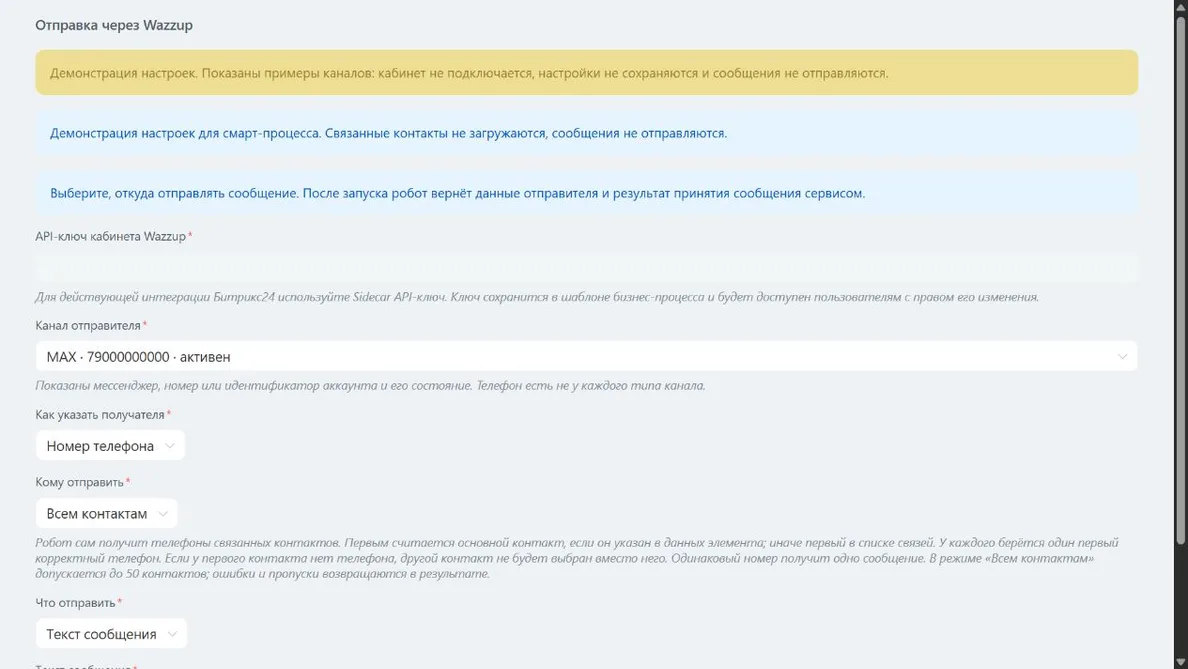
Демонстрационный экран настроек с учебным номером. Он показывает выбор канала и контактов, а не результат рабочей отправки.
Шаг 2. Укажите получателей в смарт-процессе
Для канала с адресацией по телефону выберите формат «Номер телефона». Вместо ручного поля получателя появится «Кому отправить» с двумя вариантами.
| Вариант | Как выбираются контакты |
|---|---|
| Первому контакту | Основной контакт из данных элемента; если он не указан, первый контакт в списке связей |
| Всем контактам | Все связанные контакты элемента, не более 50 за запуск |
Выбор «Первому контакту» не означает поиск любого контакта с заполненным телефоном. Если у первого нет корректного номера или к нему нет доступа, робот сообщит об этом и не выберет следующего вместо него. Порядок определяется связями элемента и может отличаться от визуальной сортировки карточки.
У каждого выбранного контакта берётся один первый корректный телефон из его списка. В режиме «Всем контактам» одинаковые номера после нормализации получают одно сообщение. Пропуски и ошибки отражаются в результатах по контактам.
Российский номер из 11 цифр с начальной 8 приводится к международному виду с кодом 7: 8 (999) 000-00-02 и +7 999 000-00-02 обозначают одного получателя. У международного номера должен быть код страны; произвольное текстовое выражение номером не считается.
Нажмите сохранение робота в Битрикс24. После изменения настроек откройте их ещё раз и убедитесь, что канал и вариант получателей сохранились. Старые экземпляры без нового выбора продолжают исполняться с ручным получателем.
Получатель в сделке и других сущностях
За пределами автоматического режима контактов смарта получатель указывается вручную либо подставляется из поля документа. Доступные форматы зависят от канала.
| Канал | Формат получателя в настройках |
|---|---|
| WhatsApp, WhatsApp Business API, Viber | Номер телефона |
| Telegram-аккаунт | Телефон, имя пользователя или ID чата |
| MAX-аккаунт | Телефон или ID чата |
| Имя пользователя | |
| Telegram Bot, MAX Bot, ВКонтакте, Авито | ID существующего чата |
Автоматическое чтение телефонов связанных контактов доступно в смарте для телефонного режима WhatsApp, WABA, Telegram-аккаунта, MAX и Viber. Номер телефона не заменяет ID чата бота. Доступность отправки также зависит от подключения канала и правил мессенджера.
Шаг 3. Выберите, что отправить
Текст
Выберите «Текст» и заполните «Текст сообщения». Подставляйте значения полей текущего документа через редактор Битрикс24. Проверьте на тестовом элементе, что в сообщение попали значения, а не подписи полей.
Учебный пример текста для заявки на выезд:
Здравствуйте! Подтверждаем выезд по вашей заявке.
Дата: значение поля даты выезда.
Адрес: значение поля адреса объекта.
В рабочем шаблоне вместо пояснений после двоеточий выберите реальные поля документа. Контакт для доставки сообщения в смарте выбирается отдельно, через «Кому отправить».
Файл по ссылке
Выберите «Файл по ссылке» и заполните «Публичная HTTPS-ссылка на файл». Wazzup должен иметь возможность скачать файл без входа в Битрикс24, пароля или доступа к закрытой папке.
В этом режиме робот отправляет выбранный файл. Если нужны и текст, и файл, добавьте отдельные действия для каждой отправки. Ссылка на закрытый файл в CRM не становится публичной автоматически.
Шаблон WABA
Для канала WhatsApp Business API выберите «Шаблон WABA», загрузите список и укажите одобренный шаблон. Заполните значения его переменных в показанном порядке; количество значений должно соответствовать шаблону.
Обычный текст и файлы WABA отправляются в разрешённое окно переписки. Для начала диалога используйте подходящий одобренный шаблон. Робот не отменяет правил WABA. Шаблоны с медиа-заголовками и динамическими URL-кнопками пока не поддерживаются этим действием.
Все настройки
| Поле | Что указать |
|---|---|
| Ключ API кабинета Wazzup | Собственный ключ кабинета; для существующей CRM-интеграции дополнительный Sidecar-ключ |
| Канал отправителя | Аккаунт из загруженного списка, от имени которого нужно отправить сообщение |
| Как указать получателя | Телефон, имя пользователя или ID чата, если такой формат доступен для канала |
| Кому отправить | В телефонном режиме смарта: первому или всем связанным контактам |
| Получатель | Ручное значение или поле документа, когда автоматический выбор контактов не используется |
| Что отправить | Текст, файл по ссылке либо шаблон WABA |
| Текст сообщения | Содержание текстового сообщения, в том числе значения полей документа |
| Публичная HTTPS-ссылка на файл | Доступный сервису адрес файла для режима отправки файла |
| Шаблон WABA | Одобренный шаблон выбранного канала WABA |
| Значения переменных | Подстановки для выбранного WABA-шаблона в указанном порядке |
Заполняйте поля выбранного режима. Для текста не нужен шаблон, а для файла не используется текстовое поле в качестве подписи.
Какие данные возвращает робот
Результаты можно использовать в следующих условиях бизнес-процесса или сохранить другими действиями в поля CRM. Сам этот робот не записывает их в карточку.
| Результат | Как использовать |
|---|---|
| Статус выполнения и пояснение ошибки | Разделить успешное принятие сообщения и неуспешный запуск |
Результат отправки (sendState) |
accepted: Wazzup принял сообщение; partial: подтверждена только часть отправок; invalid: параметры не прошли проверку; rejected: сервис отказал; unknown: исход не подтверждён |
| ID принятого сообщения и ID чата | Найти сообщение и связать дальнейшие действия с чатом |
| ID и тип канала отправителя | Определить, какой канал использован при запуске |
| Номер или идентификатор отправителя | Получить аккаунт, от имени которого выполнена отправка |
| Телефон отправителя | Получить нормализованный номер, если у канала есть телефон; у бота поле может быть пустым |
| Возвращён сохранённый результат | Понять, что повтор того же события не создал новую отправку |
В режиме контактов смарта дополнительно возвращаются следующие сведения.
| Результат | Значение |
|---|---|
| Выбрано связанных контактов | Сколько контактов выбрано правилом «Первому» или «Всем» |
| Принято сообщений контактам | Сколько отдельных сообщений принял Wazzup |
| Ошибки отправки контактам | Сколько контактов не удалось обработать или отправок завершилось ошибкой либо осталось неподтверждёнными |
| Пропущено контактов | Контакты без корректного телефона, дубли номеров и не начатые из-за ограничения времени отправки |
| Результаты по контактам (JSON) | Отдельный итог каждого контакта: ID, пояснение, сведения о сообщении и чате, когда они получены |
Одиночные поля ID сообщения и чата содержат первый подтверждённый результат. Для нескольких получателей проверяйте весь список результатов. В ручном режиме счётчики контактов равны нулю.
Проверка запуска и частые ошибки
Вместо номера приходит «Контакт: Рабочий телефон». В телефонном режиме смарта выберите первого или всех контактов и сохраните настройки. Текстовая подпись поля не превращается в номер сама. Если нового выбора нет, обновите установленного нового робота в приложении.
Не удалось прочитать элемент или контакт. Проверьте связь с контактом, доступ приложения к карточкам и пояснение в результатах. При обращении в поддержку сообщите время запуска и название робота; ключ Wazzup в сообщение поддержки не включайте.
Сохранённый канал пропал или не активен. Обновите список каналов и проверьте кабинет Wazzup. Робот не отправляет сообщение с другого номера автоматически.
Не все контакты получили сообщение. Посмотрите счётчики и индивидуальные результаты. Контакт мог остаться без корректного телефона, иметь тот же номер, что другой контакт, либо получить отказ. В одну отправку нельзя выбрать больше 50 контактов.
Результат unknown или часть сообщений принята. Сначала проверьте историю Wazzup. Новый отдельный запуск может повторить сообщения тем, кому они уже отправлены. Повторная обработка того же события возвращает сохранённый результат; она не служит командой «отправить ещё раз».
Статус accepted подтверждает принятие сообщения Wazzup. Доставка и прочтение проверяются отдельно в истории сервиса. Подробности правил адресации и отправки есть в документации Wazzup.
Что проверить перед первым рабочим запуском
Сначала используйте согласованный тестовый контакт. Проверьте канал, подстановки в тексте и выбор получателей. Выполните один запуск, посмотрите результат робота и сообщение в Wazzup. После этого включайте действие на нужной стадии процесса.
О задаче клиента, для которой мы добавили этот робот, рассказали в статье об отправке в MAX и WhatsApp из смарт-процессов.