
 Вернуться к статьям
 Этот обзор полезен перед встречей руководителей проектов: видно, какие работы идут одновременно и где нужно уточнить план. Пересечение полос само по себе ещё не означает перегрузку сотрудника. Продолжительность задачи не показывает, сколько часов в день он тратит на неё.
Что подготовить перед просмотром
Выберите период и проекты, по которым нужно принять решение. Для первого обзора достаточно нескольких проектов и ближайшего месяца: так проще проверить состав задач и понять обозначения.
У задач должны быть заполнены плановое начало и плановое окончание. Только тогда приложение строит полосу. Крайний срок показывается отдельно и не заменяет недостающую плановую дату. Задачи без полного интервала можно включить в выборку; они попадут в отдельный блок.
Убедитесь, что текущему пользователю доступны нужные задачи. «Портфельный Гант» соблюдает права Битрикс24. Если задача не открывается в штатной карточке, приложение не предоставит к ней доступ. Порядок проверки разобран в статье «Участник не видит задачи проекта».
Как собрать несколько проектов на одной шкале
- Откройте установленный «Портфельный Гант» в меню приложений Битрикс24.
- Выберите группировку «Проекты» и отметьте нужные проекты.
- Задайте период и статусы. При необходимости включите завершённые задачи и задачи без полного планового интервала.
- Нажмите «Применить» и дождитесь завершения загрузки.
- Выберите масштаб: дни, недели, месяцы или кварталы. Раскройте задачи и подзадачи в нужной группе.
В каждой группе появится сводный интервал по загруженным задачам с плановыми датами. Он помогает сравнить проекты, но не подтверждает полный срок проекта: в выборку могли не попасть задачи из-за периода, статусов или прав пользователя.
Перед обсуждением проверьте, закончилась ли загрузка и нет ли предупреждения о частичных данных. Приложение останавливается после 10 000 просмотренных задач. В таком состоянии поиск, сводка и диаграмма охватывают только загруженную часть. Сузьте выборку и повторите загрузку, прежде чем делать вывод по всему портфелю.
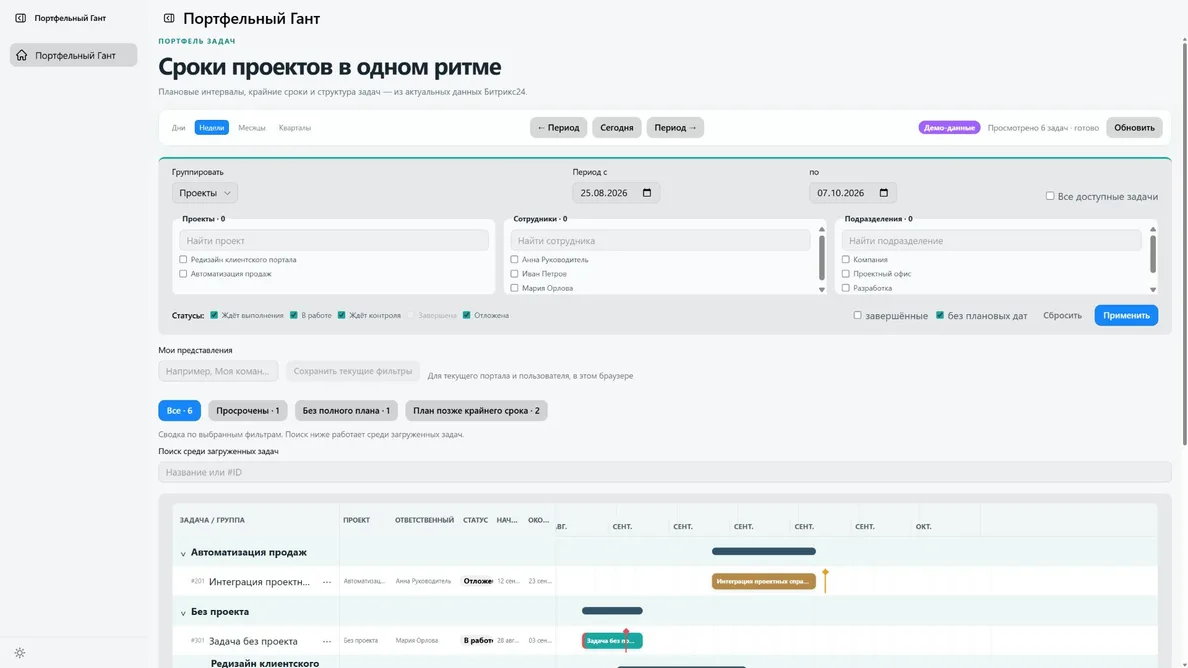
Учебный пример: два проекта и общий исполнитель
Допустим, команда одновременно готовит сайт и обновляет каталог. Это условный пример, а не описание клиентского результата. В обоих проектах один дизайнер отвечает за макеты.
Сначала выберите два проекта и сравните их плановые интервалы. Затем переключитесь на группировку по сотрудникам, выберите дизайнера и примените фильтр. По ответственному станет проще сопоставить его доступные задачи из разных проектов.
| Что видно на диаграмме | Что уточнить у команды |
|---|---|
| Две полосы занимают одну неделю | Сколько времени в день требуется каждой задаче и допустима ли параллельная работа |
| Плановое окончание позже крайнего срока | Какой срок согласован и за счёт чего команда рассчитывает его соблюсти |
| Задача находится в блоке без полного плана | Кто и когда уточнит плановое начало и окончание |
| Проект выглядит короче ожидаемого | Все ли нужные задачи доступны и входят ли они в фильтр |
Откройте спорную задачу по её названию в штатной карточке Битрикс24. Проверьте описание, ответственного и актуальные договорённости. Решение о переносе лучше принимать после этой проверки: общая шкала помогает найти вопрос, а ответ зависит от содержания работы.
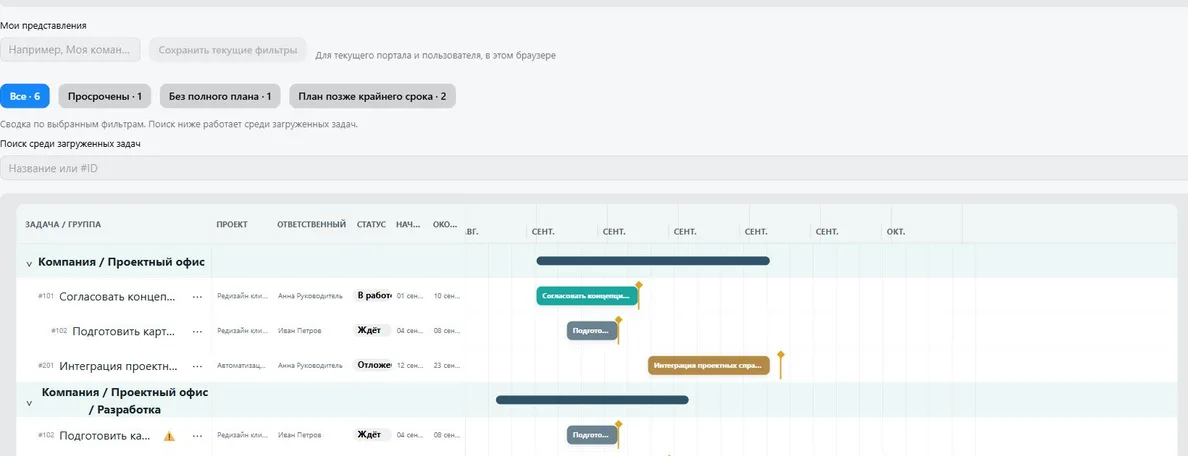
Как найти задачи с риском по срокам
Сводка над диаграммой позволяет оставить просроченные незавершённые задачи, задачи без полного плана или работы, у которых плановое окончание позже крайнего срока. Нажмите нужный показатель, затем при необходимости уточните выборку поиском по названию или ID.
Завершённые задачи не входят в показатели просрочки и превышения крайнего срока. Сводка и поиск работают по уже загруженным данным. Поэтому нулевое значение при неполной загрузке нельзя считать подтверждением отсутствия риска во всех проектах.
Если нужно вернуться к обзору позднее, сохраните личное представление с фильтрами и масштабом. Оно хранится в текущем браузере для пользователя и портала. На другом устройстве оно не появится; после очистки локальных данных браузера его потребуется создать заново.
Что учитывать при изменении плана
На широком экране приложение позволяет менять плановое начало и окончание задачи в пределах прав пользователя. Крайний срок при этом остаётся прежним. После переноса нужно отдельно сверить план с контрольной датой и договорённостями команды.
Для работы с зависимостями внутри проекта используйте подходящий сценарий Битрикс24. Он разобран в статье о Ганте проекта, связях задач и переносе сроков. «Портфельный Гант» не строит критический путь и линии зависимостей, не выравнивает ресурсы автоматически и не рассчитывает процент загрузки.
Частые вопросы
Покажет ли приложение все задачи выбранных проектов?
Оно покажет задачи, доступные текущему пользователю и соответствующие фильтру, в пределах лимита загрузки. Проверьте завершение загрузки, предупреждения, период и статусы. Режим «Все доступные задачи» не расширяет права пользователя.
Почему у задачи есть крайний срок, но нет полосы?
Для полосы нужны обе плановые даты: начало и окончание. Один крайний срок не образует плановый интервал. Включите задачи без полного плана и проверьте их в отдельном блоке.
Будет ли диаграмма обновляться сама после изменений в Битрикс24?
Фонового обновления по событиям нет. Нажмите «Обновить», чтобы повторно запросить актуальные данные перед обсуждением или после изменений на портале.
Полный состав возможностей и ограничений приведён на странице приложения «Портфельный Гант». Начните с небольшого набора проектов: сравните состав выборки со штатными карточками, затем сохраните удобное представление для регулярного обзора.