
 Вернуться к статьям
 Ниже разобран индивидуальный редактор для мебельных заказов в Битрикс24 по проектным материалам октября 2026 года. Описанные действия и ограничения относятся к этому редактору. Это заказная разработка; наличие такой вкладки в любом портале или готового приложения в Маркете не предполагается.
Что сотрудник заполняет в рабочей таблице
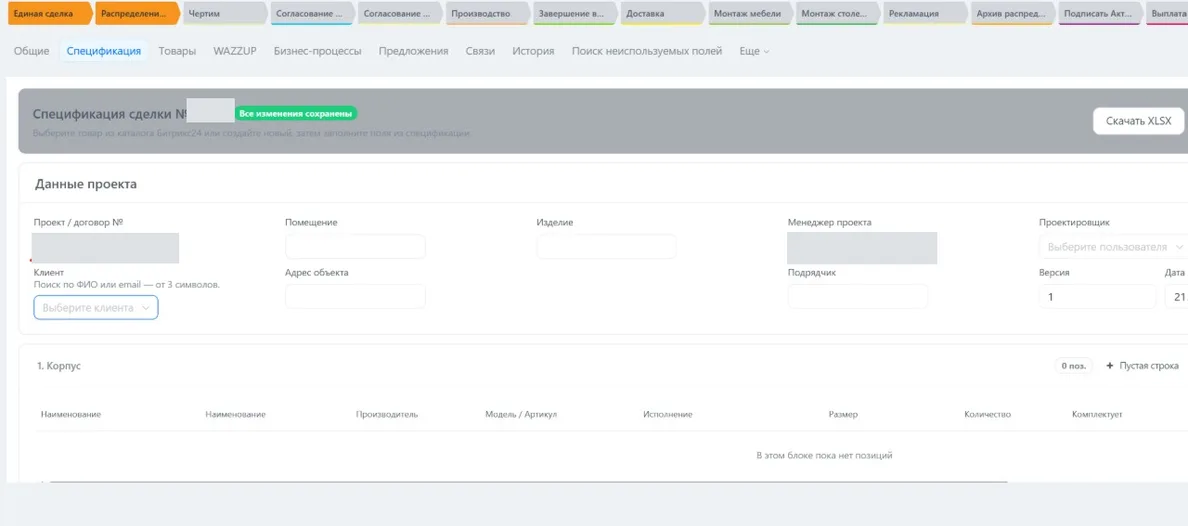
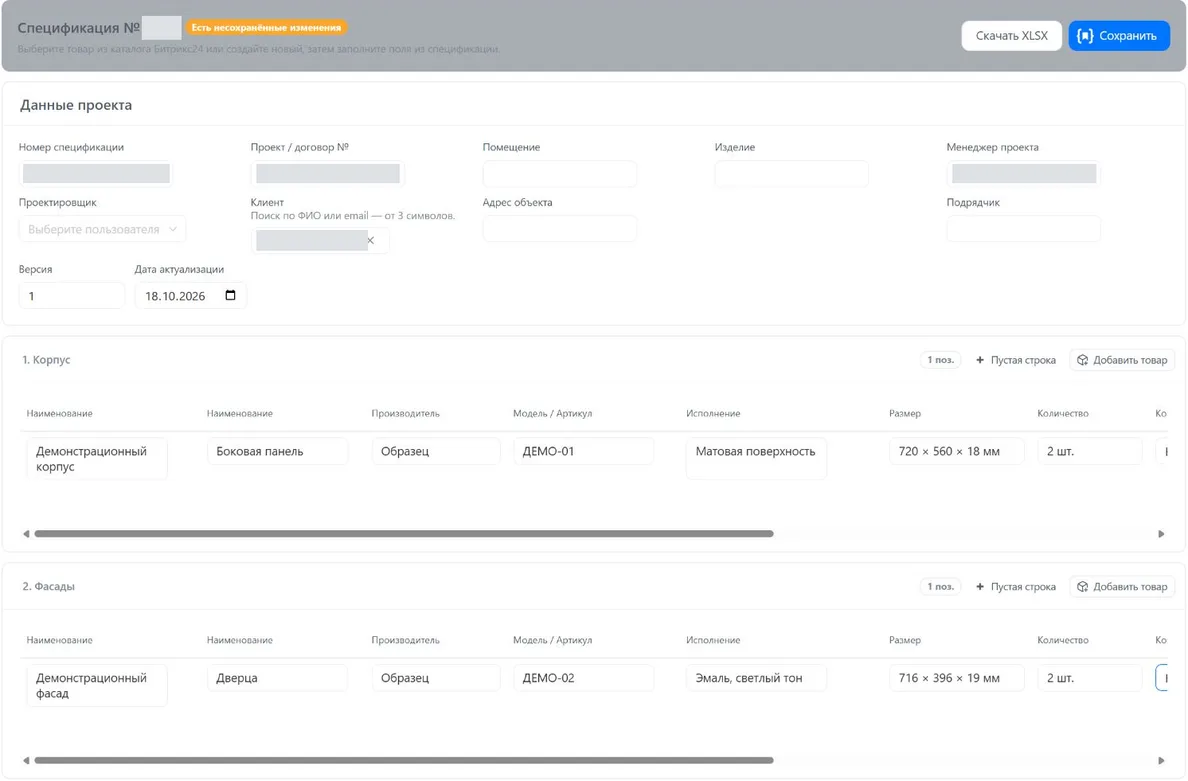
Редактор открывается из сделки. В шапке хранятся сведения о проекте или договоре, помещении, изделии, участниках и версии спецификации. Позиции сгруппированы по разделам: корпус, фасады, фурнитура, техника и другие части заказа.
У каждой строки можно указать производителя, модель или артикул, исполнение, размер, количество, комплектующую сторону и примечание. К конкретной позиции прикрепляются изображения и документы. Так сотрудник видит материал рядом с той строкой, к которой он относится.
Часть строк добавляется из каталога Битрикс24. Для нестандартной позиции есть ручная строка. Это разные способы заполнения, и разницу нужно учитывать при сохранении товаров в CRM.
| Вариант | Где остаётся информация | Что учитывать |
|---|---|---|
| Строка с товаром каталога | В спецификации и после сохранения в товарных позициях сделки | В товары передаются товар, наименование и числовое количество |
| Ручная строка без связи с каталогом | В спецификации и выгрузке Excel | Товарной позицией сделки она не становится |
| Вложение строки | В составе спецификации и связанном файловом поле | Добавлять и удалять его нужно через редактор |
| Выгруженный XLSX | В отдельном файле | Правки файла не возвращаются в CRM автоматически |
В учебном примере шкаф описан товаром каталога, а нестандартная вставка добавлена вручную. Обе строки попадут в спецификацию и Excel. В стандартном списке товаров сделки после сохранения появится только строка, связанная с каталогом.
Как связаны спецификация и товары сделки
В рассмотренном редакторе спецификация определяет весь товарный состав сделки. При сохранении приложение заменяет список товаров каталожными строками спецификации. Если каталожных строк нет, товарный список очищается.
Это ограничение нужно объяснить до начала работы. Если менеджер отдельно добавит товар в стандартную вкладку сделки, следующее сохранение спецификации может его заменить. Для такого редактора согласуйте единый порядок: состав заказа поддерживается через спецификацию, а стандартные товары используются как связанное представление её каталожных строк.
Характеристики ручной строки при этом не теряются из самой спецификации. Просто товарный список CRM и подробный состав заказа не становятся одинаковыми таблицами. Для отчётов и последующих действий заранее определите, откуда они читают данные.
Этот сценарий отличается от генерации готового документа по XLSX-шаблону. Про подстановку данных в файл написано в статье «Спецификация в Excel из Битрикс24». Здесь сотрудник редактирует сам состав заказа внутри сделки.
Почему «Скачать XLSX» и «Сохранить» делают разное
Кнопка «Скачать XLSX» формирует файл из текущего состояния открытой формы. В него могут попасть изменения, которые ещё не сохранены в сделке. Скачивание не записывает эти изменения в CRM.
Для передачи согласованного состава сначала сохраните спецификацию и проверьте результат повторным открытием. Затем сформируйте файл. Если выгружается рабочий черновик, обозначьте это при передаче: получатель не должен принять его за утверждённую редакцию заказа.
Поле «Версия» сотрудник заполняет вручную. Оно помогает обозначить документ, но не создаёт архив предыдущих редакций. Редактор проверяет конфликт: если другая вкладка уже сохранила новую редакцию, устаревшая форма получает ошибку. Это защита от одновременной перезаписи, а не возможность восстановить любую старую версию.
Как обращаться с визуализациями и документами
Прикладывайте файлы к нужной строке и сохраняйте вместе со спецификацией. До сохранения новые вложения находятся только в открытой форме. В Excel выводятся имена файлов; изображения не встраиваются в ячейки.
Редактор синхронизирует связанное файловое поле сделки по составу строк. Файл, который добавили в это поле напрямую и не включили в спецификацию, может исчезнуть из поля после следующего сохранения редактора. Для остальных документов заказа выберите другое согласованное место хранения.
Получателю Excel поэтому может понадобиться отдельная передача материалов. Перед отправкой уточните, нужны ли ему сами изображения, чертежи и доступ к ним. Наличие имени файла в таблице не означает, что получатель уже получил вложение.
Как организовать передачу состава в производство
Опишите момент, после которого состав считается согласованным. Сам факт сохранения рабочей формы не подтверждает согласие клиента или готовность к закупке.
- Сотрудник заполняет шапку и нужные разделы, проверяет количество и характеристики.
- Для каждой позиции уточняет, кто её комплектует и есть ли необходимые материалы.
- Сохраняет спецификацию и открывает её повторно.
- Согласует редакцию по принятому в компании порядку.
- Передаёт производству ссылку на заказ и выгрузку с понятным обозначением версии.
Назначьте ответственного за последующие изменения. Если производство уже получило файл, исправление строки в CRM должно сопровождаться понятным уведомлением и передачей новой редакции. Самостоятельная рассылка обновлений в описанные возможности редактора не входит.
Как проверить редактор на учебном заказе
Добавьте товар каталога и ручную позицию, прикрепите к ним тестовые материалы. Сохраните, закройте и снова откройте форму. Проверьте строки, вложения и стандартные товары сделки.
Затем измените количество, скачайте XLSX без сохранения и сравните файл с повторно открытой спецификацией. Разница покажет, почему выгрузку нельзя считать сохранением. Конфликт редактирования проверяйте двумя вкладками на тестовой сделке, где изменение состава не запускает реальные закупки.
Перед началом работы также проверьте существующие товары и файловые поля. Если сотрудники уже заполняют их другим способом, сначала согласуйте переход. Рабочий редактор не должен незаметно подменить привычный источник данных.
Частые вопросы
Изменения Excel вернутся в сделку?
Правки скачанного файла не обновляют спецификацию автоматически. В описанном порядке работы состав меняют в редакторе и сохраняют в CRM.
Ручная строка попадёт в стандартные товары сделки?
Нет. Она сохраняется в спецификации и выгружается в Excel, но без связи с каталогом не становится товарной позицией CRM.
Можно ли восстановить предыдущую редакцию по полю «Версия»?
Нет. Поле заполняется вручную, отдельного архива версий в этом редакторе нет. Хранение утверждённых редакций нужно проектировать отдельно.