
 Вернуться к статьям
 Сценарий подходит, когда структура уже отлажена в одной воронке и её нужно повторить в другой. До запуска определите, какой именно вид нужен сотрудникам: общий для воронки или персональный. От этого зависит выбор источника, цели и проверка результата.
Общий и персональный вид: почему это влияет на результат
Общая конфигурация задаёт карточку для пользователей без собственного сохранённого вида. Персональная относится к конкретному сотруднику и может иметь приоритет над общей. Поэтому успешная замена общего вида ещё не означает, что каждый сотрудник сразу увидит одинаковые разделы.
Администратор может работать с общими и доступными персональными конфигурациями. Обычный пользователь может использовать общую и собственную персональную конфигурации как источник, а менять только свой персональный вид.
Для переноса общего вида между воронками привлеките администратора. Если сотрудник хочет перенести только свою раскладку, проверьте персональную область и выбранного пользователя. Один и тот же набор разделов в разных областях остаётся разными настройками.
Подготовьте источник и одну учебную цель
Предположим, в условной воронке «Продажи» настроены разделы «Запрос», «Согласование» и «Документы». Та же структура нужна в воронке «Повторные продажи». Это учебный пример; названия не относятся к реальному клиенту.
Сначала сохраните нужный вид в исходной воронке и проверьте порядок разделов и полей. Для первой попытки выберите одну целевую конфигурацию. Учтите, что приложение заменяет её целиком: перенести только один раздел или добавить несколько полей к существующему виду нельзя.
До подтверждения согласуйте замену с тем, кто отвечает за настройку целевой карточки. Резервная копия помогает вернуть прежний вид, но не заменяет проверку выбранной воронки и области.
Как выбрать источник и целевую воронку
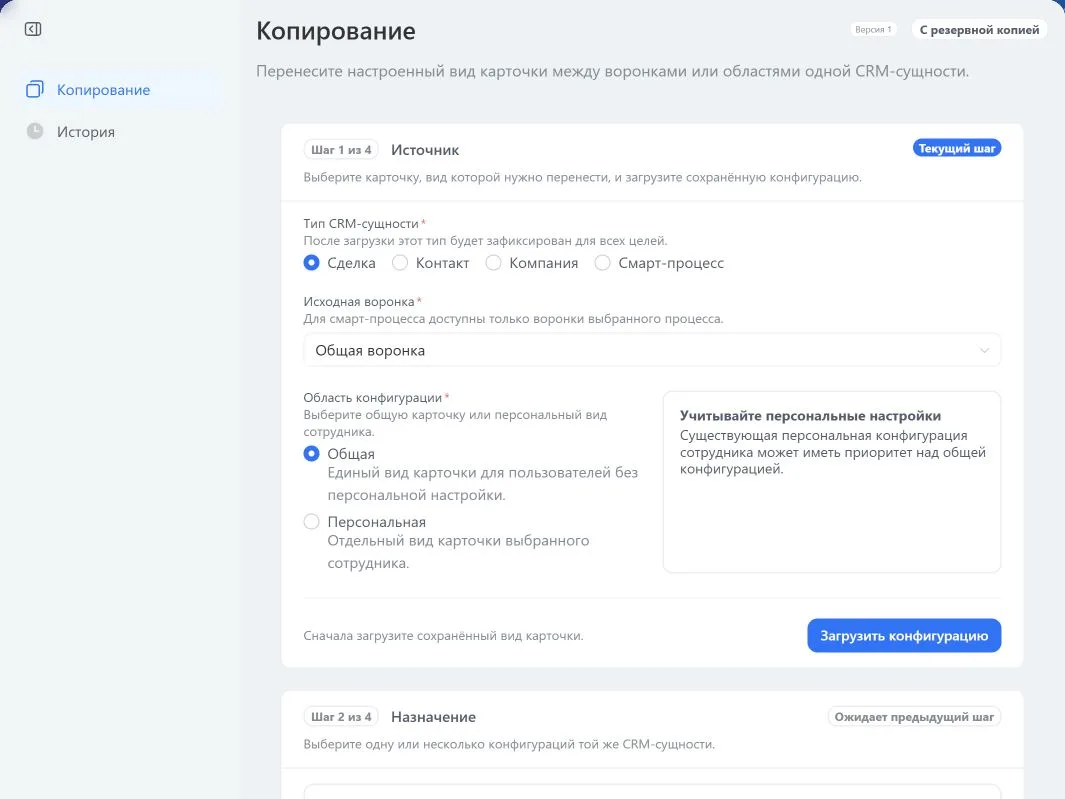
- Откройте приложение и раздел «Копирование».
- Выберите сущность «Сделка» и исходную воронку.
- Укажите область: общую либо персональную. Для персональной выберите сотрудника.
- Нажмите «Загрузить конфигурацию». Сверьте структуру, количество разделов и полей.
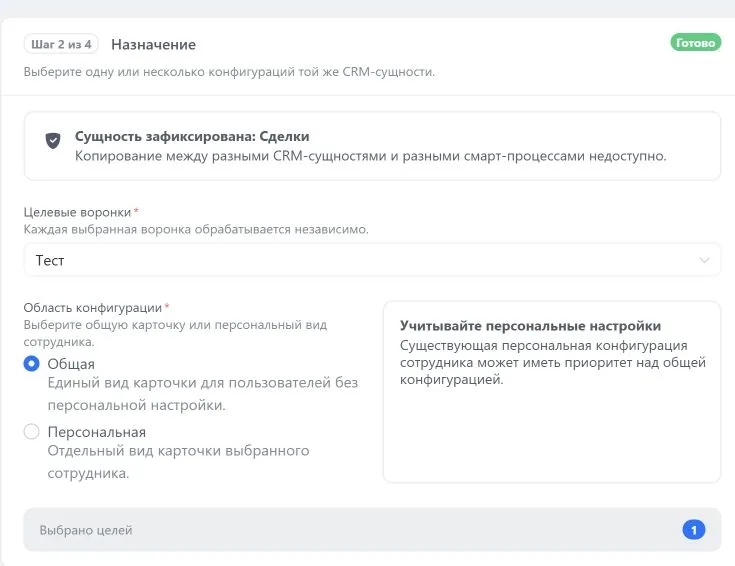
- Укажите целевую воронку и область. Если копируете персональный вид, проверьте сотрудника.
- Нажмите «Сформировать предпросмотр».
Источник и цель должны относиться к одной CRM-сущности. Вид сделки можно переносить между её воронками, но нельзя скопировать в карточку контакта, компании или другого типа сущности.
Есть и второй путь: откройте сделку и вкладку «Копировать вид карточки». Приложение определит источник по текущей карточке: персональный вид, если он сохранён для пользователя, либо общий. Источник во вкладке изменить нельзя; остаётся выбрать цели. Если нужен другой источник, перейдите на основную страницу приложения.
Что проверить в предпросмотре
Предпросмотр показывает источник, состав структуры, цели и возможность записи. Сам по себе он не меняет карточки. Перед подтверждением последовательно проверьте:
| Параметр | Какую ошибку помогает обнаружить |
|---|---|
| Исходная воронка | Загружена структура другого процесса продаж |
| Общая или персональная область источника | Взята личная раскладка вместо принятого общего вида |
| Целевая воронка и сотрудник | Выбрана лишняя конфигурация |
| Предупреждение о замене | Ожидалось добавление полей, хотя вид заменяется целиком |
| Готовность каждой цели | Нет прав или обнаружено ограничение перед записью |
Если изменили источник, воронки, область или сотрудников, сформируйте предпросмотр заново. Если целевой вид успел измениться после проверки, приложение сообщит о конфликте и остановит его перезапись. Сначала выясните, какая структура теперь нужна, затем повторите проверку.
Как убедиться, что скопирован нужный вид
Нажмите «Скопировать конфигурацию» и подтвердите замену. Дождитесь результата по выбранной цели. Приложение сохраняет предыдущую конфигурацию, записывает новый вид и проверяет его структуру.
Затем откройте сделку в целевой воронке под учётной записью сотрудника, для которого настраивали карточку. Сверьте названия и порядок разделов, расположение нескольких контрольных полей. Если меняли общий вид, проверьте, нет ли у сотрудника персональной конфигурации с приоритетом над ним.
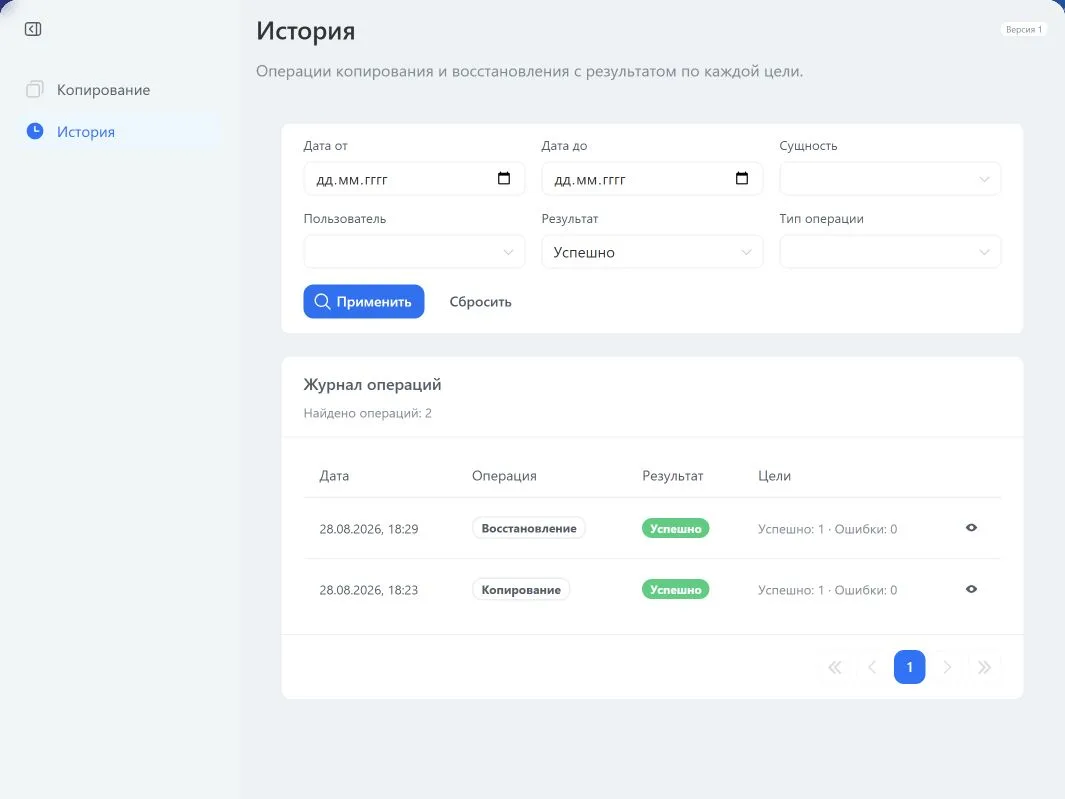
При нескольких целях оценивайте каждую отдельно. Ошибка одной не отменяет успешные изменения остальных. Повторная попытка для неуспешных целей позволяет не перезаписывать уже обработанные конфигурации. Результаты доступны в разделе «История» и деталях операции.
Как вернуть прежнюю структуру
Для успешно изменённой цели предыдущий вид сохраняется на 30 дней. Откройте результат или детали операции, выберите «Восстановить», проверьте область, дату и срок доступности резервной копии, затем подтвердите замену.
Перед восстановлением приложение сохраняет текущий вид как обратную резервную копию. Если конфигурация изменилась после предварительной проверки восстановления, потребуется проверить её заново. Резервная копия содержит настройку вида; элементы CRM и значения полей в неё не входят.
Частые вопросы
Скопируются ли сделки, стадии и роботы воронки?
Нет. Приложение переносит сохранённый вид карточки. Оно не создаёт сделки, не переносит значения полей и не изменяет воронки, стадии, роботов, бизнес-процессы или права доступа. Настройки канбана, списка, фильтров и таймлайна также не входят в перенос.
Почему копирование успешно, а сотрудник видит старую карточку?
У сотрудника может быть персональный вид с приоритетом над изменённым общим. Сверьте воронку, область и пользователя в результате операции, затем проверьте его персональную конфигурацию.
Можно ли заменить только один раздел?
Нет. Конфигурация копируется целиком. Перед запуском проверьте весь исходный вид и согласуйте замену целевой структуры.
Возможности для контактов, компаний и смарт-процессов описаны на странице «Копирование вида карточек CRM». Для первого переноса используйте одну цель и проверьте её под нужным пользователем; после этого применяйте тот же порядок к остальным совместимым конфигурациям.