
 Вернуться к статьям
 Такой список помогает руководителю подготовить разговор с менеджерами. В нём видны карточки, по которым нужно проверить договорённости и согласовать продолжение работы. Само попадание в отчёт не доказывает, что клиент потерян или сотрудник ничего не делал.
Что считать следующим действием
Сначала договоритесь, где команда фиксирует следующий контакт с клиентом. Если один менеджер создаёт дело CRM, другой держит обещание в личном календаре, а третий пишет его в комментарии, по карточкам нельзя одинаково проверить работу отдела.
Для этого отчёта требуется незавершённое дело с будущим сроком. Название стадии, последнее письмо и связанная задача описывают работу, но не заменяют нужное условие отбора.
| Что есть у сделки | Подтверждает следующее дело для этого отчёта |
|---|---|
| Только завершённый звонок | Нет, он показывает уже выполненное действие |
| Незавершённое дело с истёкшим сроком | Нет, обещанный срок уже прошёл |
| Незавершённое дело без срока | Нет, дата продолжения работы не определена |
| Незавершённое дело с будущим сроком | Да, при условии доступности этого дела пользователю |
| Связанная задача по подготовке расчёта | Сама по себе нет, поскольку задачи и дела проверяются отдельно |
Содержание дела тоже нужно проверять. Запись «Позвонить клиенту» на произвольную дату уберёт формальный пробел, но не объяснит, о чём договорились стороны. Полезное дело содержит понятное действие и срок, связанный с ходом переговоров.
Пример: предложение отправлено, продолжение не запланировано
В учебной ситуации менеджер отправил коммерческое предложение и завершил дело об отправке. Клиент попросил вернуться к обсуждению после внутреннего согласования. Сделка остаётся в работе, однако будущего дела в ней нет.
Руководитель видит такую карточку в отчёте и проверяет последнее общение. Затем менеджер уточняет, когда уместно связаться с клиентом, и фиксирует согласованный контакт в CRM. Если переговоры уже закончились, нужно привести саму сделку к её фактическому состоянию.
Принцип следующего действия связан с устройством стадий. Как задать смысл этапов и правила перехода, разобрано в статье о B2B-воронке Битрикс24.
Как построить отчёт по нужным сделкам
Начните с одной знакомой воронки и небольшого набора ответственных. Так проще проверить строки по исходным карточкам и понять, совпадает ли логика отчёта с правилами отдела.
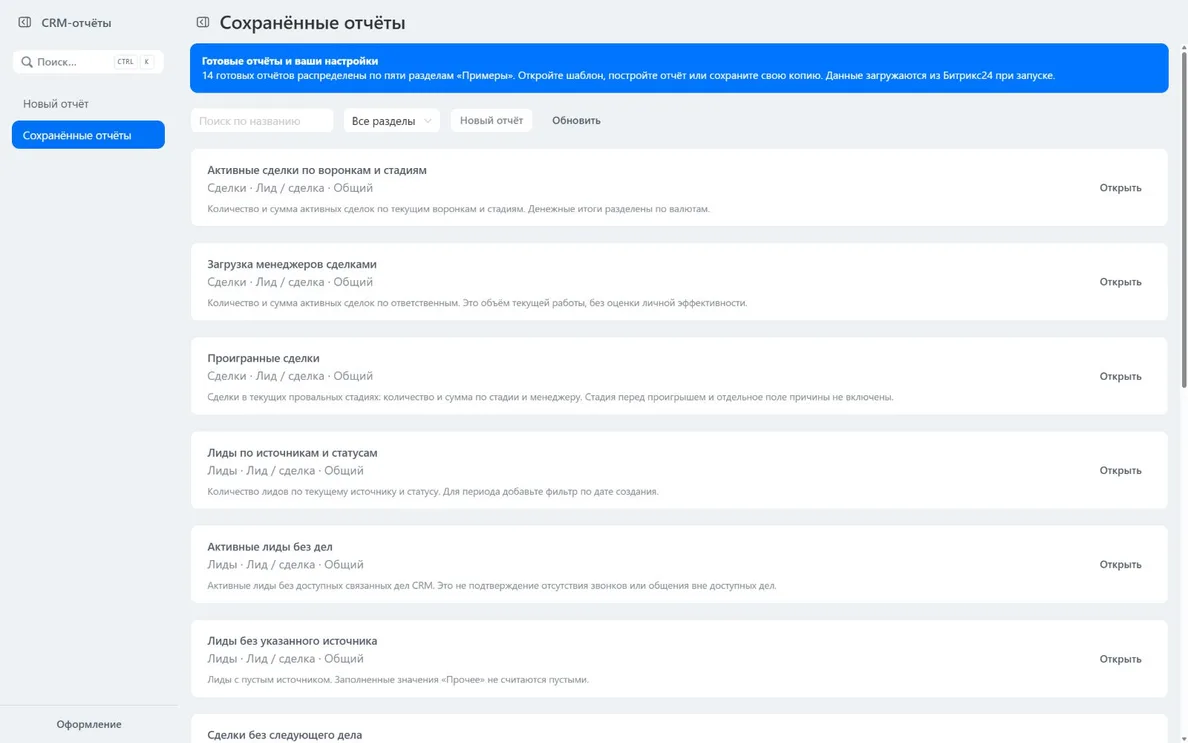
- Откройте приложение «CRM-отчёты» в Битрикс24 и найдите готовый отчёт «Сделки без следующего дела».
- Уточните условия отбора: оставьте нужную воронку, стадии и ответственных. Для регулярного контроля сохраните свою копию настроек.
- Если отчёт сгруппирован по ответственным, в своей копии уберите группировку для сверки отдельных строк сделок. Запустите построение и прочитайте предупреждения о данных и объёме выборки.
- Сверьте несколько найденных сделок с карточками CRM. Проверьте незавершённые дела, сроки и доступность сведений текущему пользователю.
- После разбора карточек постройте отчёт заново, чтобы получить результат по актуальным данным.
Сохранённая копия содержит настройки отчёта. При новом запуске приложение получает данные из Битрикс24; прежний результат не становится историческим снимком CRM. При необходимости текущую таблицу можно выгрузить в XLSX или CSV.
Общие способы анализа продаж и выбор инструмента рассмотрены в статье об отчётах и BI-конструкторе. Здесь проверяется один рабочий вопрос: есть ли по активной сделке запланированное продолжение.
Как разбирать найденные карточки с менеджером
По каждой выбранной строке выясните, на чьей стороне следующий шаг. Если компания должна позвонить или отправить уточнение, согласуйте действие и срок. Если ответ ожидается от клиента, определите, когда менеджер вернётся к вопросу, если ответа не будет.
Просроченное дело требует отдельного решения. Менеджер мог выполнить обещание и забыть завершить запись; мог пропустить срок; мог договориться о другой дате. Сначала уточните, что произошло, затем исправляйте CRM. Механический перенос всех просрочек на завтра скрывает причину паузы.
Для регулярного разбора закрепите, кто смотрит отчёт, какие воронки входят в проверку и как фиксируются договорённости. Начните с небольшого рабочего участка. После первой сверки станет видно, какие правила нужно уточнить сотрудникам.
Почему у коллег могут отличаться списки
Приложение использует права пользователя на сделки и связанные данные. Общий доступ к настройкам отчёта не даёт доступа к чужим карточкам. Сравнивая результаты двух сотрудников, проверьте условия отбора, момент построения и доступ к делам.
За один запуск обрабатывается до 5 000 исходных лидов или сделок. Если выборка больше, результат помечается как частичный. Сузьте условия, прежде чем использовать его как полный список отдела. Для связанных данных тоже действуют ограничения; предупреждение о превышении нужно разобрать до управленческих выводов.
Отчёт не создаёт следующие дела за менеджера и не объясняет причину отсутствия контакта. Его результат задаёт список для проверки. Качество следующего шага оценивается по договорённости с клиентом и содержанию карточки.
Частые вопросы
Сделка с просроченным делом попадёт в список?
Да, если у неё нет другого незавершённого дела с будущим сроком. Просроченная запись не считается следующим запланированным действием.
Задача по сделке заменяет следующее дело?
Нет. Связанная задача сама по себе не выполняет условие этого отчёта. Для просроченных задач в приложении есть отдельный готовый отчёт; контакт с клиентом команда должна фиксировать по согласованному правилу.
Можно получать этот отчёт автоматической рассылкой?
Нет, автоматической рассылки по расписанию в приложении нет. Пользователь запускает отчёт и при необходимости выгружает результат в XLSX или CSV.
Выберите одну воронку и сверьте несколько карточек вручную. Если отчёт отражает принятый порядок работы, сохраните настройки для следующего разбора. Возможности и условия подключения описаны на странице «Конструктора отчётов CRM».