
 Вернуться к статьям
 Разберём учебную задачу: получить дату обращения, прибавить два календарных дня и вернуть плановую дату ответа. Робот завершает вычисление сразу. Он не остаётся ждать наступления рассчитанного срока.
Определите смысл срока до настройки
Фраза «ответить через два дня» допускает разные трактовки. Это могут быть два календарных дня, два рабочих дня или 48 часов с момента регистрации. Такие правила дают разные результаты, особенно вечером в пятницу.
В нашем примере нужны именно два календарных дня. Обращение от 17 октября должно получить дату 19 октября, независимо от выходных. Мы не учитываем график сотрудника, праздники и рабочие часы. Если компании нужен рабочий календарь, этот пример нельзя принимать за готовое решение задачи.
Ещё одно решение касается времени. Если ответ ожидается в любой момент указанного дня, используйте тип «Дата». Если требуется конкретный момент, выбирайте «Дата и время» и передавайте часовой пояс. Не заменяйте один тип другим только ради удобного отображения в карточке.
Вход, блок расчёта и результат
Для первого варианта объявите вход request_date с типом «Дата» и выход response_date с тем же типом. Вход обозначает исходную дату, выход содержит рассчитанную. Названия здесь учебные; в рабочем сценарии они должны понятно отражать назначение поля.
- В сценарии добавьте «Начало», блок «Дата и время» и «Результат».
- В блоке даты выберите тип «Дата» и операцию «Прибавить дни».
- В поле количества дней укажите целое число
2. - Свяжите значение блока с входом
request_date. - Передайте выход значения блока в
response_dateрезультата сценария.
При моделировании передайте 2026-10-17. Ожидаемая дата для этого примера: 2026-10-19. Используйте запись «год-месяц-день». Строка 17.10.2026 удобна для чтения, но не совпадает с форматом входного значения блока.
Сначала проверьте расчёт без чтения и записи CRM. Так проще отделить ошибку работы с датой от ошибки прав, полей или подключения робота.
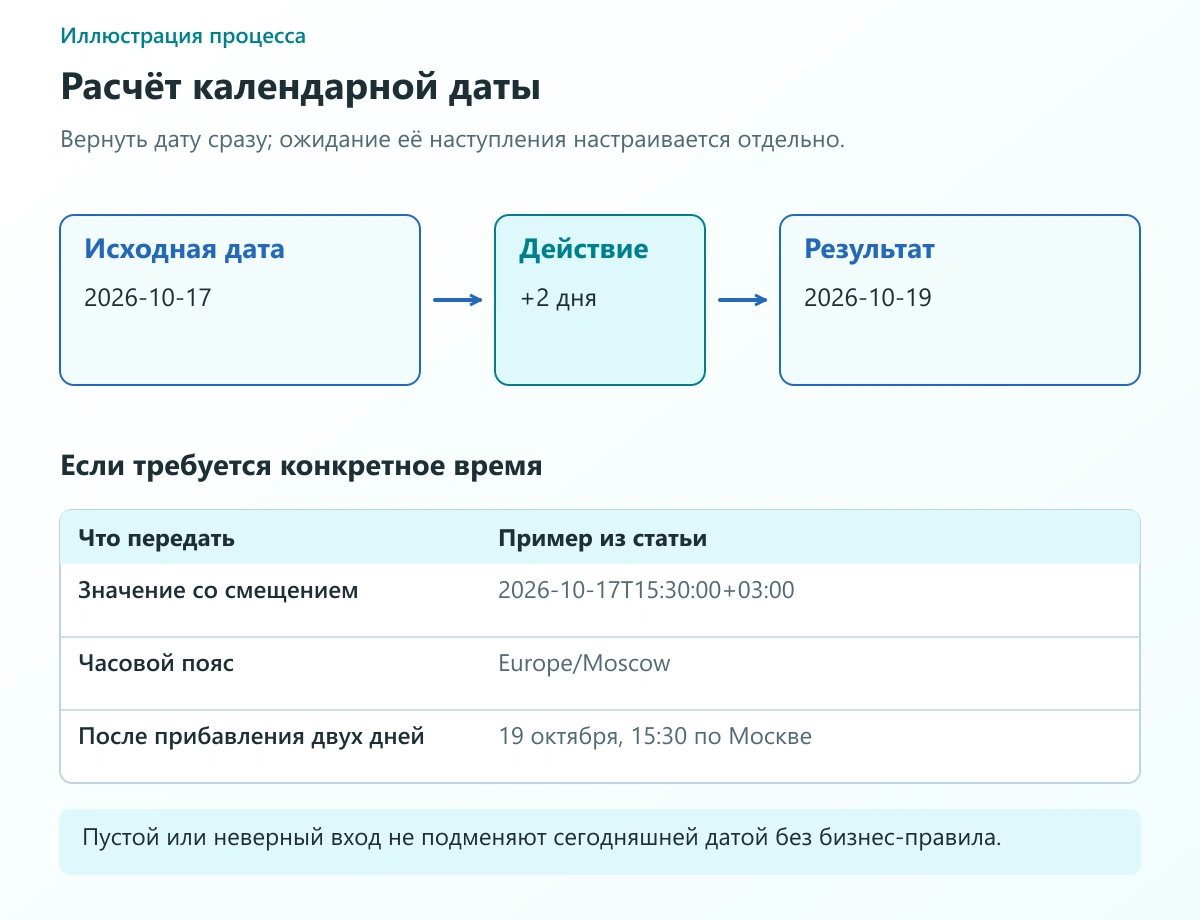
Два календарных дня не равны двум рабочим дням. Расчёт возвращает дату сразу; ожидание настраивается отдельно.
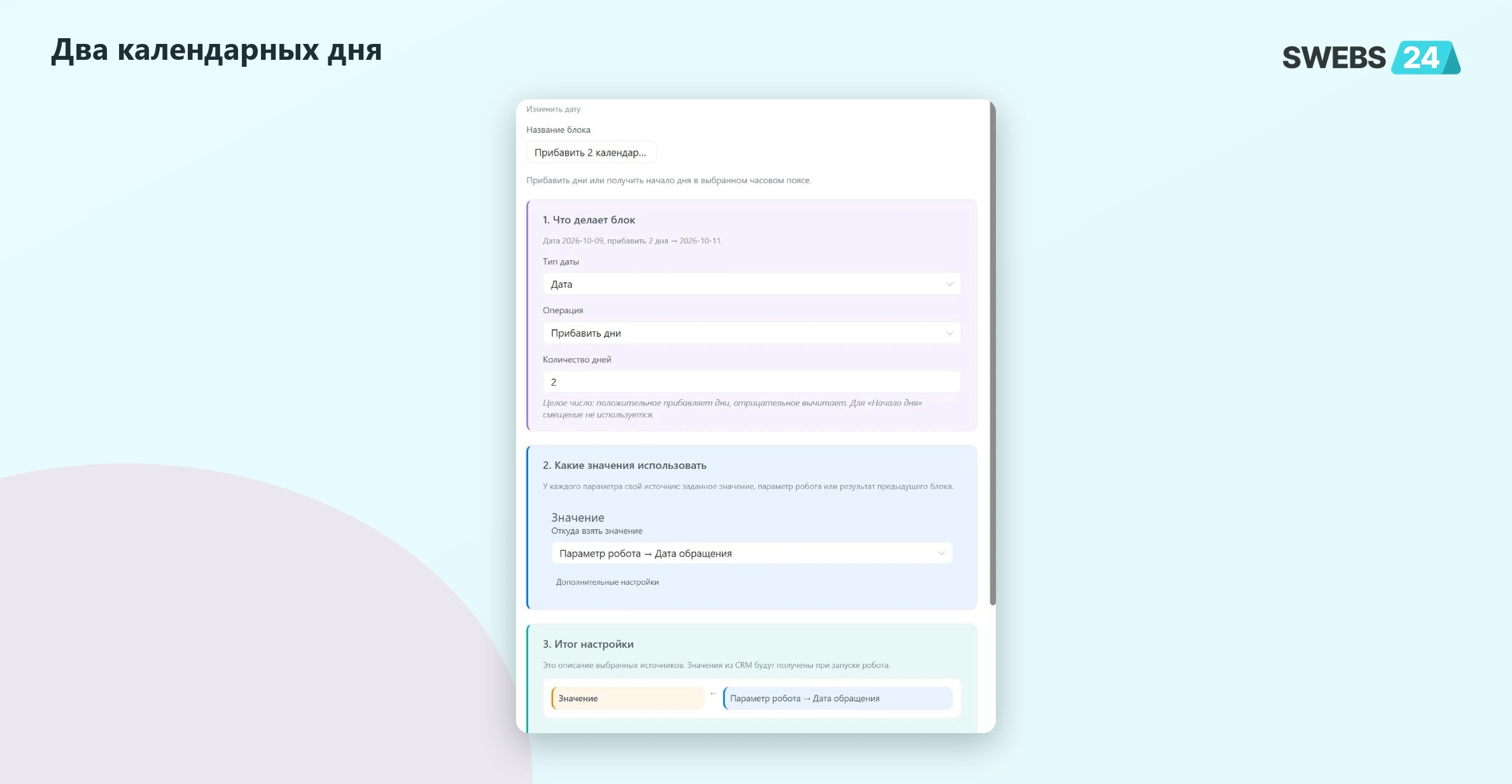
Блок получает «Дату обращения» и прибавляет два календарных дня. Это расчёт date без времени: ожидание, рабочий календарь и назначение задачи здесь не показаны.
Если срок включает время
Для типа «Дата и время» передавайте значение с явно указанным смещением, например 2026-10-17T15:30:00+03:00. В настройке блока укажите часовой пояс, например Europe/Moscow. Время без смещения не задаёт однозначный момент и не подходит для такого входа.
Операция «Прибавить дни» в этом режиме сначала учитывает выбранный часовой пояс. В примере прибавление двух дней даст 19 октября в 15:30 по Москве. Операция «Начало дня» решает другую задачу: получает начало соответствующего дня в указанном часовом поясе. Она не означает начало рабочего дня сотрудника.
Если сотрудники работают в разных регионах, зафиксируйте пояс, по которому действует правило компании. Затем отдельно проверьте, как результат показывает CRM каждому пользователю. Один момент может отображаться разным местным временем, и это само по себе не означает ошибку расчёта.
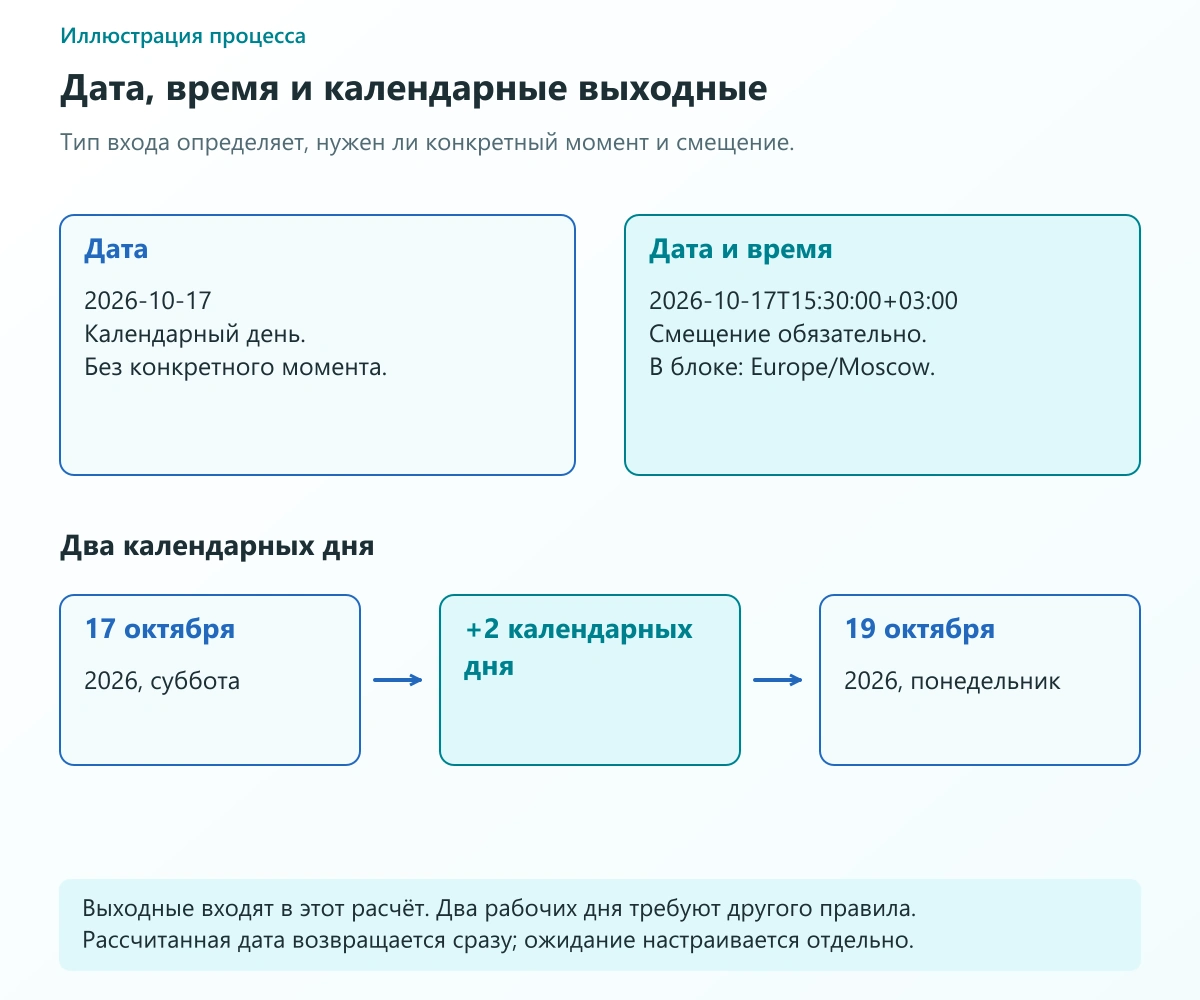
В учебном примере выходные не исключаются: 17 октября 2026 года плюс два календарных дня даёт 19 октября. Рабочий календарь не учитывается.
Что проверить на тестовых данных
Для календарного расчёта недостаточно одной удачной даты. Подготовьте несколько входов и заранее запишите ожидаемые значения:
| Проверка | Что проверяем |
|---|---|
| Последний день месяца | Переход в следующий месяц. |
| Последние числа декабря | Переход в следующий год. |
| Конец февраля | Корректность конкретного календарного года. |
| Пустой обязательный вход | Ошибка не превращается в произвольный срок. |
| Дата с временем без смещения | Некорректный вход не принимается за однозначный момент. |
В «Проверке и моделировании» сначала проверьте схему, затем выполните расчёты на синтетических значениях. При ошибке исправляйте тип и источник входа, а не подставляйте сегодняшнюю дату без согласованного правила. Иначе обращение с потерянной датой получит внешне правдоподобный, но неверный срок.
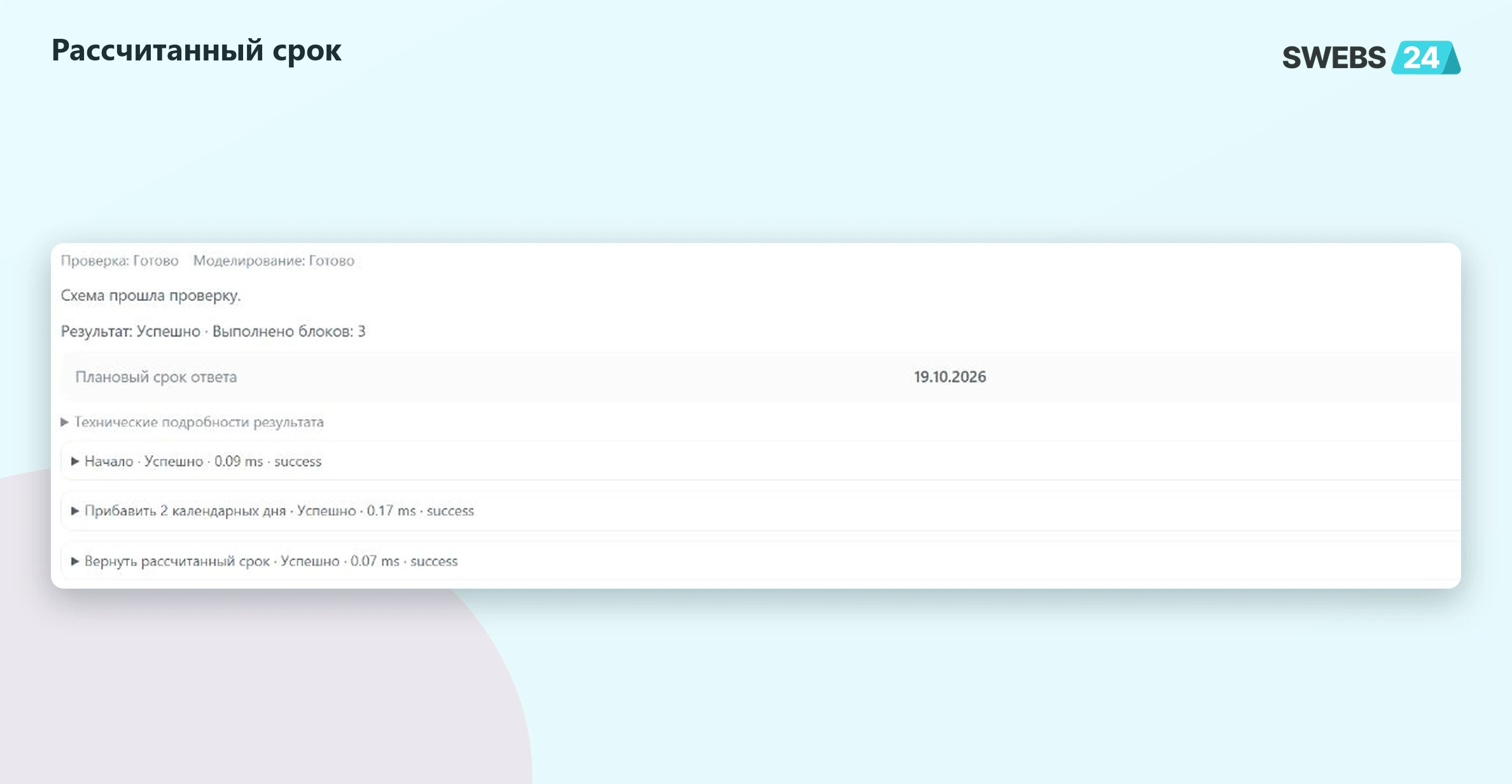
Модель date выполнила три блока и вернула 19.10.2026. Учебный вход 17.10.2026 на кадре свёрнут. Это расчёт даты, без проверки datetime, ожидания или записи срока в CRM.
Как передать дату дальше
Объявленный выход можно использовать при настройке следующего шага автоматизации. Запись в поле CRM, создание задачи со сроком и ожидание до даты относятся к отдельным действиям. Их наличие и настройки проверяются отдельно; расчётная схема из этого примера их не выполняет.
Сначала сохраните и проверьте сценарий, затем создайте версию и настройте его подключение. Для следующего робота задайте условие успешного завершения swb_ok=Да либо swb_status=succeeded. На тестовой карточке убедитесь, что он получил правильный выход и записал его в поле нужного типа.
Частые вопросы
Робот будет работать два дня, пока не наступит срок?
Нет. Описанный робот вычисляет дату за короткий запуск и возвращает результат. Чтобы продолжить процесс в определённый момент, нужен отдельно настроенный и проверенный механизм ожидания. В этой учебной схеме его нет.
Можно вычесть дни?
Да. Для операции «Прибавить дни» отрицательное целое число вычитает календарные дни. Заранее проверьте, разрешён ли срок в прошлом вашим бизнес-правилом.
Дополнительные инструкции
Перед подключением расчёта изучите возможности и ограничения Конструктора роботов. Если приложение ещё не настроено, начните с инструкции установки и доступа.