
 Вернуться к приложениям
Когда условия вознаграждения хранятся отдельно от задач и продаж, руководителю приходится заново сверять каждый результат. «Мотивация 2.0» связывает расчёт с работой в Битрикс24: задачами, сделками и лидами. Руководитель задаёт условия и проверяет суммы, сотрудник видит личный прогресс и доступные награды.
Это самостоятельное приложение. Страница «Мотивации» предыдущего поколения остаётся отдельной.
Выберите удобный способ расчёта
Индивидуальные денежные условия подходят, когда нужно согласовать мотивацию за конкретную задачу, сделку или лид. Условия сохраняются в карточке, а суммы по завершённым результатам собираются в «Денежных отчётах».
Автоматические правила подходят для повторяющихся условий: выполненной задачи, выбранной стадии сделки или статуса лида. За результат можно назначить деньги, очки для наград и опыт для уровня и рейтинга — вместе или только нужные показатели.
Эти способы работают независимо. Их суммы не объединяются автоматически; индивидуальные денежные условия сами по себе не создают очки и опыт.
Личный прогресс: что уже заработано и что доступно
В «Моём прогрессе» сотрудник выбирает месяц и видит денежный расчёт, доступные очки, предварительные начисления и подтверждённый опыт. Руководитель проверяет результаты в «Расчёте и отчёте». После подтверждения очки можно использовать для наград.

Фрагмент действующего интерфейса с демонстрационными начислениями. Предварительные очки ещё нельзя потратить.
Месячный CSV помогает сверить автоматические начисления по сотрудникам. История показывает подтверждения и корректировки. После закрытия завершившегося месяца расчёт фиксируется, а поздние изменения оформляются корректировками.
Индивидуальные условия в задачах и CRM
Для задач руководитель использует профили и вкладку «Мотивация»: задаёт условия исполнителя, соисполнителей и менеджера. Можно учитывать срок, выделенное время и оценку результата. Изменение общего профиля не перезаписывает ранее сохранённые условия задачи.
В сделке или лиде откройте вкладку «Мотивация», выберите фиксированную сумму либо процент для ответственного и при необходимости добавьте менеджера с отдельными условиями. Затем сформируйте денежный отчёт по сотрудникам и периоду завершения.

Отчёт показывает основание, роль и сумму мотивации. Итоги CRM считаются отдельно по валютам.
Денежные отчёты CRM включают успешно закрытые сделки и успешно завершённые лиды. Сохранить условия можно заранее, но незавершённая карточка ещё не создаёт строку такого отчёта.
Единые правила для повторяющихся результатов
Для задач выберите сотрудников, отделы и проекты, а при необходимости — выполнение в срок и положительную оценку постановщика. Для сделок задайте воронку, стадии и минимальную сумму; для лидов — статусы и условия суммы. Подходящие правила складываются, начисление получает ответственный за результат.
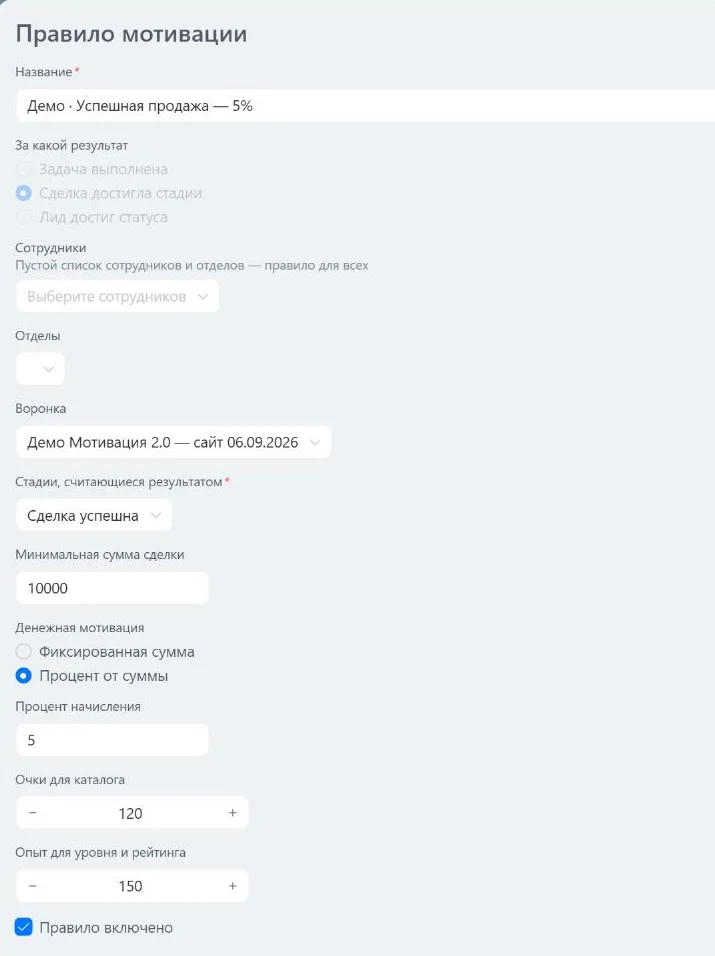
Пример заполненного правила в демонстрационной воронке. Значения компания выбирает под свои условия мотивации.
Денежное правило может использовать фиксированную сумму или процент. Для процента от стоимости задачи нужно существующее числовое поле. Для условия выполнения в срок у задачи должен быть дедлайн.
Награды за подтверждённые очки
Добавьте подарки, привилегии или цифровые значки, укажите стоимость в очках и доступное количество. Сотрудник выбирает награду и подтверждает списание. Для подарка или привилегии создаётся заявка: компания передаёт награду, руководитель отмечает выдачу.

Каталог компании: стоимость, остаток и доступность получения за очки.
Ожидающую заявку можно отменить с возвратом очков. Покупки не расходуют опыт и не уменьшают уровень. В рейтинге команды сравнивается опыт за выбранный месяц; денежные суммы коллег не показываются. Рейтинг может включать предварительные результаты, поэтому отличается от подтверждённого опыта личного уровня.
Как учитывать лид и созданную из него сделку
Администратор выбирает один из трёх вариантов: учитывать оба этапа; учитывать сделку только при другом ответственном; не учитывать сделки, созданные из лидов. Этот порядок действует и для правил, и для индивидуальных денежных отчётов.

Настройка помогает применять принятую в компании схему мотивации на этапах продажи.
Сравниваются текущие ответственные CRM. Если сделка исключается, её дополнительный менеджер также не учитывается; начисления самого лида сохраняются. Ограничение действует по связи с лидом, даже если за лид ещё нет начислений.
Как начать
Установку выполняет администратор Битрикс24. Он назначает уполномоченных руководителей, выбирает валюту и часовой пояс до первых начислений, задаёт порядок учёта сделок из лидов. Затем достаточно начать с одного автоматического правила или индивидуальных условий и сверить первый результат.
Подробные шаги и необходимые права — в инструкции по установке «Мотивации 2.0». Чтобы обсудить подходящий сценарий, свяжитесь с S-WEBS24.
Условия, которые важно учесть
- Доступ предоставляется по условиям подписки Битрикс24 Маркетплейс. Дополнительный платный функционал не предусмотрен; стоимость подписки зависит от тарифа портала.
- Обновление происходит в фоне. История автоматических начислений начинается с месяца подключения; произвольная загрузка более ранней истории не предусмотрена.
- Конвертации валют нет. Для процентного правила CRM валюта результата должна совпадать с валютой расчётов.
- Управление правилами, подтверждениями и выдачей наград требует соответствующих полномочий. Для расчётов используются данные задач, CRM и сотрудников портала.
- Приложение рассчитывает мотивацию, но не ведёт зарплатный и бухгалтерский учёт и не перечисляет деньги. Стадия CRM не подтверждает оплату клиента. Награды предоставляет компания.
- В индивидуальном задачном расчёте условия менеджера отличаются от условий исполнителя. Если трудозатраты недоступны, проверка их перерасхода пропускается.
Частые вопросы
Можно пользоваться только денежными отчётами?
Да. Сохраните индивидуальные условия и формируйте отчёты по задачам, сделкам или лидам. Очки, опыт и автоматические правила настраиваются отдельно.
Когда очки становятся доступны для наград?
После проверки и подтверждения начислений руководителем. Предварительные очки видны в расчёте, но не расходуются.
Входит ли индивидуальная мотивация в общий CSV правил?
Нет. Это два самостоятельных расчёта. Месячный CSV относится к автоматическим правилам.
Кто передаёт подарки сотрудникам?
Ваша компания. Приложение учитывает каталог, заявки и движение очков; руководитель отмечает фактическую выдачу.
Поддерживается автоматический перенос из другого приложения?
Такой перенос не входит в подтверждённый сценарий. «Мотивация 2.0» подключается как отдельное приложение; порядок перехода и условия сохранения данных после удаления следует заранее обсудить с поддержкой.