
Проверить тип и размер подготовленного файла
Робот «Проверить тип и размер подготовленного файла». Проверяет файл до загрузки по размеру, расширению и начальной сигнатуре.
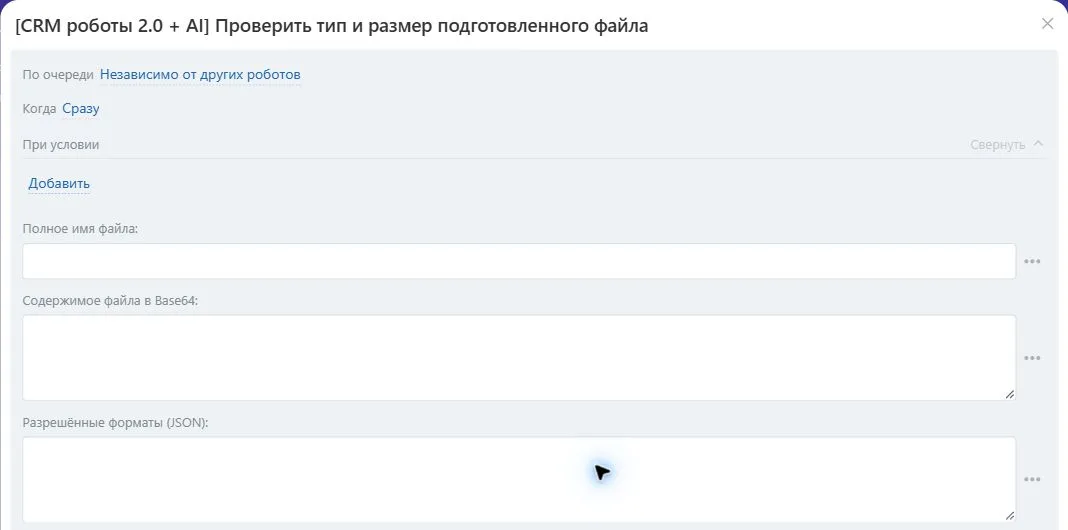
Видимая часть формы настройки в Битрикс24. Скриншот показывает поля действия; он не подтверждает выполнение учебного примера.
Для кого и какую проблему решает
Для администратора, который проверяет подготовленное вложение до загрузки в следующий шаг. Отсекает неверный размер, формат или несовпадение расширения с началом содержимого до сохранения файла.
Что подготовить
Установите действие в каталоге приложения «CRM роботы 2.0 + AI», затем добавьте его в нужную точку автоматизации. Для чтения или изменения объектов нужен соответствующий доступ пользователя подключения. Идентификаторы берите из полей карточки или результатов предыдущих шагов: название объекта не заменяет его числовой ID.
Параметры и значения
| Поле в настройке | Тип | Обязательность и исходное значение |
|---|---|---|
| Полное имя файла | Строка | Обязательное; значение по умолчанию не задано |
| Содержимое файла в Base64 | Текст | Обязательное; значение по умолчанию не задано |
| Разрешённые форматы (JSON) | Текст | Обязательное; значение по умолчанию не задано |
Поля, обозначенные JSON, заполняйте корректными массивами или объектами с двойными кавычками в строках. Подставляйте одно значение через штатный выбор данных редактора; не копируйте служебный идентификатор шага из другого шаблона.
Как использовать пошагово
- Передайте полное имя файла с расширением.
- Передайте содержимое в Base64, а не внешнюю ссылку.
- Задайте разрешённые форматы массивом:
pdf,png,jpeg,gif,webpилиzip. - Продолжайте загрузку только при положительном признаке «Проверка пройдена».
- При отказе используйте список причин для исправления исходного вложения; размер и формат по сигнатуре можно передать в журнал процесса.
Учебный пример и ожидаемый результат
Для training.pdf переданы подготовленные байты PDF в Base64 и ["pdf"]. Если размер не превышает предел и расширение соответствует начальной сигнатуре, проверка может пройти. Файл с именем PDF и сигнатурой PNG не должен считаться допустимым PDF. Все номера объектов в примере условные; замените их данными своего портала. Пример объясняет настройку, а не подтверждает выполненный запуск.
Какие результаты передать дальше
- Проверка пройдена: да/нет (Y/N).
- Формат по сигнатуре: строка.
- Тип по сигнатуре: строка.
- Размер в байтах: целое число.
- Контрольная сумма SHA-256: строка.
- Причины отказа: строка, список.
В следующем действии откройте выбор данных и выберите результат этого робота по названию. Сначала проверьте статус выполнения; при ошибке передайте её пояснение на разбор и не используйте пустые значения как подтверждённый результат. Успех шага и положительный ответ на бизнес-проверку: разные условия.
Ограничения и исправление ошибок
Максимальный размер 5 МиБ. Заголовок не подтверждает целостность всего документа и не является антивирусной проверкой. Ссылки не скачиваются, файл не сохраняется. Контрольная сумма характеризует переданные данные, а не файл, независимо прочитанный с портала.
Если доступ изменился, сначала проверьте объект под пользователем подключения и актуальность ID. Повторяйте действие после устранения причины. Для действий с записью предварительно сверяйте фактическое состояние: сообщение об ошибке само по себе не доказывает, что ни одна правка не сохранилась.
Как заполнять JSON-поля
Каждый блок ниже вставляется целиком в своё поле. Не добавляйте внешние кавычки вокруг всего массива или объекта. Учебные ID и названия замените фактическими данными.
Разрешённые форматы (JSON)
[
  "pdf"
]
Непустой массив разрешённых строковых форматов из pdf, png, jpeg, gif, webp, zip. Пример разрешает только PDF; для двух форматов задайте ["pdf","png"]. Это правило процесса, а не автоматически определённый формат файла. Имя и сигнатура переданного содержимого должны ему соответствовать. Пустые [] и {} не задают допустимое разрешение.