
Показать или скрыть существующие печать и подпись документа
Робот «Показать или скрыть существующие печать и подпись документа». Переключает уже предусмотренные документом печать и подпись после проверки версии документа.
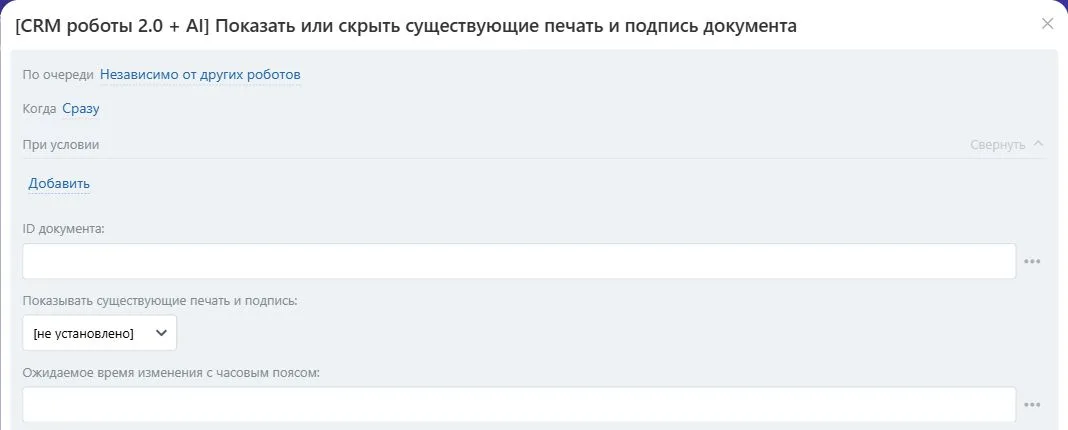
Видимая часть формы настройки в Битрикс24. Скриншот показывает поля действия; он не подтверждает выполнение учебного примера.
Для кого и какую проблему решает
Для координатора документооборота, который управляет уже предусмотренной печатью и подписью. Позволяет переключить отображение готовых реквизитов после согласования и не потерять остальные доступные подстановки.
Что подготовить
Установите действие в каталоге приложения «CRM роботы 2.0 + AI», затем добавьте его в нужную точку автоматизации. Для чтения или изменения объектов нужен соответствующий доступ пользователя подключения. Идентификаторы берите из полей карточки или результатов предыдущих шагов: название объекта не заменяет его числовой ID.
Параметры и значения
| Поле в настройке | Тип | Обязательность и исходное значение |
|---|---|---|
| ID документа | Целое число | Обязательное; значение по умолчанию не задано |
| Показывать существующие печать и подпись | Выбор из списка | Обязательное; значение по умолчанию не задано |
| Варианты поля «Показывать существующие печать и подпись» | Y: Да; N: Нет |
|
| Ожидаемое время изменения с часовым поясом | Строка | Обязательное; значение по умолчанию не задано |
Поля, обозначенные JSON, заполняйте корректными массивами или объектами с двойными кавычками в строках. Подставляйте одно значение через штатный выбор данных редактора; не копируйте служебный идентификатор шага из другого шаблона.
Как использовать пошагово
- Укажите ID сформированного документа.
- Выберите явно, показывать существующие печать и подпись:
YилиN. - Передайте ожидаемое время последнего изменения документа с часовым поясом.
- Проверьте, что документ разрешает переключение печатей и содержит нужные существующие изображения.
- Используйте подтверждённое состояние и признак изменения в следующем шаге контроля.
Учебный пример и ожидаемый результат
В учебном документе 500 уже предусмотрены печать и подпись, переключение разрешено. При актуальном ожидаемом времени изменения и выборе Y робот запрашивает их показ и проверяет сохранённое состояние. Все номера объектов в примере условные; замените их данными своего портала. Пример объясняет настройку, а не подтверждает выполненный запуск.
Какие результаты передать дальше
- ID документа: целое число.
- Печать и подпись включены: да/нет (Y/N).
- Состояние изменено: да/нет (Y/N).
В следующем действии откройте выбор данных и выберите результат этого робота по названию. Сначала проверьте статус выполнения; при ошибке передайте её пояснение на разбор и не используйте пустые значения как подтверждённый результат. Успех шага и положительный ответ на бизнес-проверку: разные условия.
Ограничения и исправление ошибок
Изображения не выбираются, не загружаются и не создаются. Для изменения должен быть доступен полный словарь подстановок. Остальные данные проверяются на сохранность. Это не электронная подпись и не блокировка других редакторов; неподтверждённый итог требует сверки.
Если доступ изменился, сначала проверьте объект под пользователем подключения и актуальность ID. Повторяйте действие после устранения причины. Для действий с записью предварительно сверяйте фактическое состояние: сообщение об ошибке само по себе не доказывает, что ни одна правка не сохранилась.