
Получить телефоны из входящего письма
Собирает телефоны из последнего входящего письма для следующих шагов процесса.
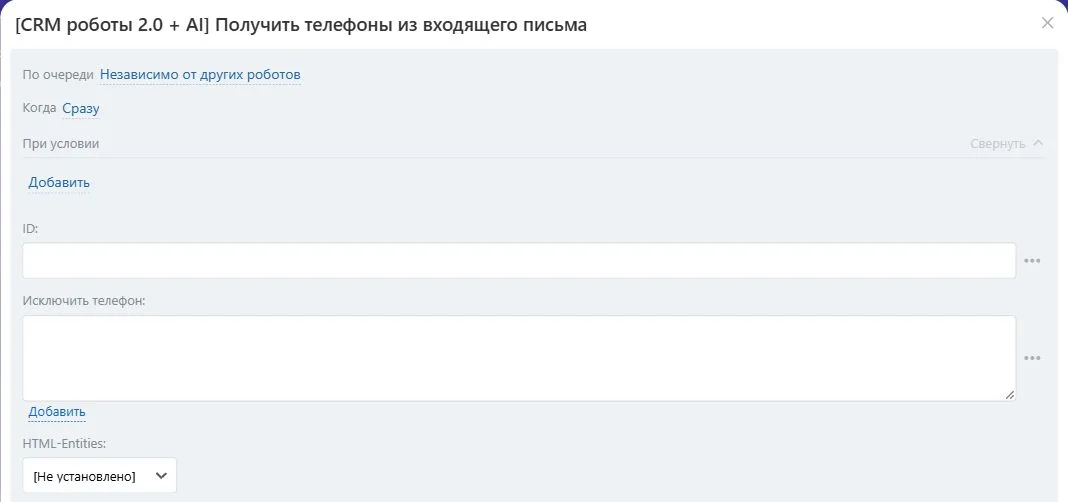
Видимая часть формы настройки в Битрикс24. Скриншот показывает поля действия; он не подтверждает выполнение учебного примера.
Для кого и какую проблему решает
Робот полезен для менеджера, получающего номера для обратной связи из входящих писем. Телефон написан в тексте или подписи письма, и его приходится переносить вручную. Робот извлекает номера из последнего входящего письма, исключая заранее заданные собственные телефоны.
Что делает и когда применять
Собирает телефоны из последнего входящего письма для следующих шагов процесса.
Укажите ID сделки или лида и телефоны, которые нужно исключить. Робот распознаёт номера из десяти цифр или одиннадцати с началом 7 либо 8 или однозначным кодом страны после +. Поддерживает пробелы, скобки и дефисы. Написание сохраняется; повторы удаляются. Возвращает список, строку через запятую и первые сорок номеров отдельно.
Что подготовить
Нужен установленный робот из приложения «CRM роботы 2.0 + AI» и право на настройку автоматизации нужной CRM-воронки или шаблона бизнес-процесса. Пользователю, от имени которого работает приложение, должны быть доступны выбранные CRM-элементы и нужное действие с ними.
Запускайте действие в лиде или сделке и передайте ID CRM-карточки. В исключениях укажите собственный телефон. Форматы включают десять цифр или поддержанные одиннадцатизначные номера; написание найденного номера сохраняется.
Как настроить и использовать
- Откройте автоматизацию нужной сущности и выберите стадию, на которой нужен робот «Получить телефоны из входящего письма». В шаблоне бизнес-процесса добавьте одноимённое действие.
- Запускайте действие в лиде или сделке и передайте ID CRM-карточки. В исключениях укажите собственный телефон. Форматы включают десять цифр или поддержанные одиннадцатизначные номера; написание найденного номера сохраняется.
- Заполните ID, Исключить телефон, HTML-Entities. Для рабочего сценария подставьте значения полей документа или результаты предыдущих действий вместо учебных данных ниже.
- Проверьте обязательные поля и варианты выбора в таблице настроек. Сохраните действие и свяжите его результаты с дальнейшими условиями процесса.
- Выполните пробный запуск на отдельном учебном элементе. Сначала проверьте статус и пояснение ошибки, затем содержательный результат и ветку, выбранную следующим действием.
Параметры робота
В полях формы, которые допускают несколько значений, добавляйте каждое значение отдельным элементом через редактор. Обычные текстовые, числовые и списковые поля заполняйте в указанном для них формате.
Имена полей ниже совпадают с настройками действия. Значения из таблицы относятся к самому роботу; результаты предыдущих шагов выбирайте через подстановку значения в редакторе.
| Поле в настройках | Что передать | Обязательность и исходное значение |
|---|---|---|
ID (ID) |
Формат: целое число. | Обязательно. Значение по умолчанию в настройках не задано |
Исключить телефон (MY_PHONE) |
Формат: текст. Можно передать несколько значений. | Необязательно. Значение по умолчанию в настройках не задано |
HTML-Entities (HTML_ENTITIES) |
Формат: да/нет. | Необязательно. Значение по умолчанию в настройках не задано |
Учебный пример
Пример показывает способ настройки на вымышленных данных и ожидаемый смысл результата; это не отчёт о запуске на вашем портале.
- ID (
ID):501. - Исключить телефон (
MY_PHONE):+7 900 000-00-01. - HTML-Entities (
HTML_ENTITIES):N.
При клиентском номере +7 900 000-00-00 в последнем письме он попадёт в результат, а номер компании из исключений не должен использоваться как клиентский. Повторяющиеся номера удаляются; первые сорок доступны отдельными полями.
Какие данные возвращает и что делать дальше
| Результат | Какое значение получает следующий шаг |
|---|---|
Телефоны строкой (phoneString) |
строка |
Телефоны списком (phone) |
строка, несколько значений |
Результат 1 (result1) |
строка |
Результат 2 (result2) |
строка |
Результат 3 (result3) |
строка |
Результат 4 (result4) |
строка |
Результат 5 (result5) |
строка |
Результат 6 (result6) |
строка |
Результат 7 (result7) |
строка |
Результат 8 (result8) |
строка |
Результат 9 (result9) |
строка |
Результат 10 (result10) |
строка |
Результат 11 (result11) |
строка |
Результат 12 (result12) |
строка |
Результат 13 (result13) |
строка |
Результат 14 (result14) |
строка |
Результат 15 (result15) |
строка |
Результат 16 (result16) |
строка |
Результат 17 (result17) |
строка |
Результат 18 (result18) |
строка |
Результат 19 (result19) |
строка |
Результат 20 (result20) |
строка |
Результат 21 (result21) |
строка |
Результат 22 (result22) |
строка |
Результат 23 (result23) |
строка |
Результат 24 (result24) |
строка |
Результат 25 (result25) |
строка |
Результат 26 (result26) |
строка |
Результат 27 (result27) |
строка |
Результат 28 (result28) |
строка |
Результат 29 (result29) |
строка |
Результат 30 (result30) |
строка |
Результат 31 (result31) |
строка |
Результат 32 (result32) |
строка |
Результат 33 (result33) |
строка |
Результат 34 (result34) |
строка |
Результат 35 (result35) |
строка |
Результат 36 (result36) |
строка |
Результат 37 (result37) |
строка |
Результат 38 (result38) |
строка |
Результат 39 (result39) |
строка |
Результат 40 (result40) |
строка |
Статус выполнения (status) |
да/нет |
Пояснение ошибки (error) |
строка |
Передайте «Телефоны списком» в проверку контактов по телефону. Список не подтверждает владельца номера и возможность звонка: перед рабочим использованием сотрудник должен проверить контекст письма.
Ошибки и ограничения
Проверяйте результат действия до следующего изменения карточки. Ошибка доступа, неверный идентификатор и отсутствие найденного элемента требуют разных веток процесса. Не подставляйте нулевой или пустой результат как идентификатор существующего документа.