
Разбить строку разделителем
Робот «Разбить строку разделителем» разделяет одно значение на части для следующих шагов процесса.
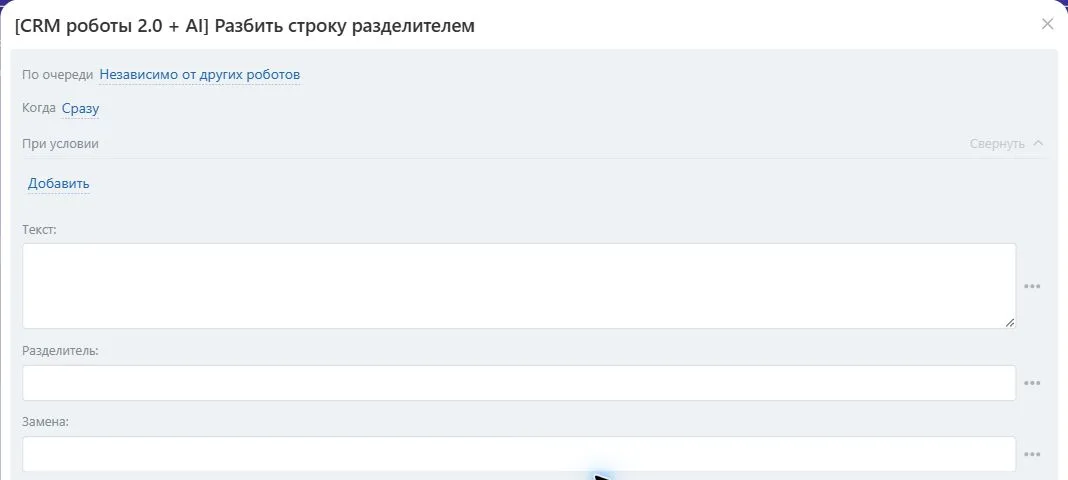
Видимая часть формы настройки в Битрикс24. Скриншот показывает поля действия; он не подтверждает выполнение учебного примера.
Для кого и какую задачу решает
Администратору CRM, который получает составную строку с известным разделителем и раскладывает её части по отдельным полям процесса.
Значения из формы или подготовленного сообщения иногда приходят одной строкой. Робот разделяет её буквально и выдаёт первые десять частей. Пустые части сохраняются, поэтому соседние разделители не сдвигают позиции последующих значений.
Параметры и подготовка
| Поле | Как заполнить |
|---|---|
Текст (TEXT) |
Необязательное поле |
Разделитель (SEPARATOR) |
Необязательное поле |
Замена (REPLACEMENT) |
Необязательное поле |
Перед настройкой выберите, откуда процесс получит каждое значение: постоянная настройка, поле карточки или результат предыдущего шага. Подписи в таблице соответствуют полям робота. Коды в скобках помогают различать похожие параметры при передаче данных между шагами.
Как использовать
- Укажите исходный TEXT и точный непустой SEPARATOR. Разделитель может состоять из нескольких символов и не является регулярным выражением.
- Поле «Замена» присутствует для совместимости, но не влияет на разделение. Не используйте его для очистки или изменения частей.
- Сопоставьте «Результат 1» нужному полю назначения, затем остальные результаты по порядку. Пробелы вокруг частей не удаляются.
- Проверьте статус и подготовьте отдельную проверку обязательных частей. При количестве частей больше десяти в выходах остаются только первые десять.
Учебный пример и ожидаемый результат
TEXT=A;; C, SEPARATOR=;. Ожидаются result1=A, result2 пустой, result3= C с ведущим пробелом. Остальные результаты пустые. Если разделителя в тексте нет, весь текст окажется в result1. Для пустого разделителя действие завершится с ошибкой.
Пример показывает подготовленные учебные данные. Фактический результат зависит от переданных значений и доступных данных вашего процесса.
Что возвращает и как продолжить процесс
- «Результат 1» (
result1). - «Результат 2» (
result2). - «Результат 3» (
result3). - «Результат 4» (
result4). - «Результат 5» (
result5). - «Результат 6» (
result6). - «Результат 7» (
result7). - «Результат 8» (
result8). - «Результат 9» (
result9). - «Результат 10» (
result10).
Возвращаются десять отдельных текстовых результатов, а не один JSON-массив. Пустой результат может обозначать пустую часть или отсутствие такой позиции, поэтому если это различие важно, выберите иной формат исходных данных и отдельный разбор.
Выход «Статус выполнения» проверяйте перед передачей результата дальше. При отрицательном статусе прочитайте «Пояснение ошибки» и направьте процесс на исправление исходных данных. Успешный статус подтверждает выполнение действия; содержательные признаки результата проверяйте отдельно.
Ограничения и разбор ошибок
Передайте текст и разделитель. Робот сохраняет пустые части и порядок, возвращает первые десять значений без удаления пробелов.
Робот не разбирает CSV с кавычками и разделителями внутри ячеек. Для такого файла используйте действие разбора CSV со схемой колонок. Разделение не выполняет замену текста и не подтверждает, что каждая часть соответствует типу поля назначения.