
Проверка дел сделки
Показывает, есть ли у сделки дела и просроченные незавершённые дела.
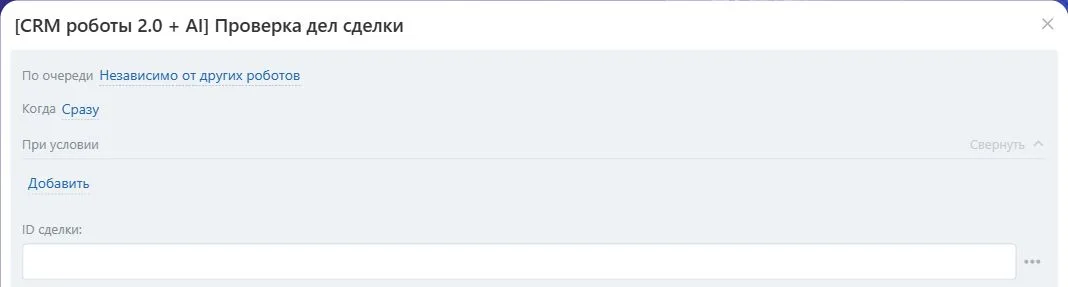
Видимая часть формы настройки в Битрикс24. Скриншот показывает поля действия; он не подтверждает выполнение учебного примера.
Для кого и какую проблему решает
Робот полезен для руководителя продаж, контролирующего наличие и просрочку дел сделки. Перед следующим этапом нужно отличить пустой план работы от просроченного дела. Робот возвращает отдельный содержательный статус дел, который можно использовать для задачи менеджеру.
Что делает и когда применять
Показывает, есть ли у сделки дела и просроченные незавершённые дела.
Полезен перед переходом на следующую стадию. Укажите ID сделки. Результат N означает, что дел нет, P: есть просроченное незавершённое дело, Y: дела есть и таких просрочек нет.
Что подготовить
Нужен установленный робот из приложения «CRM роботы 2.0 + AI» и право на настройку автоматизации нужной CRM-воронки или шаблона бизнес-процесса. Пользователю, от имени которого работает приложение, должны быть доступны выбранные CRM-элементы и нужное действие с ними.
Передайте ID сделки и определите ветки для трёх значений: N означает отсутствие дел, P наличие просроченного незавершённого дела, Y наличие дел без таких просрочек.
Как настроить и использовать
- Откройте автоматизацию нужной сущности и выберите стадию, на которой нужен робот «Проверка дел сделки». В шаблоне бизнес-процесса добавьте одноимённое действие.
- Передайте ID сделки и определите ветки для трёх значений: N означает отсутствие дел, P наличие просроченного незавершённого дела, Y наличие дел без таких просрочек.
- Заполните ID сделки. Для рабочего сценария подставьте значения полей документа или результаты предыдущих действий вместо учебных данных ниже.
- Проверьте обязательные поля и варианты выбора в таблице настроек. Сохраните действие и свяжите его результаты с дальнейшими условиями процесса.
- Выполните пробный запуск на отдельном учебном элементе. Сначала проверьте статус и пояснение ошибки, затем содержательный результат и ветку, выбранную следующим действием.
Параметры робота
Имена полей ниже совпадают с настройками действия. Значения из таблицы относятся к самому роботу; результаты предыдущих шагов выбирайте через подстановку значения в редакторе.
| Поле в настройках | Что передать | Обязательность и исходное значение |
|---|---|---|
ID сделки (entityID) |
Формат: целое число. | Обязательно. Значение по умолчанию в настройках не задано |
Учебный пример
Пример показывает способ настройки на вымышленных данных и ожидаемый смысл результата; это не отчёт о запуске на вашем портале.
- ID сделки (
entityID):501.
Для сделки с одним просроченным открытым делом ожидается statusEntity=P. Это не ошибка выполнения робота: статус выполнения при успешном чтении может быть положительным, а статус дел показывает бизнес-состояние.
Какие данные возвращает и что делать дальше
| Результат | Какое значение получает следующий шаг |
|---|---|
Статус дел (statusEntity) |
строка |
Статус выполнения (status) |
да/нет |
Пояснение ошибки (error) |
строка |
Используйте «Статус дел», а не только общий статус, для ветвления. При N создайте задачу планирования следующего контакта, при P задачу разбора просрочки; Y не доказывает качество выполнения всех дел.
Ошибки и ограничения
Проверяйте результат действия до следующего изменения карточки. Ошибка доступа, неверный идентификатор и отсутствие найденного элемента требуют разных веток процесса. Не подставляйте нулевой или пустой результат как идентификатор существующего документа.