
Добавление счёта
Создаёт новый счёт с выбранными стандартными и пользовательскими полями.
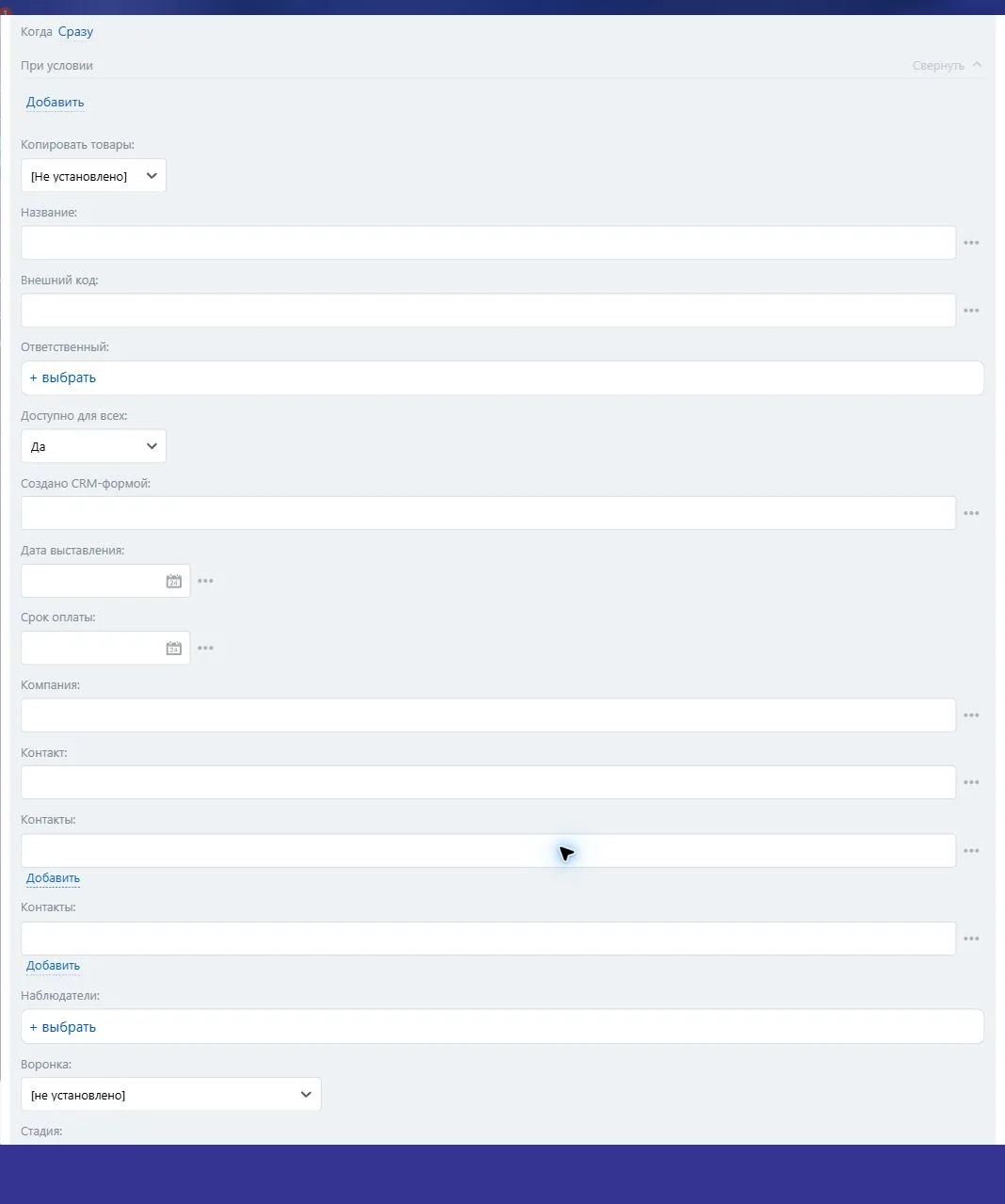
Видимая часть формы настройки в Битрикс24. Скриншот показывает поля действия; он не подтверждает выполнение учебного примера.
Для кого и какую проблему решает
Робот полезен для администратора продаж, которому нужен счёт с пользовательскими полями. Типовой набор параметров не включает отраслевые поля счёта. Робот создаёт счёт с доступными стандартными и пользовательскими полями, которые подгружаются для конкретного портала при установке.
Что делает и когда применять
Создаёт новый счёт с выбранными стандартными и пользовательскими полями.
Можно скопировать товары связанной или текущей сделки вместе с количеством, скидками и НДС. Возвращает ID и номер созданного счёта. Если перенос товаров не завершён, ID созданного счёта сохраняется в результате.
Что подготовить
Нужен установленный робот из приложения «CRM роботы 2.0 + AI» и право на настройку автоматизации нужной CRM-воронки или шаблона бизнес-процесса. Пользователю, от имени которого работает приложение, должны быть доступны выбранные CRM-элементы и нужное действие с ними.
После установки проверьте доступные поля формы: набор зависит от портала. Заполните нужные реквизиты счёта и решите, переносить ли товары связанной или текущей сделки. Копирование включает количество, скидки и НДС.
Как настроить и использовать
- Откройте автоматизацию нужной сущности и выберите стадию, на которой нужен робот «Добавление счёта». В шаблоне бизнес-процесса добавьте одноимённое действие.
- После установки проверьте доступные поля формы: набор зависит от портала. Заполните нужные реквизиты счёта и решите, переносить ли товары связанной или текущей сделки. Копирование включает количество, скидки и НДС.
- Заполните управляющие входы и нужные подгруженные поля по таблицам и учебному примеру ниже. Для каждого ID выберите результат подготовки, для списков — доступный вариант вашей формы. Одних ID или переключателя недостаточно, чтобы задать новые сведения.
- Проверьте обязательные поля и варианты выбора в таблице настроек. Сохраните действие и свяжите его результаты с дальнейшими условиями процесса.
- Выполните пробный запуск на отдельном учебном элементе. Сначала проверьте статус и пояснение ошибки, затем содержательный результат и ветку, выбранную следующим действием.
Параметры робота
Вначале заполните управляющие входы:
| Поле | Как заполнить |
|---|---|
Копировать товары (addProducts) |
Выберите «Да» (Y) для переноса товаров связанной сделки или текущей сделки процесса; «Нет» (N) создаёт счёт без этого переноса. |
Заполните подгруженное «Название», например Учебный счёт за панели, и все поля, отмеченные обязательными в вашей форме. Для переноса товаров укажите связанную сделку, если источником должна быть не текущая: поле связи со сделкой использует её числовой ID, учебный пример — 501. Сам переключатель не задаёт ни название, ни клиента, ни сумму.
Как заполнять дополнительные поля вашего портала
Подписи и набор пользовательских полей зависят от настроек CRM. Найдите нужное поле по подписи в своей форме; код чужого пользовательского поля не переносите на свой портал. Для каждого выбранного поля используйте подходящий способ:
| Вид поля | Какие данные вводить и пример |
|---|---|
| Текст, название, комментарий | Текст, например Доставка согласована. Для комментария передайте полное новое содержимое: автоматического дописывания к прежнему тексту нет. |
| Целое число | Например 10; без единиц измерения и дробной части. Для связи со сделкой — её ID, например 501, из результата поиска/создания. |
| Дробное число, сумма | Например 12500.50, без обозначения валюты. Для обычной суммы валюта выбирается отдельно, если такое поле есть в форме. |
| Да/нет | Выберите «Да» или «Нет». Логическое «Нет» и числовой ноль являются значениями, а не просьбой пропустить поле. |
| Сотрудник, ответственный | Выберите сотрудника в форме. При подстановке используйте числовой ID, например 23; формат user_23 также принимается. ФИО и ID отдела не заменяют ID сотрудника. |
| Несколько сотрудников, наблюдатели | Добавьте каждого нужного сотрудника отдельно, например с учебными ID 24 и 25. Из предыдущего шага передавайте список, а не текст 24,25. Для поля с готовым списком сотрудников выбирайте доступные варианты. |
| Выпадающий список | Выберите реальный вариант в форме. Если подставляете результат, нужен ID/код этого варианта; учебный ID 7 допустим только если такой вариант существует. Его название не всегда равно сохраняемому значению. |
| Воронка и стадия | Сначала определите воронку получателя, затем выберите её стадию из доступных вариантов. В учебном счёте код стадии может выглядеть как DT31_34:N, в сделке — NEW или C4:NEW; конкретные коды должны существовать на вашем портале и соответствовать нужной воронке. |
| Валюта | Выберите доступную валюту, например RUB. Не вводите произвольную подпись «рубли» вместо кода при подстановке. |
| Пользовательское поле «Деньги» | Введите сумму и код валюты через вертикальную черту: число, вертикальная черта, код валюты. Другой поддерживаемый способ — сумма 12500 в основном поле и RUB в соседнем выборе валюты. Не заполняйте только соседнюю валюту без суммы. |
| Пользовательская CRM-связь | Для учебной сделки 501 можно передать D_501, для контакта 201 — C_201, компании 101 — CO_101. Либо укажите числовой ID и выберите тип в соседнем поле. Не путайте ID и тип: один и тот же номер может принадлежать разным карточкам. |
| Дата/время | Выберите требуемую дату штатным календарём поля, например дату согласованного срока. Если подставляете значение, берите поле/результат того же типа даты; текст «завтра» не заменяет конкретную дату. |
| Файл | Укажите публичный HTTP/HTTPS адрес и имя через ##. Например синтаксис https://example.com/document.pdf##Документ.pdf; это учебный адрес, замените его URL своего доступного файла. Локальный путь, ID файла Диска и закрытая страница просмотра не заменяют публичный URL. Выбранные файлы заменяют прежний набор. |
| Несколько значений | Добавьте каждое значение через элементы множественного поля. Не помещайте их в одну строку через запятую. Пустые элементы списка не допускаются. При замене файлов подготовьте сразу весь набор, который должен остаться. |
Пример значения пользовательского денежного поля — скопируйте только значение внутри блока:
12500|RUB
Это относится к пользовательскому полю типа «Деньги». Не вставляйте строку с валютой в обычную числовую «Сумму».
Для собственной CRM-связи со смарт-процессом выбирайте его тип из доступного списка. Не вычисляйте его префикс по названию и не используйте D_ для произвольного смарт-процесса. Нужен ID элемента именно выбранного типа.
Учебный пример
Пример вымышленный. Подготовьте учебную сделку 501 с согласованными товарами. Откройте форму и укажите:
| Поле | Что заполнить |
|---|---|
| Копировать товары | «Да» (Y) |
| Подгруженное название счёта | Учебный счёт за панели |
| Подгруженная связь со сделкой, если показана | 501 — ID из результата поиска/создания учебной сделки |
| Ответственный | Выберите учебного сотрудника с ID 23 |
| Доступно для всех, если требуется сценарием | Выберите «Нет», если счёт должен быть доступен по обычным правам CRM |
| Сумма и валюта, если эти поля показаны и должны задаваться вручную | 20000 и RUB; при копировании проверьте их согласованность с товарными строками |
| Воронка и стадия | Выберите нужную воронку счетов и допустимую стадию из её списка |
| Остальные обязательные поля вашего портала | Заполните фактическими данными клиента/заказа по виду поля из раздела выше |
Если поле связи со сделкой не показано, разместите шаг в процессе самой сделки 501: тогда она будет источником товаров. Если шаг работает в другом типе карточки и связь со сделкой не задана, настройка копирования неполна. Не создавайте несуществующее поле вручную.
Ожидается новый счёт с переданным названием и товарами сделки 501, включая количество, цены, скидки и НДС. Вернутся его собственный ID и номер. Для варианта без переноса выберите «Копировать товары» = «Нет» и заполните нужные поля счёта отдельно.
Если счёт создался, но перенос товаров не подтверждён, возвращённый ID сохраняется. Сначала откройте этот счёт и проверьте состав; повтор всего создания может дать дубль. Это пример настройки, не отчёт о запуске на портале.
Какие данные возвращает и что делать дальше
| Результат | Какое значение получает следующий шаг |
|---|---|
ID счёта (invoiceId) |
целое число |
Номер счёта (accountNumber) |
строка |
Статус выполнения (status) |
да/нет |
Пояснение ошибки (error) |
строка |
Сохраните «ID счёта» сразу после запуска и проверьте статус переноса. При частичном итоге откройте уже созданный счёт и выясните, какие позиции попали в него, прежде чем повторять действие.
Ошибки и ограничения
Проверяйте результат действия до следующего изменения карточки. Ошибка доступа, неверный идентификатор и отсутствие найденного элемента требуют разных веток процесса. Не подставляйте нулевой или пустой результат как идентификатор существующего документа.