
Согласовать участников своего рабочего чата
Робот «Согласовать участников своего рабочего чата». Добавляет и исключает выбранных участников, сохраняя остальных и защищая владельца.
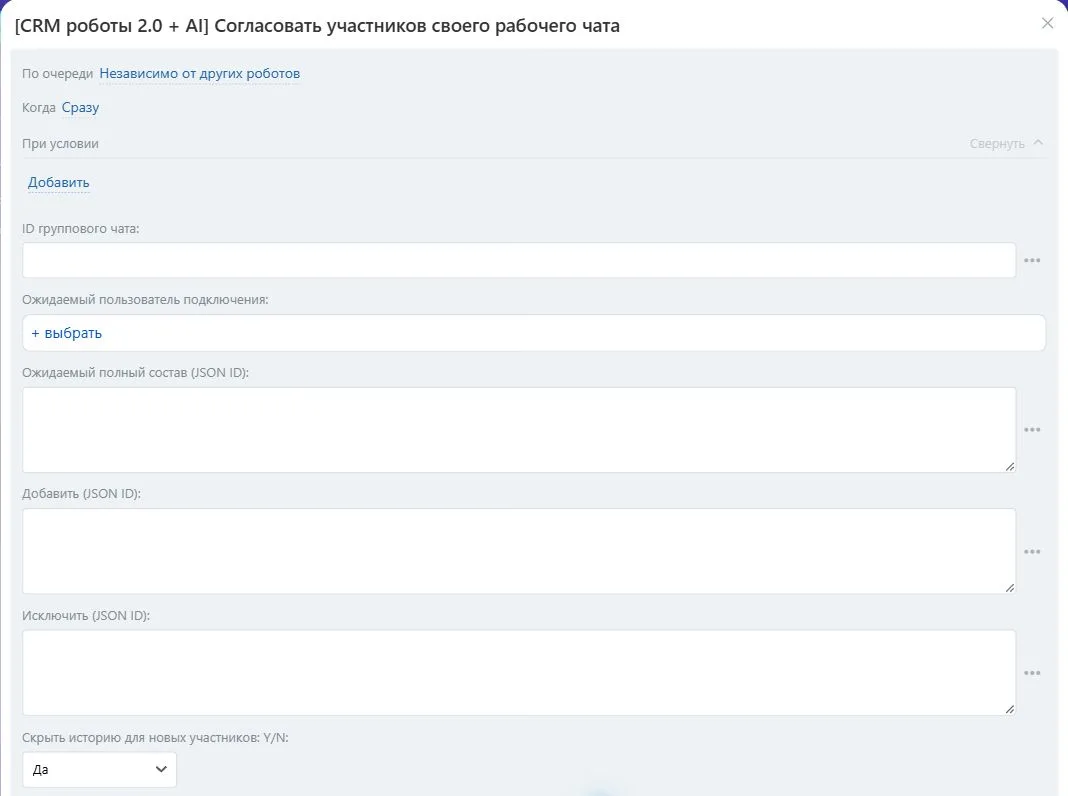
Видимая часть формы настройки в Битрикс24. Скриншот показывает поля действия; он не подтверждает выполнение учебного примера.
Для кого и какую проблему решает
Для владельца рабочего чата и координатора сменяющейся проектной команды. Позволяет добавить новых участников и исключить выбранных прежних, сохранив остальной состав и владельца.
Что подготовить
Установите действие в каталоге приложения «CRM роботы 2.0 + AI», затем добавьте его в нужную точку автоматизации. Для чтения или изменения объектов нужен соответствующий доступ пользователя подключения. Идентификаторы берите из полей карточки или результатов предыдущих шагов: название объекта не заменяет его числовой ID.
Параметры и значения
| Поле в настройке | Тип | Обязательность и исходное значение |
|---|---|---|
| ID группового чата | Целое число | Обязательное; значение по умолчанию не задано |
| Ожидаемый пользователь подключения | Сотрудник | Обязательное; значение по умолчанию не задано |
| Ожидаемый полный состав (JSON ID) | Текст | Обязательное; значение по умолчанию не задано |
| Добавить (JSON ID) | Текст | Обязательное; значение по умолчанию не задано |
| Исключить (JSON ID) | Текст | Обязательное; значение по умолчанию не задано |
| Скрыть историю для новых участников: Y/N | Да/нет (Y/N) | Обязательное; значение по умолчанию не задано |
Поля, обозначенные JSON, заполняйте корректными массивами или объектами с двойными кавычками в строках. Подставляйте одно значение через штатный выбор данных редактора; не копируйте служебный идентификатор шага из другого шаблона.
Как использовать пошагово
- Укажите ID чата и ожидаемого пользователя подключения: текущего владельца.
- Прочитайте актуальный состав и передайте его целиком в ожидаемом массиве ID, включая владельца.
- Задайте отдельные массивы добавления и исключения; не помещайте одного сотрудника в обе операции.
- Выберите, скрывать ли историю для новых участников:
YилиN. - После запуска используйте итоговый список. При частичном результате остановите последующие правки и сверяйте фактический состав чата.
Учебный пример и ожидаемый результат
В чате участники [21,22], владелец 21. Ожидаемый состав [21,22], добавление [23], исключение [22], история Y. При успехе итоговый состав содержит 21 и 23, а новому участнику применено выбранное ограничение истории. Все номера объектов в примере условные; замените их данными своего портала. Пример объясняет настройку, а не подтверждает выполненный запуск.
Какие результаты передать дальше
- Итоговые участники: целое число, список.
- Состав изменён: да/нет (Y/N).
В следующем действии откройте выбор данных и выберите результат этого робота по названию. Сначала проверьте статус выполнения; при ошибке передайте её пояснение на разбор и не используйте пустые значения как подтверждённый результат. Успех шага и положительный ответ на бизнес-проверку: разные условия.
Ограничения и исправление ошибок
Изменение выполняется только от текущего владельца подключения; владельца удалить нельзя. До 100 добавляемых или исключаемых ID. Добавления подтверждаются раньше исключений, а состав сверяется после каждого действия. Это не блокирует параллельные изменения другими процессами.
Если доступ изменился, сначала проверьте объект под пользователем подключения и актуальность ID. Повторяйте действие после устранения причины. Для действий с записью предварительно сверяйте фактическое состояние: сообщение об ошибке само по себе не доказывает, что ни одна правка не сохранилась.
Как заполнять JSON-поля
Каждый блок ниже вставляется целиком в своё поле. Не добавляйте внешние кавычки вокруг всего массива или объекта. Учебные ID и названия замените фактическими данными.
Ожидаемый полный состав (JSON ID)
[
  21,
  22
]
Значения массива обозначают ID сотрудников вашего портала. Берите их из результата поиска сотрудников или выбранного сотрудника, не из ID сделки. В массиве нужны положительные целые числа без объектов и фамилий. Это полный фактический состав, включая владельца, а не только изменяемые сотрудники. Передайте его из актуального чтения участников чата. Пустой массив не заменяет известный полный состав.
Добавить (JSON ID)
[
  23
]
Значения массива обозначают ID сотрудников вашего портала. Берите их из результата поиска сотрудников или выбранного сотрудника, не из ID сделки. В массиве нужны положительные целые числа без объектов и фамилий. Здесь добавляется сотрудник 23; если добавлений нет, передайте []. В примере исходный состав [21,22] должен точно соответствовать ожиданию.
Исключить (JSON ID)
[]
Значения массива обозначают ID сотрудников вашего портала. Берите их из результата поиска сотрудников или выбранного сотрудника, не из ID сделки. В массиве нужны положительные целые числа без объектов и фамилий. В примере удалять никого не нужно, поэтому передан пустой массив []. Для удаления одного сотрудника задайте [22]; не заменяйте массив объектом {}.