
Разобрать внешнюю дату по явному формату
Робот «Разобрать внешнюю дату по явному формату». Проверяет внешнюю дату по выбранному формату и возвращает однозначную дату для следующего шага.
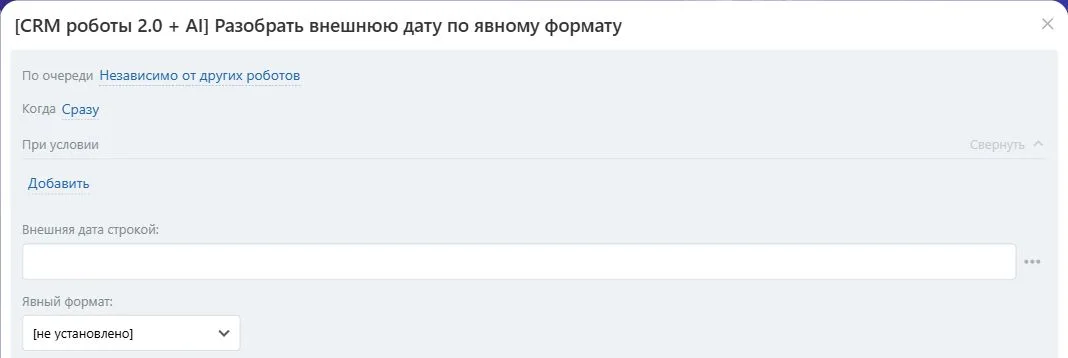
Видимая часть формы настройки в Битрикс24. Скриншот показывает поля действия; он не подтверждает выполнение учебного примера.
Для кого и какую проблему решает
Для администратора импорта и обработки дат из форм, писем и внешних систем. Снимает неоднозначность вроде 01/02/2026: формат выбирается явно, а не угадывается по содержимому.
Что подготовить
Установите действие в каталоге приложения «CRM роботы 2.0 + AI», затем добавьте его в нужную точку автоматизации. Для чтения или изменения объектов нужен соответствующий доступ пользователя подключения. Идентификаторы берите из полей карточки или результатов предыдущих шагов: название объекта не заменяет его числовой ID.
Параметры и значения
| Поле в настройке | Тип | Обязательность и исходное значение |
|---|---|---|
| Внешняя дата строкой | Строка | Обязательное; значение по умолчанию не задано |
| Явный формат | Выбор из списка | Обязательное; значение по умолчанию не задано |
| Варианты поля «Явный формат» | ymd_dash: YYYY-MM-DD; dmy_dot: DD.MM.YYYY; ymd_slash: YYYY/MM/DD; dmy_slash: DD/MM/YYYY; mdy_slash: MM/DD/YYYY; iso_datetime: ISO-время с часовым поясом |
Поля, обозначенные JSON, заполняйте корректными массивами или объектами с двойными кавычками в строках. Подставляйте одно значение через штатный выбор данных редактора; не копируйте служебный идентификатор шага из другого шаблона.
Как использовать пошагово
- Передайте внешнюю дату строкой до 100 символов без лишних пробелов.
- Выберите точный формат источника: год-месяц-день, день.месяц.год, один из вариантов с
/либо ISO-время. - Для календарной даты используйте двузначные день и месяц и четырёхзначный год.
- Для времени ISO обязательно передайте
Zлибо смещение ±HH:MM. - В следующем шаге сначала проверьте признак корректности. Неверную дату отправьте на исправление, а нормализованное значение используйте только при положительном результате.
Учебный пример и ожидаемый результат
Строка 01/02/2026 при формате DD/MM/YYYY даёт 2026-02-01, а при MM/DD/YYYY: 2026-01-02. Строка 31.02.2026 некорректна и возвращает отрицательный признак при успешной проверке. Все номера объектов в примере условные; замените их данными своего портала. Пример объясняет настройку, а не подтверждает выполненный запуск.
Какие результаты передать дальше
- Дата корректна: да/нет (Y/N).
- Дата ISO или время UTC: строка.
- date/datetime: строка.
- ok/invalid_date: строка.
В следующем действии откройте выбор данных и выберите результат этого робота по названию. Сначала проверьте статус выполнения; при ошибке передайте её пояснение на разбор и не используйте пустые значения как подтверждённый результат. Успех шага и положительный ответ на бизнес-проверку: разные условия.
Ограничения и исправление ошибок
Формат не угадывается, пробелы не удаляются. Некорректная дата даёт пустое значение и причину invalid_date, что отличается от ошибки самого шага. Календарной дате не придумываются время и пояс; ISO-время нормализуется в UTC, дробная часть до 6 знаков.
Если доступ изменился, сначала проверьте объект под пользователем подключения и актуальность ID. Повторяйте действие после устранения причины. Для действий с записью предварительно сверяйте фактическое состояние: сообщение об ошибке само по себе не доказывает, что ни одна правка не сохранилась.