
Получить время смены стадии сделки
Возвращает время последнего перехода сделки в её текущую стадию.
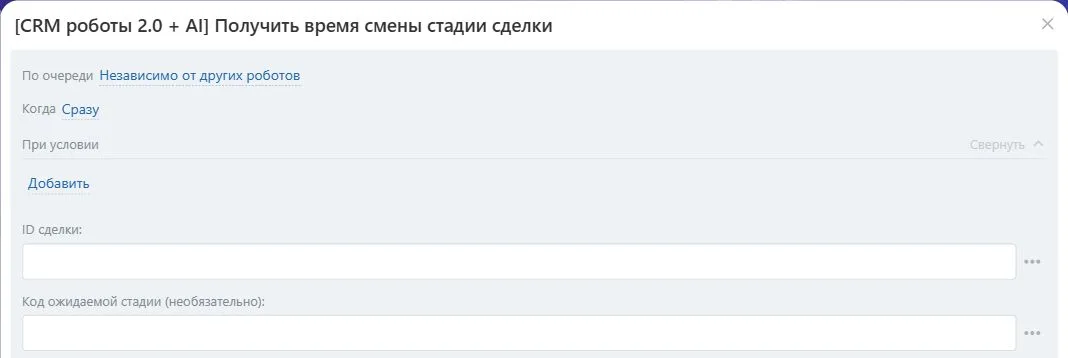
Видимая часть формы настройки в Битрикс24. Скриншот показывает поля действия; он не подтверждает выполнение учебного примера.
Для кого и какую проблему решает
Робот полезен для аналитика CRM, который сравнивает время перехода сделок в стадию. Дата изменения сделки меняется из-за комментариев и редактирования суммы, поэтому по ней нельзя определить последний переход стадии. Робот возвращает именно зафиксированное время перехода в текущую стадию.
Что делает и когда применять
Помогает выбрать сделку, которая последней перешла в нужную стадию, например в архив. Изменения других полей не влияют на результат.
Робот только читает данные. Если время перехода недоступно, сообщает об ошибке. История предыдущих стадий не возвращается.
Что подготовить
Нужен установленный робот из приложения «CRM роботы 2.0 + AI» и право на настройку автоматизации нужной CRM-воронки или шаблона бизнес-процесса. Пользователю, от имени которого работает приложение, должны быть доступны выбранные CRM-элементы и нужное действие с ними.
Подготовьте ID сделки. Если задача относится к конкретной стадии, задайте её точный код, включая направление, когда оно входит в код. Нужна текущая стадия, а не произвольная стадия из истории.
Как настроить и использовать
- Откройте автоматизацию нужной сущности и выберите стадию, на которой нужен робот «Получить время смены стадии сделки». В шаблоне бизнес-процесса добавьте одноимённое действие.
- Подготовьте ID сделки. Если задача относится к конкретной стадии, задайте её точный код, включая направление, когда оно входит в код. Нужна текущая стадия, а не произвольная стадия из истории.
- Заполните ID сделки, Код ожидаемой стадии (необязательно). Для рабочего сценария подставьте значения полей документа или результаты предыдущих действий вместо учебных данных ниже.
- Проверьте обязательные поля и варианты выбора в таблице настроек. Сохраните действие и свяжите его результаты с дальнейшими условиями процесса.
- Выполните пробный запуск на отдельном учебном элементе. Сначала проверьте статус и пояснение ошибки, затем содержательный результат и ветку, выбранную следующим действием.
Параметры робота
Имена полей ниже совпадают с настройками действия. Значения из таблицы относятся к самому роботу; результаты предыдущих шагов выбирайте через подстановку значения в редакторе.
| Поле в настройках | Что передать | Обязательность и исходное значение |
|---|---|---|
ID сделки (dealId) |
Формат: строка. | Обязательно. Значение по умолчанию в настройках не задано |
Код ожидаемой стадии (необязательно) (expectedStageId) |
Формат: строка. | Необязательно. Значение по умолчанию в настройках не задано |
Учебный пример
Пример показывает способ настройки на вымышленных данных и ожидаемый смысл результата; это не отчёт о запуске на вашем портале.
- ID сделки (
dealId):501. - Код ожидаемой стадии (необязательно) (
expectedStageId):NEW.
Если сделка сейчас в NEW и время перехода доступно, результат содержит дату и числовое время для сравнения. При другой текущей стадии или недоступном времени перехода робот сообщает об ошибке, а не подставляет дату последнего редактирования.
Какие данные возвращает и что делать дальше
| Результат | Какое значение получает следующий шаг |
|---|---|
Статус (status) |
строка |
ID сделки (dealId) |
целое число |
Код текущей стадии (stageId) |
строка |
Дата и время перехода в текущую стадию (movedTime) |
строка |
Время перехода для сравнения дат (movedTimestamp) |
целое число |
Ошибка (error) |
строка |
Сравнивайте «Время перехода для сравнения дат» у разных сделок, чтобы выбрать более поздний переход. Поле с датой используйте для показа сотруднику; историю всех стадий этот результат не содержит.
Ошибки и ограничения
Проверяйте результат действия до следующего изменения карточки. Ошибка доступа, неверный идентификатор и отсутствие найденного элемента требуют разных веток процесса. Не подставляйте нулевой или пустой результат как идентификатор существующего документа.