
Удалить свою встречу по ключу операции
Робот «Удалить свою встречу по ключу операции». Отправляет удаление собственной встречи после проверки пользователя, календаря и версии.
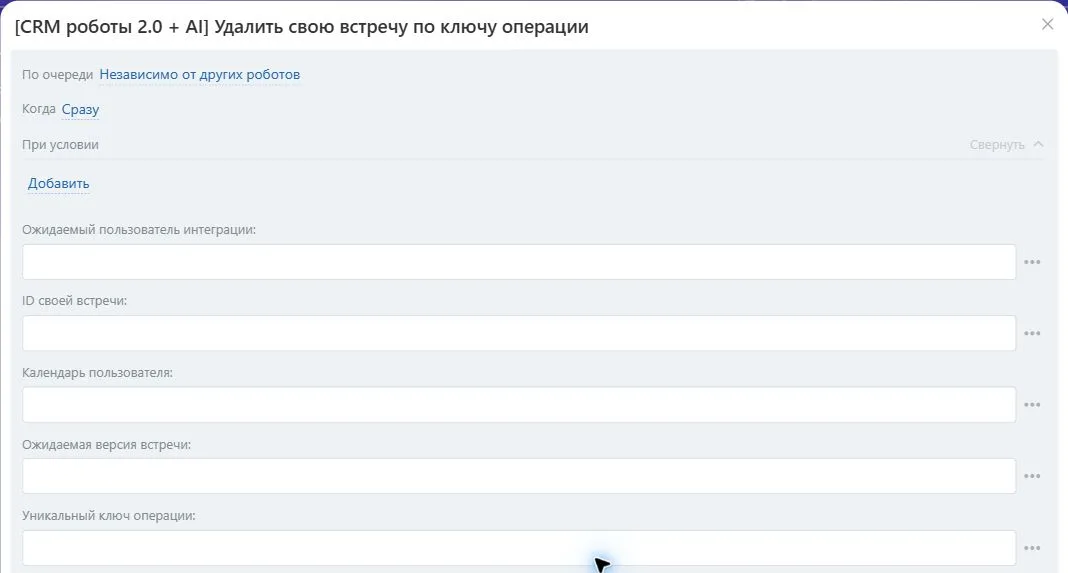
Видимая часть формы настройки в Битрикс24. Скриншот показывает поля действия; он не подтверждает выполнение учебного примера.
Для кого и какую проблему решает
Для организатора, который отменяет создание собственной разовой встречи в личном календаре. Позволяет запросить удаление конкретной согласованной версии события и не повторять команду для одного ключа.
Что подготовить
Установите действие в каталоге приложения «CRM роботы 2.0 + AI», затем добавьте его в нужную точку автоматизации. Для чтения или изменения объектов нужен соответствующий доступ пользователя подключения. Идентификаторы берите из полей карточки или результатов предыдущих шагов: название объекта не заменяет его числовой ID.
Параметры и значения
| Поле в настройке | Тип | Обязательность и исходное значение |
|---|---|---|
| Ожидаемый пользователь интеграции | Целое число | Обязательное; значение по умолчанию не задано |
| ID своей встречи | Целое число | Обязательное; значение по умолчанию не задано |
| Календарь пользователя | Целое число | Обязательное; значение по умолчанию не задано |
| Ожидаемая версия встречи | Целое число | Обязательное; значение по умолчанию не задано |
| Уникальный ключ операции | Строка | Обязательное; значение по умолчанию не задано |
Поля, обозначенные JSON, заполняйте корректными массивами или объектами с двойными кавычками в строках. Подставляйте одно значение через штатный выбор данных редактора; не копируйте служебный идентификатор шага из другого шаблона.
Как использовать пошагово
- Укажите ожидаемого пользователя подключения, ID своей встречи и ID личного календаря.
- Передайте актуальную ожидаемую версию события.
- Согласуйте удаление и задайте устойчивый ключ этой операции.
- После выполнения используйте признак «Удаление подтверждено системой». Он подтверждает принятую команду, а не независимую проверку отсутствия события.
- При неизвестном результате сначала проверьте календарь вручную. Не обходите остановку другим ключом.
Учебный пример и ожидаемый результат
Пользователь подключения 21 удаляет собственную разовую встречу 500 из календаря 50, передав её ожидаемую версию и ключ meeting-500-delete-v1. Успех возвращает ID и подтверждение ответа системы; повтор того же ключа не отправляет удаление снова. Все номера объектов в примере условные; замените их данными своего портала. Пример объясняет настройку, а не подтверждает выполненный запуск.
Какие результаты передать дальше
- ID встречи: целое число.
- Удаление подтверждено системой: да/нет (Y/N).
- Получен сохранённый результат: да/нет (Y/N).
В следующем действии откройте выбор данных и выберите результат этого робота по названию. Сначала проверьте статус выполнения; при ошибке передайте её пояснение на разбор и не используйте пустые значения как подтверждённый результат. Успех шага и положительный ответ на бизнес-проверку: разные условия.
Ограничения и исправление ошибок
Не поддерживаются серии, весь день, внешние календари, копии других участников и приглашённые группы. Отдельная проверка отсутствия события не выполняется. Нет обещания уведомить участников, удалить копии во внешних календарях или обеспечить обратимую отмену. Ошибка доступа не доказывает удаление.
Один ключ операции закрепляйте за одним событием и сохраняйте неизменным при его повторе вместе со всеми входными данными. Для другого события нужен другой ключ. Случайный новый ключ на каждом запуске допускает дубли. При неизвестном или частичном результате сначала сверяйте фактически созданный объект; не обходите остановку сменой ключа.
Если доступ изменился, сначала проверьте объект под пользователем подключения и актуальность ID. Повторяйте действие после устранения причины. Для действий с записью предварительно сверяйте фактическое состояние: сообщение об ошибке само по себе не доказывает, что ни одна правка не сохранилась.