
Записать трудозатраты текущей датой по ключу операции
Робот «Записать трудозатраты текущей датой по ключу операции» добавляет в задачу время конкретного сотрудника. Уникальный ключ операции защищает от повторной отправки одной и той же записи. Дату назначает сервер при создании: ввести прошлую дату этим роботом нельзя.
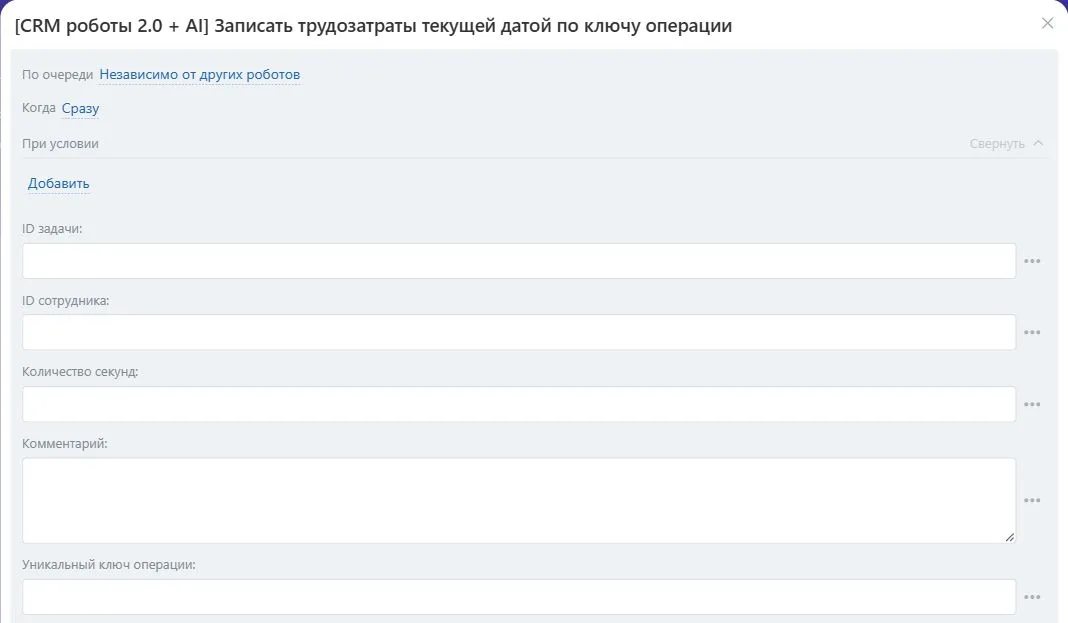
Видимая часть формы настройки в Битрикс24. Скриншот показывает поля действия; он не подтверждает выполнение учебного примера.
Для кого и какую проблему решает
Действие пригодится координаторам сервисных работ и руководителям, которые учитывают время после завершения понятного этапа. Например, после обработки заявки нужно записать согласованные 30 минут. Без ключа повторный вход на стадию мог бы создать ещё одну такую запись и завысить трудозатраты.
Что подготовить
Нужны существующая задача, ID сотрудника, согласованная продолжительность и доступ к трудозатратам этой задачи. Робот не измеряет время автоматически и не определяет, сколько сотрудник действительно работал. Передайте проверенное число секунд. Установите робота из каталога и заранее решите, какое бизнес-событие считается одной операцией.
Параметры
| Поле | Тип и правила |
|---|---|
| ID задачи | Обязательное положительное целое число. |
| ID сотрудника | Обязательное положительное целое число. |
| Количество секунд | Обязательное целое число от 1 до 31 536 000. Для 30 минут: 1800. |
| Комментарий | Необязательный текст до 10 000 символов. Можно оставить пустым. |
| Уникальный ключ операции | Обязательная строка, стабильная для одного учёта времени. |
Как настроить запись времени
- Добавьте действие на этап, где продолжительность уже известна. Подставьте ID именно задачи, а не связанной сделки.
- В поле сотрудника передайте его числовой ID. Не рассчитывайте на автоматическую подстановку ответственного: он задаётся явно.
- Переведите продолжительность в секунды. Один час равен 3600 секундам; десятичное число минут в поле секунд передавать нельзя.
- В комментарии укажите содержание работы, например «Проверка заявки по согласованному нормативу».
- Составьте ключ из устойчивых данных события: например,
service-410-acceptance-v1. При повторном выполнении того же события ключ и все входные значения должны совпадать. - Сохраните робота. В следующем шаге выбирайте его результат «ID записи» для фиксации подтверждённого учёта. Фактическую дату используйте из результата, если она нужна в отчёте.
- Продолжайте зависимые действия только при успешном статусе. При ошибке передайте пояснение администратору и сверяйте вкладку трудозатрат задачи.
Учебный пример и ожидаемый результат
Для задачи 410 и сотрудника 21 переданы 1800 секунд, комментарий «Первичная проверка» и ключ service-410-check-v1. При успешной записи результат содержит новый ID, 1800 секунд и фактическую дату сервера. Повтор с тем же ключом и теми же данными возвращает сохранённый результат с признаком повтора, а не новую запись. Все идентификаторы и формулировки в примере условные.
Как работать с повторами
Один ключ соответствует одной операции. Для другого этапа работы используйте отдельный ключ. Не генерируйте случайный новый ключ при каждом запуске: так защита от дублей потеряет смысл. Не меняйте секунды, сотрудника или комментарий под прежним ключом. Для исправления уже записанного времени сначала сверяйте фактическую запись и порядок исправлений на портале.
Результаты и ограничения
Доступны ID записи, учтённые секунды, фактическая дата сервера и признак получения сохранённого результата. При повторе робот проверяет доступ и соответствие записи задаче, сотруднику и первоначальным данным. Это учёт продолжительности, а не расчёт зарплаты или стоимости.
Если результат создания неизвестен, повторная отправка блокируется для ручной сверки. Ошибка не означает, что запись точно не появилась: проверьте задачу, сотрудника, секунды и комментарий. Запись задним числом, перенос трудозатрат между задачами и автоматический сбор таймера этим действием не выполняются.