
Создать задачу с описанием и выбранным чек-листом образца
Робот «Создать задачу с описанием и выбранным чек-листом образца» создаёт одну новую задачу на основе описания и выбранных пунктов чек-листа существующей задачи. Постановщик, ответственный, проект, название и срок новой задачи задаются отдельно.
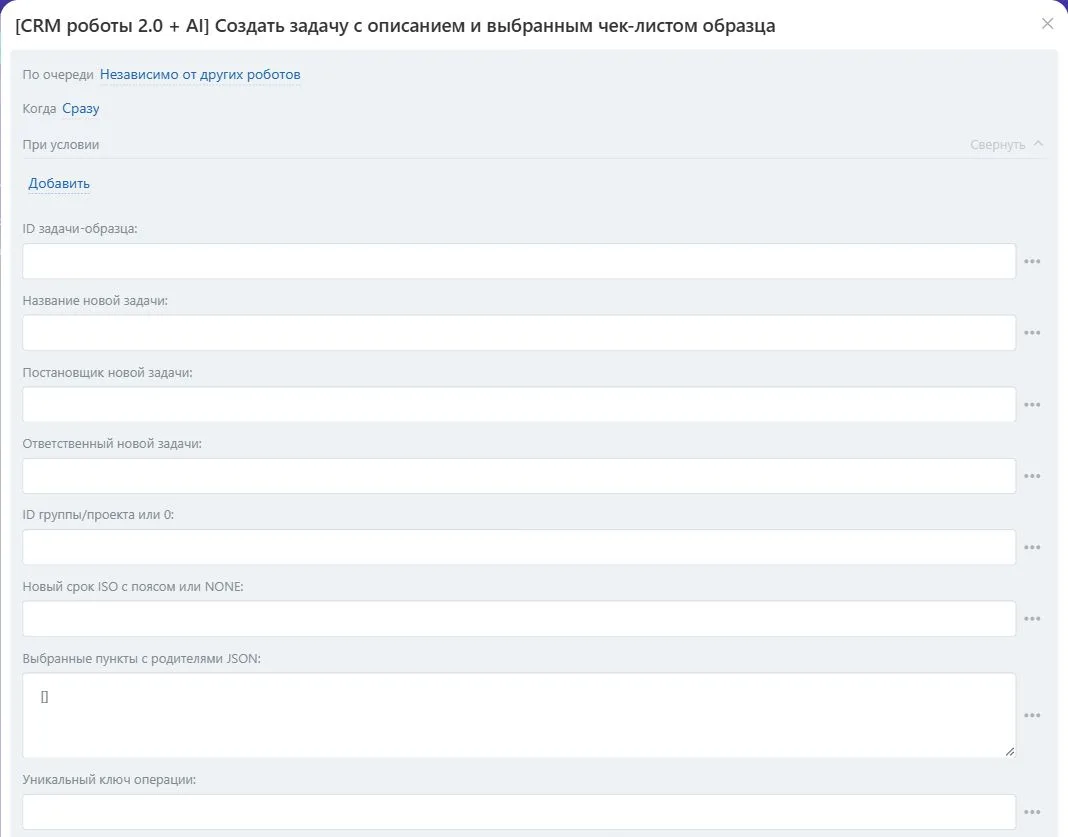
Видимая часть формы настройки в Битрикс24. Скриншот показывает поля действия; он не подтверждает выполнение учебного примера.
Для кого и какую проблему решает
Координаторам типовых проектов и сервисных работ приходится повторять инструкции из образца, сохраняя только нужную часть чек-листа. Робот переносит выбранную структуру и сбрасывает готовность пунктов. Это помогает не начать новую работу с уже отмеченными галочками старой задачи.
Что подготовить
Выберите доступную задачу-образец и ID её пунктов чек-листа. Для вложенного пункта включите всех его родителей. Нужны права читать образец и создавать задачу, а при указании проекта: доступный действующий проект. Подзадачи, файлы, результаты, комментарии, участники пунктов, наблюдатели и соисполнители не копируются.
Параметры
| Поле | Тип и заполнение |
|---|---|
| ID задачи-образца | Обязательное положительное целое число. |
| Название новой задачи | Обязательная строка до 255 символов. |
| Постановщик новой задачи | Обязательный положительный ID сотрудника. |
| Ответственный новой задачи | Обязательный положительный ID сотрудника. |
| ID группы/проекта или 0 | Обязательное целое число. 0: без проекта. |
| Новый срок ISO с поясом или NONE | Обязательная строка. Например, 2026-10-20T18:00:00+03:00; NONE: без срока. |
| Выбранные пункты с родителями JSON | Обязательный массив до 100 уникальных ID, по умолчанию []. Пустой выбор допустим. |
| Уникальный ключ операции | Обязательная строка, одна для одного создания задачи. |
Как настроить и использовать пошагово
- Установите робота из каталога и добавьте его в нужную точку автоматизации.
- Укажите ID образца и новое название. Проверьте описание образца: оно переносится целиком, поэтому уберите из него устаревшие сведения до запуска.
- Выберите постановщика и ответственного по ID. Укажите проект либо
0; состав участников старой задачи автоматически не переносится. - Задайте новый срок с часовым поясом либо точное значение
NONE. Старый срок не подставляется вместо отсутствующего значения. - В массиве пунктов перечислите нужные ID вместе с родителями: например
[510,511]. Пустой массив создаёт задачу с описанием, без выбранного чек-листа. - Сформируйте устойчивый ключ из события создания: например
deal-900-onboarding-v1. Для повторной обработки этого события сохраняйте тот же ключ и входные данные. - В следующем шаге подставьте «ID новой задачи» из результата робота. Для обращения к новым пунктам используйте «Карта ID образца→новый ID JSON», а не ID старого чек-листа.
Учебный пример
В образце 410 есть раздел чек-листа 510 и вложенный пункт 511. Передайте [510,511], новое название «Подготовить комплект для учебного клиента», постановщика 21, ответственного 22, проект 0 и NONE в сроке. При успешном создании новая задача получит описание образца, выбранные названия, порядок, иерархию и важность пунктов. Готовность обоих новых пунктов будет снята. Их новые ID появятся в карте результата. Все числа условные.
Повтор и восстановление после ошибки
Повтор по тому же ключу проверяет доступ и текущие данные созданной задачи и чек-листа. Изменение образца или созданного результата может остановить повтор. Другой ключ означает другую операцию и способен создать ещё одну задачу; не меняйте ключ, пытаясь обойти ошибку.
При частичной ошибке уже созданные объекты остаются. Сообщение может содержать ID созданной задачи: сначала откройте её, сверяйте поля и чек-лист, затем решайте, как исправлять ситуацию. Повторная отправка после неподтверждённого копирования блокируется до ручной сверки.
Результаты и ограничения
Доступны ID новой задачи, карта пунктов и признак получения сохранённого результата. Описание и структура выбранного чек-листа проверяются после создания. Архивный или недоступный проект, отсутствующий родитель пункта, повторяющиеся ID и цикл в структуре приводят к ошибке. Робот не создаёт полную копию всех данных задачи.
Как заполнять JSON-поля
Каждый блок ниже вставляется целиком в своё поле. Не добавляйте внешние кавычки вокруг всего массива или объекта. Учебные ID и названия замените фактическими данными.
Выбранные пункты с родителями JSON
[
  510,
  511
]
Массив до 100 уникальных числовых ID пунктов исходной задачи. В примере 510 является родителем 511: нужно включить обоих. ID берите из чек-листа образца, а не новой задачи. Все родители выбранного вложенного пункта должны входить в выборку. [] допустим и означает копирование описания без выбранных пунктов. {} не подходит. Новые ID появятся отдельно в карте результата.