
Сверить значения сформированного документа с ожидаемыми
Робот «Сверить значения сформированного документа с ожидаемыми». Сравнивает выбранные текущие значения генератора с заданным образцом и показывает отсутствующие поля и расхождения.
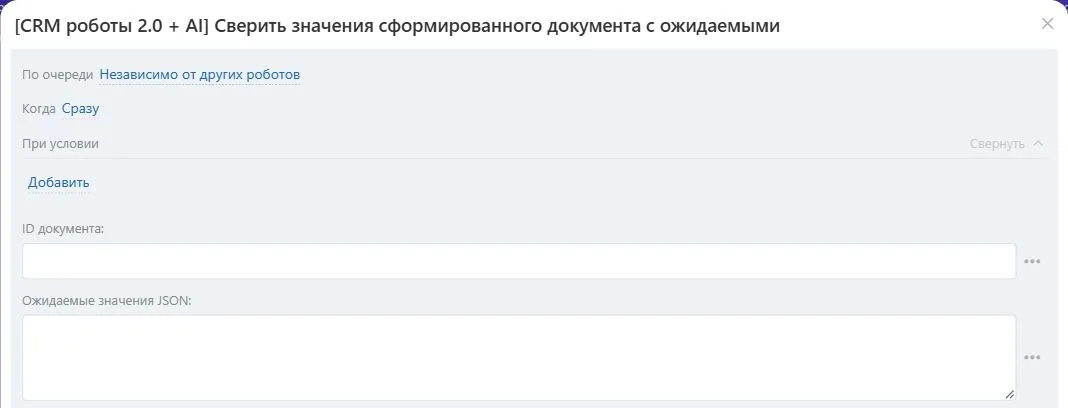
Видимая часть формы настройки в Битрикс24. Скриншот показывает поля действия; он не подтверждает выполнение учебного примера.
Для кого и какую проблему решает
Для согласующего, который проверяет выбранные реквизиты сформированного документа. Показывает расхождения с ожидаемым образцом вместо ручного сравнения каждой подстановки.
Что подготовить
Установите действие в каталоге приложения «CRM роботы 2.0 + AI», затем добавьте его в нужную точку автоматизации. Для чтения или изменения объектов нужен соответствующий доступ пользователя подключения. Идентификаторы берите из полей карточки или результатов предыдущих шагов: название объекта не заменяет его числовой ID.
Параметры и значения
| Поле в настройке | Тип | Обязательность и исходное значение |
|---|---|---|
| ID документа | Целое число | Обязательное; значение по умолчанию не задано |
| Ожидаемые значения JSON | Текст | Обязательное; значение по умолчанию не задано |
Поля, обозначенные JSON, заполняйте корректными массивами или объектами с двойными кавычками в строках. Подставляйте одно значение через штатный выбор данных редактора; не копируйте служебный идентификатор шага из другого шаблона.
Как использовать пошагово
- Укажите ID сформированного документа.
- Передайте объект ожидаемых значений по реальным именам полей генератора, до 50 полей.
- Например, задайте
{"DocumentNumber":"УЧ-15"}, если такое поле действительно предусмотрено вашим документом. - После проверки используйте признак совпадения, отсутствующие имена и JSON расхождений.
- При отличиях направьте документ на исправление; сам робот его не редактирует.
Учебный пример и ожидаемый результат
Ожидаемый номер документа «УЧ-15», в текущих значениях генератора «УЧ-14». Поле должно попасть в расхождения с ожидаемым и фактическим значением, а общий признак совпадения будет отрицательным. Все номера объектов в примере условные; замените их данными своего портала. Пример объясняет настройку, а не подтверждает выполненный запуск.
Какие результаты передать дальше
- ID документа: целое число.
- Все выбранные значения совпадают: да/нет (Y/N).
- Совпавшие поля: строка, список.
- Отсутствующие поля: строка, список.
- Расхождения JSON: текст.
В следующем действии откройте выбор данных и выберите результат этого робота по названию. Сначала проверьте статус выполнения; при ошибке передайте её пояснение на разбор и не используйте пустые значения как подтверждённый результат. Успех шага и положительный ответ на бизнес-проверку: разные условия.
Ограничения и исправление ошибок
Проверяются текущие значения генератора, а не содержимое PDF/DOCX. Типы учитываются: null, false, 0 и пустая строка различаются; числовые 1 и 1.0 равны. Порядок ключей объекта не важен, порядок массивов важен. Пустой образец допустим, объём JSON до 1 МБ.
Если доступ изменился, сначала проверьте объект под пользователем подключения и актуальность ID. Повторяйте действие после устранения причины. Для действий с записью предварительно сверяйте фактическое состояние: сообщение об ошибке само по себе не доказывает, что ни одна правка не сохранилась.
Как заполнять JSON-поля
Каждый блок ниже вставляется целиком в своё поле. Не добавляйте внешние кавычки вокруг всего массива или объекта. Учебные ID и названия замените фактическими данными.
Ожидаемые значения JSON
{
  "DocumentNumber": "УЧ-15"
}
Объект до 50 ожидаемых полей: ключ строкой точно соответствует имени генератора, значение содержит ожидаемые данные соответствующего типа. Номер в примере строковый. Имена и фактическую структуру берите из чтения значений документа, ожидание из согласованного образца. null, false, 0 и "" различаются. Пустой {} допустим как отсутствие выбранных сравнений; [] неверен. Общий объём до 1 МБ.