
Проверить чек-лист задачи
Робот «Проверить чек-лист задачи». Возвращает пункты чек-листа и проверяет, выполнены ли они.
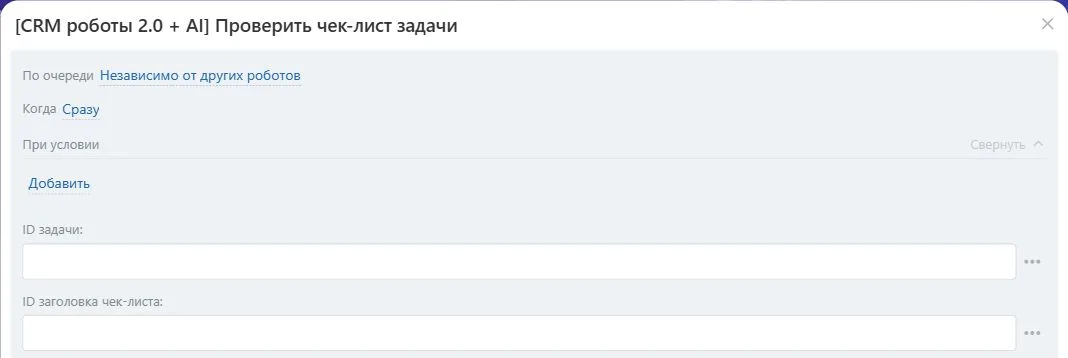
Видимая часть формы настройки в Битрикс24. Скриншот показывает поля действия; он не подтверждает выполнение учебного примера.
Для кого и какую проблему решает
Для ответственного за приёмку и администратора процесса качества. Показывает, выполнены ли пункты, прежде чем отправлять работу дальше. Не нужно вручную считать отметки в карточке задачи.
Что подготовить
Установите действие в каталоге приложения «CRM роботы 2.0 + AI», затем добавьте его в нужную точку автоматизации. Для чтения или изменения объектов нужен соответствующий доступ пользователя подключения. Идентификаторы берите из полей карточки или результатов предыдущих шагов: название объекта не заменяет его числовой ID.
Параметры и значения
| Поле в настройке | Тип | Обязательность и исходное значение |
|---|---|---|
| ID задачи | Целое число | Обязательное; значение по умолчанию не задано |
| ID заголовка чек-листа | Целое число | Необязательное; значение по умолчанию не задано |
Поля, обозначенные JSON, заполняйте корректными массивами или объектами с двойными кавычками в строках. Подставляйте одно значение через штатный выбор данных редактора; не копируйте служебный идентификатор шага из другого шаблона.
Как использовать пошагово
- Подставьте ID задачи, чей перечень нужно проверить.
- Чтобы ограничиться одной группой, передайте ID её заголовка; чтобы проверить пункты задачи, оставьте необязательное поле заголовка пустым.
- После робота добавьте условие по результату «Все пункты выполнены».
- В отрицательной ветке используйте количества выполненных и невыполненных пунктов для напоминания ответственному.
- Отдельно проверяйте статус выполнения: ошибка доступа не означает, что перечень просто не готов.
Учебный пример и ожидаемый результат
В выбранном чек-листе три рабочих пункта, отмечены два. Ожидаются всего 3, выполнено 2, не выполнено 1 и отрицательный признак полной готовности. После отметки третьего пункта новый запуск может разрешить приёмку. Все номера объектов в примере условные; замените их данными своего портала. Пример объясняет настройку, а не подтверждает выполненный запуск.
Какие результаты передать дальше
- ID проверенных пунктов: целое число, список.
- Названия пунктов: текст, список.
- Всего пунктов: целое число.
- Выполнено: целое число.
- Не выполнено: целое число.
- Все пункты выполнены: да/нет (Y/N).
В следующем действии откройте выбор данных и выберите результат этого робота по названию. Сначала проверьте статус выполнения; при ошибке передайте её пояснение на разбор и не используйте пустые значения как подтверждённый результат. Успех шага и положительный ответ на бизнес-проверку: разные условия.
Ограничения и исправление ошибок
Учитываются и пункты с дочерними пунктами; заголовки групп не считаются рабочими пунктами. Если пунктов нет, количество равно 0, а признак готовности отрицательный. Проверка ничего не отмечает и не блокирует последующие ручные изменения.
Если доступ изменился, сначала проверьте объект под пользователем подключения и актуальность ID. Повторяйте действие после устранения причины. Для действий с записью предварительно сверяйте фактическое состояние: сообщение об ошибке само по себе не доказывает, что ни одна правка не сохранилась.