
Проверить успешный исходящий звонок после пропущенного
Ищет в статистике телефонии ответный успешный звонок тому же номеру и отличает открытое окно проверки от отсутствия ответа.
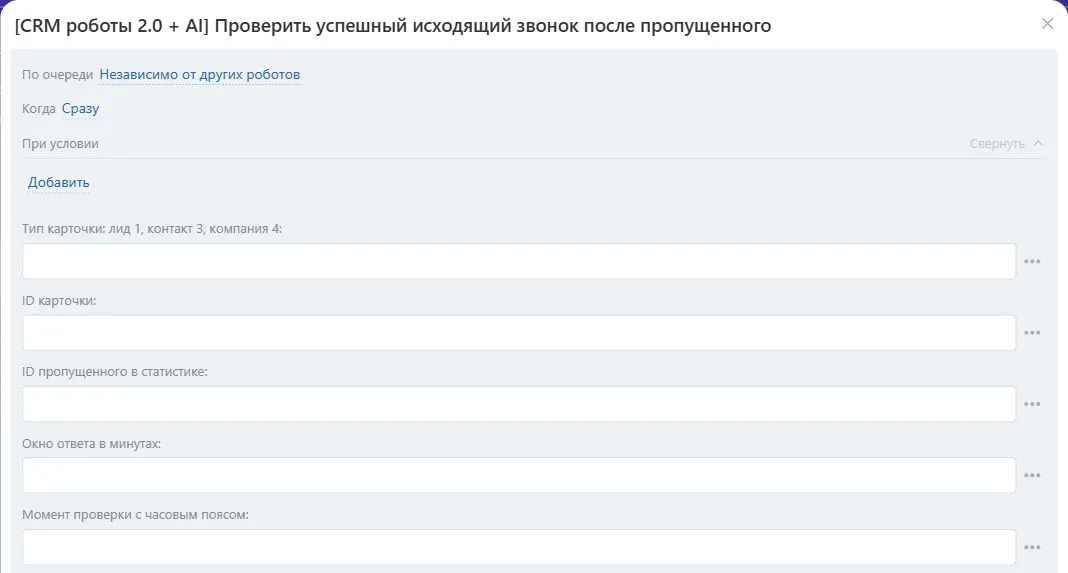
Видимая часть формы настройки в Битрикс24. Скриншот показывает поля действия; он не подтверждает выполнение учебного примера.
Для кого и какую проблему решает
Робот полезен для руководителя колл-центра, который контролирует обратные звонки. После пропущенного вызова нужно отличить отсутствие перезвона от ещё не закончившегося контрольного окна. Робот ищет успешный исходящий звонок тому же номеру в прямой связи с выбранной карточкой.
Что делает и когда применять
Ищет в статистике телефонии ответный успешный звонок тому же номеру и отличает открытое окно проверки от отсутствия ответа.
Принимает тип карточки 1/3/4 и ID, MISSED_STAT_ID, WINDOW_MINUTES 1–43200 и явный CHECK_AT с часовым поясом не позднее текущего времени. Исходная запись должна быть входящим звонком типа 2/3, с кодом 304 и нулевой длительностью. Окно отсчитывается от ее записанного времени начала. Ответ: звонок типа 1/4 позже начала, не позднее конца окна/CHECK_AT, с кодом 200 и положительной длительностью, в той же прямой CRM-привязке и с тем же номером. Номер сравнивается по 6–15 цифрам с необязательным +; региональные префиксы не исправляются. Полная выборка до 1000 звонков; неполный ответ/неизвестный номер: ошибка. Возвращает callback/awaiting/none, ID и задержку в секундах. Awaiting означает, что окно еще не закончилось; данные телефонии не доказывают содержание разговора. Номера и ссылки не возвращаются.
Что подготовить
Нужен установленный робот из приложения «CRM роботы 2.0 + AI» и право на настройку автоматизации нужной CRM-воронки или шаблона бизнес-процесса. Пользователю, от имени которого работает приложение, должны быть доступны выбранные CRM-элементы и нужное действие с ними.
Возьмите ID исходного пропущенного именно из статистики телефонии и выберите лид, контакт или компанию. Задайте окно в минутах и момент проверки с часовым поясом; он не должен находиться в будущем.
Как настроить и использовать
- Откройте автоматизацию нужной сущности и выберите стадию, на которой нужен робот «Проверить успешный исходящий звонок после пропущенного». В шаблоне бизнес-процесса добавьте одноимённое действие.
- Возьмите ID исходного пропущенного именно из статистики телефонии и выберите лид, контакт или компанию. Задайте окно в минутах и момент проверки с часовым поясом; он не должен находиться в будущем.
- Заполните Тип карточки: лид 1, контакт 3, компания 4, ID карточки, ID пропущенного в статистике, Окно ответа в минутах, Момент проверки с часовым поясом. Для рабочего сценария подставьте значения полей документа или результаты предыдущих действий вместо учебных данных ниже.
- Проверьте обязательные поля и варианты выбора в таблице настроек. Сохраните действие и свяжите его результаты с дальнейшими условиями процесса.
- Выполните пробный запуск на отдельном учебном элементе. Сначала проверьте статус и пояснение ошибки, затем содержательный результат и ветку, выбранную следующим действием.
Параметры робота
Имена полей ниже совпадают с настройками действия. Значения из таблицы относятся к самому роботу; результаты предыдущих шагов выбирайте через подстановку значения в редакторе.
| Поле в настройках | Что передать | Обязательность и исходное значение |
|---|---|---|
Тип карточки: лид 1, контакт 3, компания 4 (OWNER_TYPE_ID) |
Формат: целое число. | Обязательно. Значение по умолчанию в настройках не задано |
ID карточки (OWNER_ID) |
Формат: целое число. | Обязательно. Значение по умолчанию в настройках не задано |
ID пропущенного в статистике (MISSED_STAT_ID) |
Формат: целое число. | Обязательно. Значение по умолчанию в настройках не задано |
Окно ответа в минутах (WINDOW_MINUTES) |
Формат: целое число. | Обязательно. Значение по умолчанию в настройках не задано |
Момент проверки с часовым поясом (CHECK_AT) |
Формат: строка. | Обязательно. Значение по умолчанию в настройках не задано |
Учебный пример
Пример показывает способ настройки на вымышленных данных и ожидаемый смысл результата; это не отчёт о запуске на вашем портале.
- Тип карточки: лид 1, контакт 3, компания 4 (
OWNER_TYPE_ID):1. - ID карточки (
OWNER_ID):501. - ID пропущенного в статистике (
MISSED_STAT_ID):missed-501. - Окно ответа в минутах (
WINDOW_MINUTES):30. - Момент проверки с часовым поясом (
CHECK_AT):2026-10-01T12:30:00+03:00.
При пропущенном в 12:00 и успешном исходящем в 12:10 ожидается state=callback и задержка 600 секунд. Без перезвона в 12:15 состояние ещё awaiting; после окончания окна получится none. Это учебные условия, не сведения о звонках вашего портала.
Какие данные возвращает и что делать дальше
| Результат | Какое значение получает следующий шаг |
|---|---|
Ответный звонок найден (found) |
да/нет |
callback/awaiting/none (state) |
строка |
ID ответного звонка (callbackId) |
целое число |
Начало ответного звонка (callbackAt) |
строка |
Задержка от начала пропущенного (delaySeconds) |
целое число |
Временное окно завершено (windowComplete) |
да/нет |
Статус выполнения (status) |
да/нет |
Пояснение ошибки (error) |
строка |
Разделите процесс по callback, awaiting и none. Для awaiting назначьте следующую проверку позже; только none после завершённого окна подходит для задачи о пропущенном обратном звонке.
Ошибки и ограничения
Проверяйте результат действия до следующего изменения карточки. Ошибка доступа, неверный идентификатор и отсутствие найденного элемента требуют разных веток процесса. Не подставляйте нулевой или пустой результат как идентификатор существующего документа.