
Изменить участников существующей задачи
Робот «Изменить участников существующей задачи» добавляет и убирает наблюдателей и соисполнителей в уже созданной задаче. Остальные участники сохраняются. Это удобно, когда на новом этапе сделки к работе подключается юрист, а сотрудник предыдущего этапа больше не должен получать уведомления.
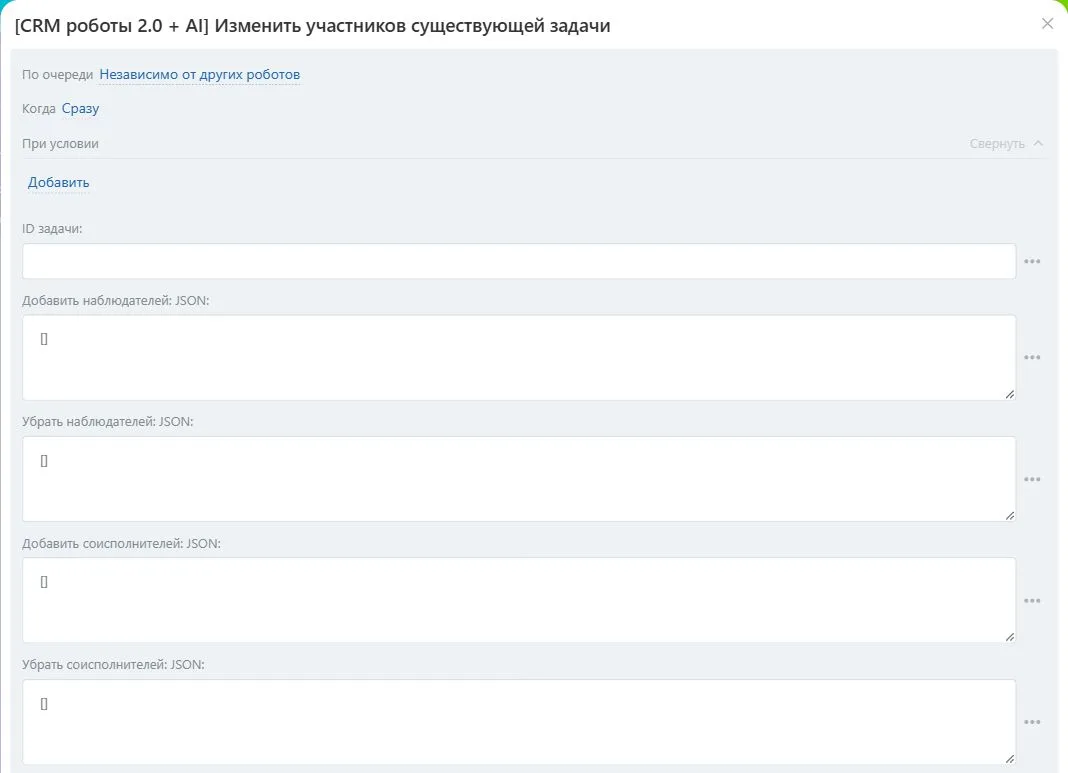
Видимая часть формы настройки в Битрикс24. Скриншот показывает поля действия; он не подтверждает выполнение учебного примера.
Для кого и какую проблему решает
Руководителям проектов, координаторам продаж и администраторам автоматизации часто приходится открывать каждую задачу ради одинаковой правки состава. Робот выполняет такую правку по заданному правилу: например, добавляет специалиста в соисполнители после оплаты. Ответственного и постановщика этим действием не меняют.
Что подготовить
Установите робота из каталога приложения. Потребуются ID существующей задачи, ID сотрудников и доступ к изменению её участников. ID: числовой идентификатор, а не фамилия. Если задача создана предыдущим шагом, подставьте её ID из результата этого шага. Согласуйте последовательность изменений: одновременная ручная правка состава может повлиять на результат.
Параметры
| Поле в настройке | Тип и заполнение |
|---|---|
| ID задачи | Обязательное положительное целое число. |
| Добавить наблюдателей: JSON | Текстовый массив ID, например [21,35]. Необязательное поле; по умолчанию []. |
| Убрать наблюдателей: JSON | Такой же массив; по умолчанию []. |
| Добавить соисполнителей: JSON | Такой же массив; по умолчанию []. |
| Убрать соисполнителей: JSON | Такой же массив; по умолчанию []. |
В каждом списке допускается до 100 ID. В одной роли сотрудника нельзя одновременно добавлять и убирать. Пустые четыре списка не задают действия и приводят к ошибке. Сотрудник может фигурировать в разных ролях, если это соответствует вашей задаче.
Как настроить и использовать
- В редакторе автоматизации выберите этап, на котором должен меняться состав задачи, и добавьте робота с точным названием выше.
- В «ID задачи» подставьте ID нужной задачи. Не используйте ID сделки: это другой объект.
- Внесите только требуемые изменения. Чтобы добавить двух наблюдателей, заполните соответствующий список
[21,35], а остальные оставьте[]. - Если сотрудника нужно убрать, укажите его в списке удаления соответствующей роли. Перечислять всех остающихся участников не требуется.
- Сохраните шаг. Следующему действию передайте «ID задачи» либо итоговые списки участников через выбор результатов робота.
- В условии продолжения проверьте статус выполнения. При ошибке остановите зависимый шаг и выведите пояснение администратору. Признак «Состав изменён» относится к самой правке: значение «нет» допустимо, когда нужный состав уже был установлен.
Учебный пример
В задаче 410 наблюдатели: 21 и 22, соисполнитель: 30. Укажите: добавить наблюдателей [35], убрать наблюдателей [22], добавить соисполнителей [31], убрать соисполнителей []. При достаточных правах ожидаемый итог: наблюдатели 21 и 35, соисполнители 30 и 31. Остальные поля задачи не меняются. Числа приведены для примера; замените их идентификаторами своего портала.
Какие результаты доступны
Робот возвращает ID задачи, сохранённых наблюдателей, сохранённых соисполнителей и признак изменения. После записи состав проверяется повторным чтением. Используйте итоговый список для уведомлений, а не исходный список добавления: в задаче могли остаться другие участники.
Ошибки и ограничения
Проверьте доступ к задаче, формат JSON и отсутствие одного ID одновременно в добавлении и удалении одной роли. Если сохранённый состав отличается от ожидаемого, робот сообщает об ошибке: откройте задачу и сверяйте участников перед повтором. Действие не блокирует правки другими пользователями и не проверяет автоматически активность каждого сотрудника. Повтор с теми же списками не должен добавлять второй экземпляр участника, но изменившийся за это время состав будет обработан заново.
Как заполнять JSON-поля
Каждый блок ниже вставляется целиком в своё поле. Не добавляйте внешние кавычки вокруг всего массива или объекта. Учебные ID и названия замените фактическими данными.
Добавить наблюдателей: JSON
[
  23
]
Значения массива обозначают ID сотрудников вашего портала. Берите их из результата поиска сотрудников или выбранного сотрудника, не из ID сделки. В массиве нужны положительные целые числа без объектов и фамилий. В примере добавляется сотрудник 23. Для отсутствующего добавления передайте []. Один ID нельзя одновременно добавлять и удалять в той же роли.
Убрать наблюдателей: JSON
[]
Значения массива обозначают ID сотрудников вашего портала. Берите их из результата поиска сотрудников или выбранного сотрудника, не из ID сделки. В массиве нужны положительные целые числа без объектов и фамилий. В примере удалять никого не нужно, поэтому передан пустой массив []. Для удаления одного сотрудника задайте [22]; не заменяйте массив объектом {}.
Добавить соисполнителей: JSON
[
  23
]
Значения массива обозначают ID сотрудников вашего портала. Берите их из результата поиска сотрудников или выбранного сотрудника, не из ID сделки. В массиве нужны положительные целые числа без объектов и фамилий. В примере добавляется сотрудник 23. Для отсутствующего добавления передайте []. Один ID нельзя одновременно добавлять и удалять в той же роли.
Убрать соисполнителей: JSON
[]
Значения массива обозначают ID сотрудников вашего портала. Берите их из результата поиска сотрудников или выбранного сотрудника, не из ID сделки. В массиве нужны положительные целые числа без объектов и фамилий. В примере удалять никого не нужно, поэтому передан пустой массив []. Для удаления одного сотрудника задайте [22]; не заменяйте массив объектом {}.