
Сравнить версии требований клиента (AI)
Показывает добавленные, удалённые и изменённые требования в новой редакции заявки или задания.
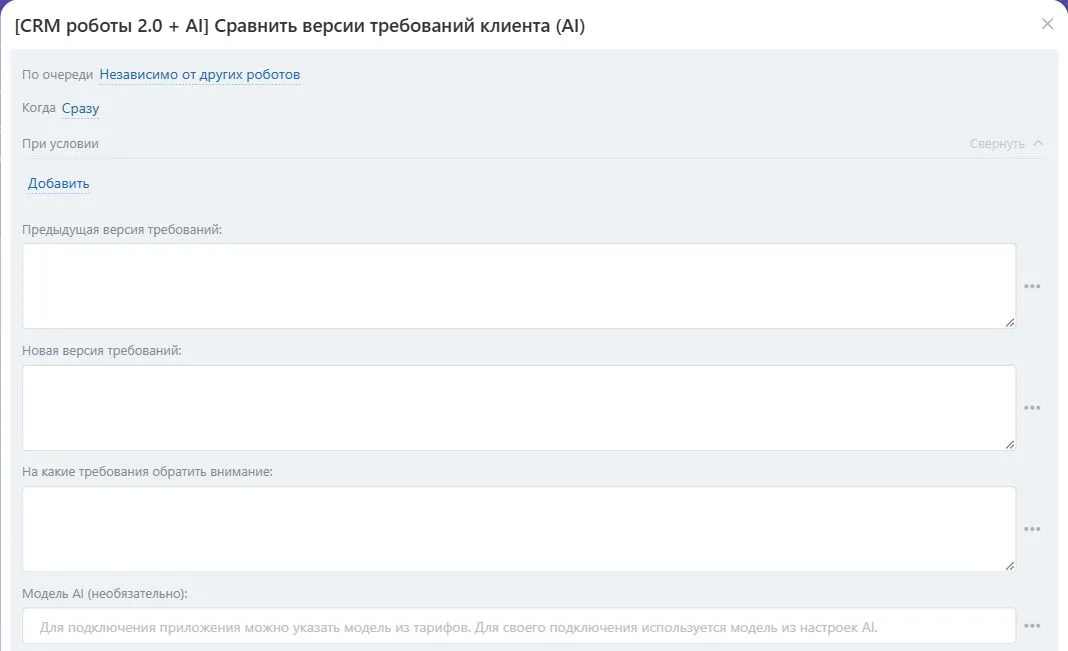
Видимая часть формы настройки в Битрикс24. Скриншот показывает поля действия; он не подтверждает выполнение учебного примера.
Для кого и какую проблему решает
Робот полезен для проектного менеджера и сотрудника, согласующего изменения заказа. Клиент прислал новую редакцию задания, и изменённый объём работ легко пропустить. Робот сопоставляет два переданных текста и выделяет пункты, которые нужно пересогласовать до продолжения работ.
Что делает и когда применять
Показывает добавленные, удалённые и изменённые требования в новой редакции заявки или задания.
Помогает согласовать изменения объёма работ. Принимает тексты двух версий, возвращает сводку и пункты для повторного согласования.
Что подготовить
Нужен установленный робот из приложения «CRM роботы 2.0 + AI» и право на настройку автоматизации нужной CRM-воронки или шаблона бизнес-процесса. В приложении должно быть настроено AI-подключение. При подключении через приложение нужен достаточный AI-баланс; для собственного подключения используются его модель, доступ и лимиты.
Сохраните предыдущую согласованную версию до её замены. В новую версию включите полный актуальный текст, а в фокус анализа вынесите существенные для сделки сроки, состав или количество.
Как настроить и использовать
- Откройте автоматизацию нужной сущности и выберите стадию, на которой нужен робот «Сравнить версии требований клиента (AI)». В шаблоне бизнес-процесса добавьте одноимённое действие.
- Сохраните предыдущую согласованную версию до её замены. В новую версию включите полный актуальный текст, а в фокус анализа вынесите существенные для сделки сроки, состав или количество.
- Заполните Предыдущая версия требований, Новая версия требований, На какие требования обратить внимание. Для рабочего сценария подставьте значения полей документа или результаты предыдущих действий вместо учебных данных ниже.
- Поле «Модель AI (необязательно)» заполняйте именем доступной модели только при необходимости. Для собственного подключения модель берётся из настроек AI. Сохраните действие и подготовьте ветку ручной проверки.
- Выполните пробный запуск на отдельном учебном элементе. Сначала проверьте статус и пояснение ошибки, затем содержательный результат и ветку, выбранную следующим действием.
Параметры робота
Имена полей ниже совпадают с настройками действия. Значения из таблицы относятся к самому роботу; результаты предыдущих шагов выбирайте через подстановку значения в редакторе.
| Поле в настройках | Что передать | Обязательность и исходное значение |
|---|---|---|
Предыдущая версия требований (old_text) |
Формат: текст. | Обязательно. Значение по умолчанию в настройках не задано |
Новая версия требований (new_text) |
Формат: текст. | Обязательно. Значение по умолчанию в настройках не задано |
На какие требования обратить внимание (focus) |
Формат: текст. | Необязательно. По умолчанию: пустое значение |
Модель AI (необязательно) (modelName) |
Для подключения приложения можно указать модель из тарифов. Для своего подключения используется модель из настроек AI. Формат: строка. | Необязательно. Значение по умолчанию в настройках не задано |
Учебный пример
Пример показывает способ настройки на вымышленных данных и ожидаемый смысл результата; это не отчёт о запуске на вашем портале.
- Предыдущая версия требований (
old_text):Поставить 10 белых панелей до 20 ноября.. - Новая версия требований (
new_text):Поставить 12 белых панелей до 25 ноября.. - На какие требования обратить внимание (
focus):Количество и срок поставки.
Возможная сводка должна отметить изменение количества с 10 на 12 и даты с 20 на 25 ноября. Это учебный смысловой ориентир, а не гарантированная формулировка AI. Изменения требуют решения сотрудника о пересогласовании.
Какие данные возвращает и что делать дальше
| Результат | Какое значение получает следующий шаг |
|---|---|
Нужна проверка человеком (review_required) |
да/нет |
Пояснение результата (explanation) |
текст |
Подтверждающие фразы (evidence) |
текст, несколько значений |
Изменения требований (changes) |
текст |
Краткая сводка (summary) |
текст |
Количество изменений (change_count) |
целое число |
Нужно пересогласование (needs_agreement) |
да/нет |
Полный результат (result_json) |
текст |
Статус выполнения (status) |
да/нет |
Ошибка (error) |
строка |
Запишите «Краткая сводка» в задачу согласующему и приложите «Изменения требований». По «Нужно пересогласование» выберите ветку процесса; согласование с клиентом выполняйте отдельным шагом.
Ошибки и ограничения
AI анализирует только переданные сведения: самостоятельно читать всю переписку или базу знаний компании этот робот не начинает. Передавайте нужные материалы отдельными входными полями. Робот не обучается на ваших сделках и не отправляет подготовленные сообщения клиенту.
Если источник не содержит ответа, результат может быть пустым или отмеченным для проверки. Проверяйте «Нужна проверка человеком», пояснение и подтверждающие фразы до записи вывода в карточку. При ошибке AI-подключения или недостаточном балансе сначала исправьте доступ/оплату, затем повторите шаг; ошибку нельзя трактовать как подтверждённый отрицательный ответ.