
Установка: Межпортальные задачи и коллабы
Связанные задачи между двумя порталами Битрикс24: по проектам, рабочим группам и коллабам или по выбранным ответственным. Поддерживаемые поля, файлы и новые сообщения передаются в настроенных направлениях.
Перед установкой
Приложение устанавливается на оба портала Битрикс24.
Подготовьте:
- права на установку приложений;
- доступ к задачам, проектам, группам и сотрудникам, которые будут участвовать в обмене;
- администратора на стороне партнёра;
- администратора на стороне клиента.
Партнёр создаёт приглашение и настраивает сопоставления. Клиент принимает приглашение и может просматривать созданные настройки. Эти роли не дают сторонам одинаковых прав управления.
До установки ознакомьтесь с документами:
Шаг 1. Установите приложение на оба портала
- Откройте доступный для вашего портала способ установки приложения: карточку приложения, если она доступна, либо тестовую ссылку, полученную от разработчика.
- Проверьте название приложения, запрашиваемые доступы и юридические документы.
- Установите приложение на портал партнёра.
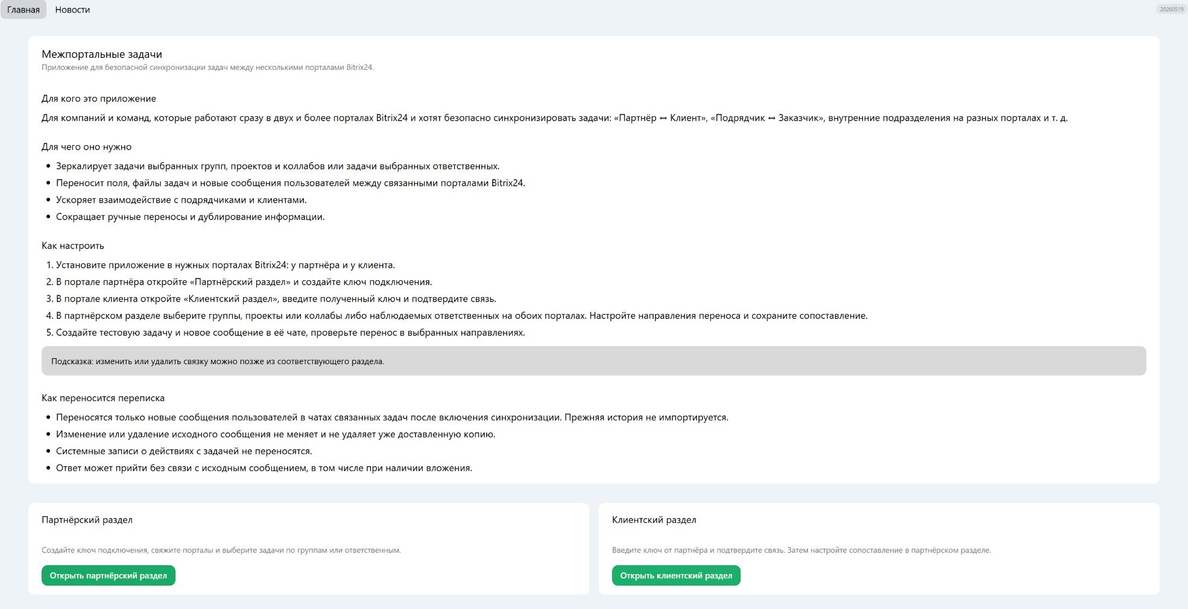
- Дождитесь открытия главной страницы приложения.
- Повторите установку на портале клиента.
- Откройте приложение на обеих сторонах и убедитесь, что оно активно.
Тестовую ссылку установки не следует передавать посторонним.
Шаг 2. Свяжите порталы приглашением
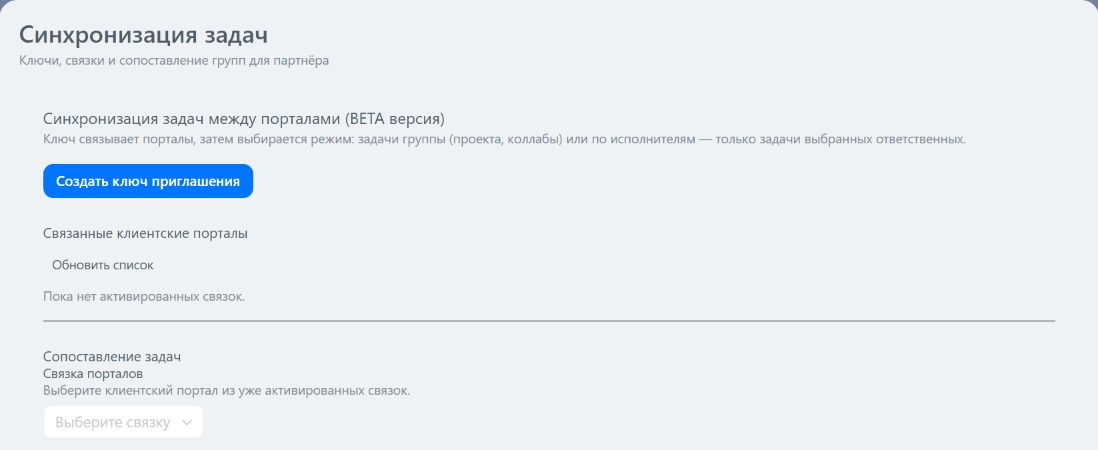
- На портале партнёра откройте «Партнёрский раздел».
- Нажмите «Создать ключ приглашения».
- Скопируйте ключ и передайте его администратору клиента. Приложение показывает срок действия ключа.
- На портале клиента откройте «Клиентский раздел».
- Введите полученный ключ и нажмите «Активировать».
- Проверьте, что связь появилась в списках на обоих порталах.
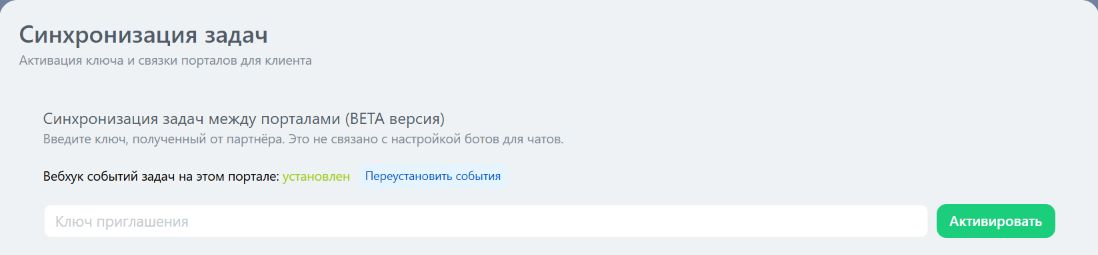
Ключ одноразовый. Его нельзя активировать на том же портале, где он был создан. Если ключ истёк или уже использован, создайте новый.
Активация ключа только связывает порталы. Для начала обмена нужно отдельно сохранить сопоставление задач.
Шаг 3. Выберите задачи для обмена
Вариант А. По проектам, группам и коллабам
- На портале партнёра откройте «Партнёрский раздел».
- Выберите нужную связь с клиентом.
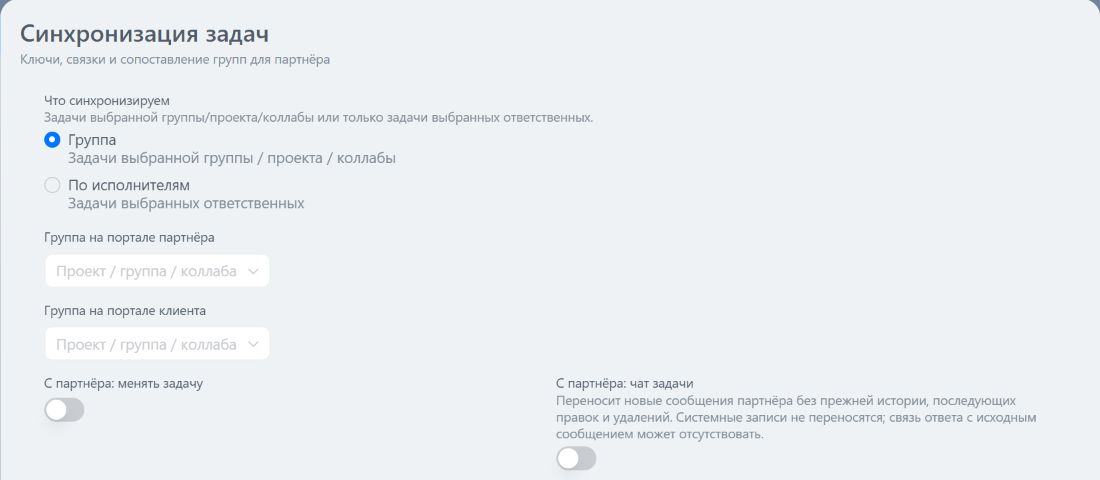
- В поле «Что синхронизируем» выберите режим «Группа».
- Выберите проект, рабочую группу или коллабу на портале партнёра.
- Выберите соответствующий проект, группу или коллабу на портале клиента.
- Укажите ответственных и постановщиков зеркальных задач на обеих сторонах.
- При необходимости добавьте персональные пары сотрудников.
Вариант Б. По исполнителям
- Выберите связь с клиентом.
- В поле «Что синхронизируем» выберите «По исполнителям».
- Выберите наблюдаемых ответственных на стороне партнёра.
- Выберите наблюдаемых ответственных на стороне клиента.
- При необходимости укажите группу-приёмник на каждой стороне.
- Укажите ответственных и постановщиков зеркальных задач.
- При необходимости добавьте персональные пары сотрудников.
В этом режиме задача попадает в область обмена по назначенному ответственному, а не по автору.
Группа-приёмник определяет, куда будет помещено зеркало. Она не заменяет выбор наблюдаемых ответственных. Если группа-приёмник не указана, зеркальная задача создаётся без проекта.
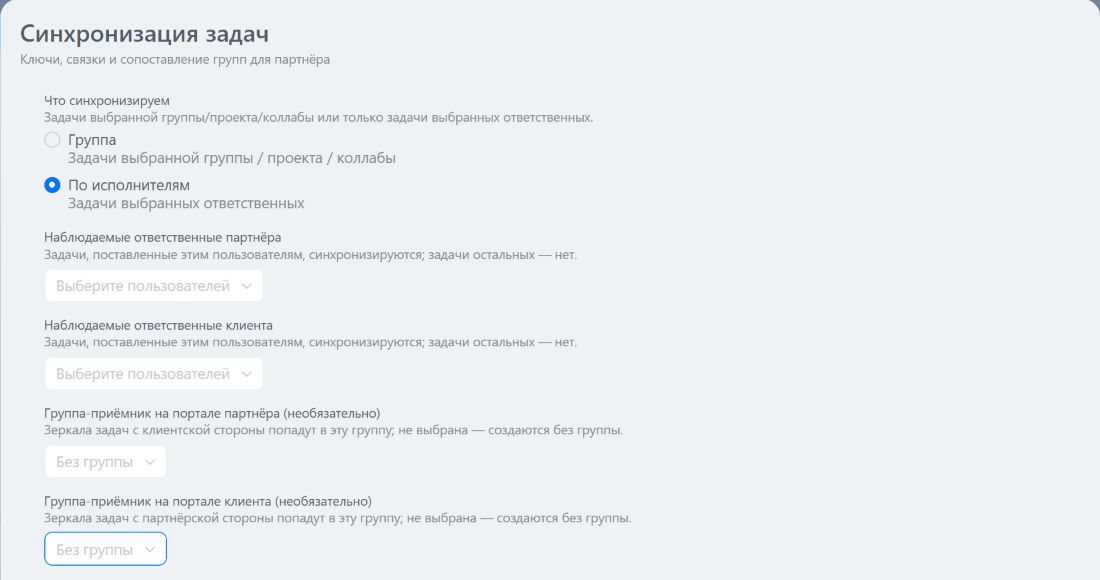
В этом режиме под исполнителем понимается назначенный ответственный, а не автор задачи.
Один сотрудник не должен входить в несколько персональных пар одного сопоставления. Персональная пара имеет приоритет над ответственным и постановщиком, выбранными по умолчанию.
Шаг 4. Настройте направления и сохраните сопоставление
Перенос от клиента к партнёру не зависит от переключателей обратного направления.
Для обмена от партнёра к клиенту включаются отдельно:
- «С партнёра: менять задачу» — задачи, поддерживаемые поля и файлы;
- «С партнёра: чат задачи» — новые пользовательские сообщения чата.
Можно разрешить обратный перенос и задач, и сообщений либо включить только один из этих двух переключателей. Выключение направления не удаляет уже созданные задачи, сообщения или файлы.
Нажмите «Сохранить сопоставление».
При редактировании существующей записи проверьте режим, обе группы, направления и пользователей, затем нажмите «Сохранить изменения».
После сохранения проверьте карточку сопоставления. В ней должны отображаться выбранный режим, область обмена, правила назначения и состояния подписок на события обоих порталов.
Если подписка отсутствует, нажмите «Установить». Если она работает некорректно после переустановки приложения, используйте «Переустановить».
Шаг 5. Проверьте задачу, файл и новое сообщение
Первую проверку выполняйте на отдельной тестовой задаче.
- На стороне клиента создайте задачу в выбранном проекте или назначьте её одному из наблюдаемых ответственных.
- Заполните название, описание, крайний срок и приоритет.
- Дождитесь появления зеркальной задачи на стороне партнёра.
- Проверьте название, описание, срок, приоритет и назначенных сотрудников.
- Измените одно поддерживаемое поле или состояние задачи.
- Прикрепите к задаче небольшой файл.
- Отправьте новое пользовательское сообщение в чат задачи.
- Дождитесь обработки и проверьте изменение, файл и копию сообщения на стороне партнёра.
- Если направления от партнёра к клиенту включены, повторите проверку в обратную сторону.
Обработка может занимать время. Не создавайте вторую связь только потому, что изменение не появилось сразу.
Старая история чата не должна появиться на второй стороне. Правки и удаления сообщений не синхронизируются. Ответ может прийти без связи с исходным сообщением.
Проверку прав нужно повторить под сотрудниками, которые будут работать с задачами. Успешная проверка администратором не подтверждает доступы всех обычных или внешних участников.
Дополнительная проверка: выход и возврат задачи в область обмена
- Возьмите тестовую задачу, для которой уже создано зеркало.
- В групповом режиме выведите её из выбранного проекта. В режиме по исполнителям назначьте ответственным сотрудника, который не входит в список наблюдаемых.
- Дождитесь обработки изменения.
- Проверьте, что связанная задача получила пометку об остановке синхронизации.
- Верните исходную задачу в выбранный проект или снова назначьте наблюдаемого ответственного.
- Если обе связанные задачи доступны, дождитесь продолжения обмена с прежней парой.
- Измените поддерживаемое поле и убедитесь, что приложение не создало лишнее зеркало.
Остановка обмена не удаляет задачи и их содержимое.
Диагностика доступов и обмена
Если задача, файл или сообщение не передались, проверьте по порядку:
- Приложение установлено и активно на обоих порталах.
- Связь видна на обеих сторонах.
- Сопоставление сохранено, а не только открыт экран настройки.
- Выбран правильный режим.
- Задача входит в выбранный проект либо назначена наблюдаемому ответственному.
- Для передачи от партнёра к клиенту включён нужный переключатель.
- Подписки на события партнёра и клиента отмечены как установленные.
- Пользователи имеют необходимые права на задачи и файлы на своих порталах.
- Авторизация пользователя действует. Если приложение просит восстановить её, откройте приложение под указанным пользователем.
- Файл доступен для скачивания и не выходит за ограничения портала и приложения.
Кнопка «Обновить» запускает проверку выбранного сопоставления, но не гарантирует мгновенную доставку.
Если проблема сохраняется, используйте «Сообщить о проблеме». Укажите сторону, задачу и примерное время действия. Не отправляйте пароли, токены и ссылки с данными авторизации.
Удаление без полной очистки
Удаление приложения останавливает работу затронутых связей и отзывает пользовательские авторизации приложения.
Если полная очистка конфигурации не выбрана, ранее созданные настройки могут сохраниться. После повторной установки:
- Откройте приложение на нужном портале для восстановления авторизации.
- Проверьте наличие связи и сопоставлений.
- Проверьте подписки на события обеих сторон.
- Проведите тест с отдельной задачей перед возобновлением рабочей синхронизации.
Удаление с полной очисткой конфигурации
Если при удалении выбрана очистка данных приложения, удаляются его связи, сопоставления и служебные данные обмена.
Полная очистка конфигурации не удаляет созданные в Битрикс24 задачи, сообщения и файлы. Они остаются на соответствующих порталах.
После полной очистки:
- Установите приложение повторно на затронутую сторону.
- Откройте его для восстановления авторизации.
- Создайте новый ключ приглашения.
- Свяжите порталы заново.
- Повторно настройте режим, область обмена, направления и сотрудников.
- Проверьте старые задачи перед включением рабочего обмена.
Старые задачи не становятся автоматически восстановленными парами. Неверно выбранная область после полной очистки может привести к созданию ненужных копий.
Ограничения, которые нужно учитывать при проверке
- Синхронизация работает с задержкой и не имеет гарантированного времени доставки.
- Поддерживаются не все поля задачи. Чек-листы, наблюдатели и соисполнители не заявлены как поддерживаемые.
- Не все типы и размеры вложений могут быть переданы.
- Отсоединение файла не удаляет его копию на другой стороне.
- Содержимое двух конфликтующих редакций файла не объединяется.
- Старая история сообщений не переносится.
- Правки и удаления сообщений не синхронизируются.
- Системные сообщения не передаются.
- Связь ответа с исходным сообщением может отсутствовать.
- Удаление исходной задачи или приложения не удаляет автоматически копии на другом портале.
- При одновременных изменениях на обоих порталах не гарантируется, что сохранится именно последняя пользовательская правка.