
 Вернуться к статьям
 Штатный генератор подходит для повторяемых документов по структурированным данным CRM. Он не заменяет отдельную систему управления документами и не проверяет полноту карточек. Подпись и печать в шаблоне остаются графическими элементами.
Если поле сделки, компании или контакта не заполнено, подставлять в документ нечего. Если код получает данные связанной сущности, связь должна существовать: например, сделка должна быть привязана к компании, когда шаблон использует её реквизиты или адрес. Новое создание следует проверять как отдельное создание: оно получает следующий номер по правилам нумератора.
Что умеет генератор документов
Генератор создаёт файл по шаблону из карточки CRM. В Битрикс24 есть стандартные шаблоны счетов, актов и коммерческих предложений. Новый документ создают через меню «Документ» в карточке элемента.
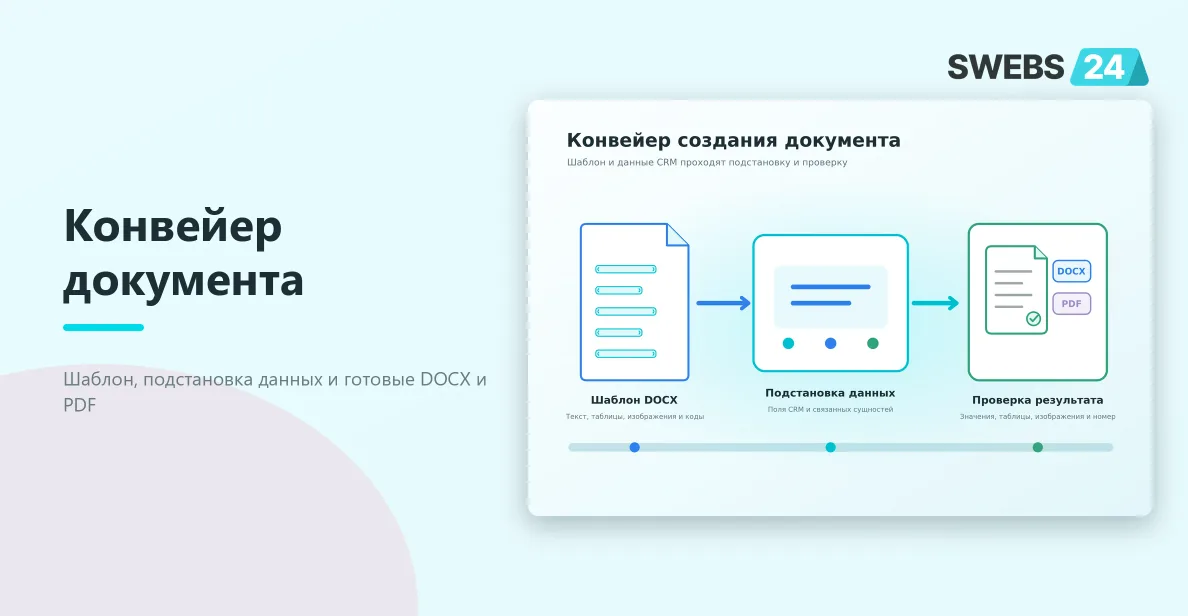
Шаблон может содержать текст, таблицы, изображения и символьные коды. При создании документа Битрикс24 подставляет значения из CRM, если в шаблоне указаны корректные символьные коды и заполнены исходные данные. Готовый файл можно скачать в DOCX или PDF, а созданные экземпляры остаются в списке документов элемента.
Ручной сценарий:
- Сотрудник открывает сделку или другой доступный элемент CRM.
- Выбирает шаблон через меню «Документ».
- Битрикс24 подставляет данные карточки и связанных сущностей.
- Сотрудник проверяет результат.
- При необходимости исправляет данные CRM, шаблон или созданный документ.
- Скачивает DOCX или PDF.
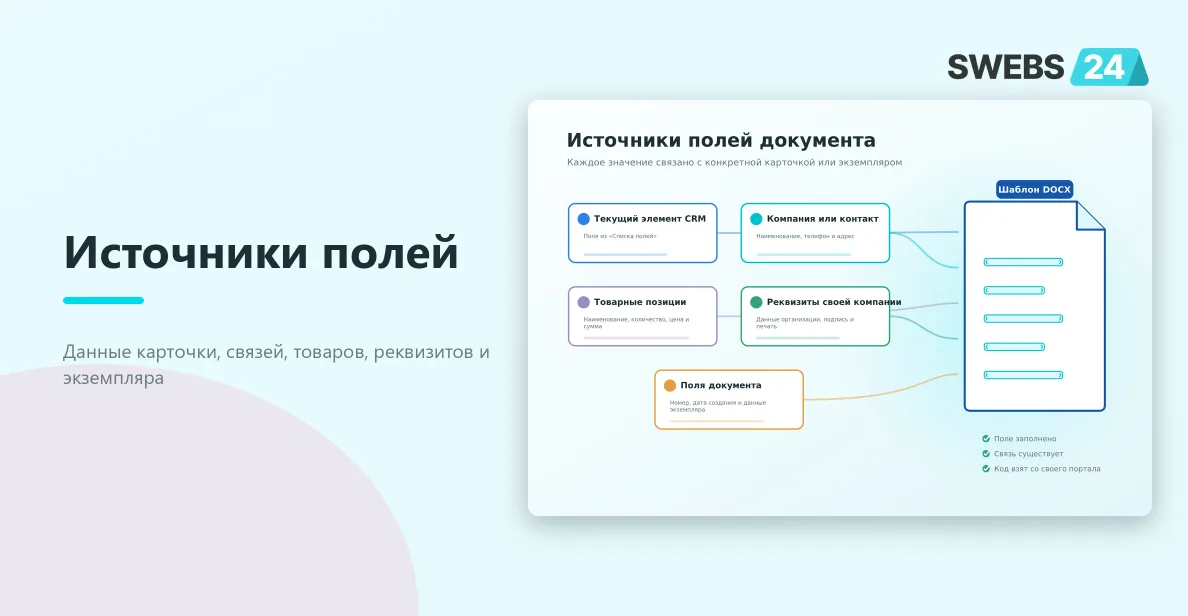
До вёрстки DOCX составляют карту данных: для каждого места в форме определяют источник, например сделку, компанию, контакт, реквизиты своей компании, товарную позицию или поле документа. Иначе после генерации остаются пустые строки и ручные правки.
Какие сущности и данные используются
Генератор получает значения из текущего элемента CRM и связанных с ним сущностей. Код без приставки относится к текущему элементу; код с приставкой получает данные через связанную сущность.
При создании документа из сделки сведения могут храниться в самой сделке, компании или контакте. Код компании сработает, только если компания привязана к сделке и нужное поле заполнено в её карточке.
| Источник данных | Что может содержать | Что проверить |
|---|---|---|
| Текущий элемент CRM | Поля текущего элемента CRM, доступные в «Списке полей» | Значения заполнены в текущей карточке |
| Компания или контакт | Наименование, телефон и адрес | Связь с элементом существует, данные заполнены |
| Товарные позиции | Наименование, количество, цена, сумма, услуги | Позиции добавлены, настройка табличной части подходит |
| Реквизиты своей компании | Сведения организации, подпись и печать | Выбрана нужная компания, реквизиты заполнены |
| Поля документа | Номер, дата создания и данные экземпляра | Нумератор соответствует рабочему сценарию |
Коды не составляют вручную. В карточке элемента откройте «Документ» → «Добавить новый шаблон» → «Настройки» → «Список полей». Битрикс24 покажет поля и коды, доступные в этом контексте.
Это важно для пользовательских полей. Их код имеет вид {UfCrm…}, но точное значение создаётся на конкретном портале. Код из чужого шаблона может относиться к полю, которого на портале нет.
Если один шаблон используют из нескольких сущностей, коды проверяют в каждой. По возможности используют код текущего элемента без приставки: тогда шаблон меньше зависит от наличия связей в карточке.
Карту «поле CRM — код — место в документе» готовят до загрузки DOCX. Для проверки структуры CRM, реквизитов, прав и шаблонов подойдёт настройка Битрикс24.
Как подготовить шаблон
Шаблон готовят в DOCX и загружают в CRM. Размер файла не должен превышать 2 МБ.
- Возьмите копию стандартного шаблона или создайте новый DOCX.
- Отметьте постоянный текст, переменные места и таблицы.
- Создайте тестовую карточку CRM с демонстрационными данными.
- Откройте «Список полей».
- Вставьте в DOCX только коды из этого списка.
- Загрузите шаблон в CRM.
- Настройте привязку к разделам CRM, страну, нумератор, опцию «С подписью и печатью», сотрудников или отделы.
- Создайте тестовый документ и проверьте каждое поле.
Страна влияет на формат даты, времени и имени в печатной форме. Привязка к воронке или разделу CRM ограничивает видимость шаблона в сценарии, но не заменяет права на шаблоны и документы.
Для товарных позиций используют повторяемый блок {PRODUCTS.BLOCK_START} / {PRODUCTS.BLOCK_END} либо строку таблицы с кодами товаров. Битрикс24 повторяет блок или строку для каждой позиции. Настройка «Табличная часть» определяет, выводить товары, услуги или оба типа; данные сделки она не меняет.
Макет, который проверяли только визуально, нельзя сразу переносить в работу. В нём могут остаться ручные значения, несуществующие коды, разрывы страниц, неподходящая высота строк или изображения без корректного альтернативного текста.
Поля и модификаторы
Символьный код вставляет значение из CRM, а модификатор меняет его отображение. Модификатор указывают внутри кода после символа ~; он работает только с полями подходящего типа.
Примеры из справки Битрикс24:
{DocumentCreateTime~d.m.Y}— дата в формате день.месяц.год;~format=E.164— форматирование телефона;WZ,NS,W— параметры представления денежных значений;SN,WP— параметры налоговой ставки;mfirst— первое значение множественного телефона и похожих полей.
index относится к списку товаров и применяется с кодом вне таблицы. Для множественных системных и пользовательских полей используют mfirst. Параметр all=y предназначен для поля привязки к элементам CRM.
Каждое поле проверяют по трём пунктам: источник, код, формат. Для даты сначала проверяют значение в карточке, затем формат отображения. Для телефона различают одиночное и множественное поле. Для суммы сверяют валюту, дробную часть и текстовое представление.
Товарную часть тестируют на одной позиции, нескольких позициях и пустом списке. Склонение имени работает только для русских имён с указанным отчеством и только с системными полями имени. Пользовательские поля всегда берут из списка полей своего портала.
Реквизиты, подписи и печати
Реквизиты своей компании заполняют в CRM: «Ещё» → «Настройки» → «Мои реквизиты». Эти данные подставляются в документы по используемым кодам.
Для тестирования не используют реальные ИНН, КПП, счета, БИК и адреса. Подойдут заглушки: «ООО TEST», «TEST-РЕКВИЗИТ», «ДЕМО-АДРЕС», «TEST-БАНК». По ним видно источник подстановки, а тестовый файл нельзя принять за рабочий.
Подпись и печать в шаблоне являются изображениями. В DOCX размещают изображение-заполнитель, а код нужного поля указывают в свойствах или альтернативном тексте изображения. При генерации Битрикс24 заменяет его изображением из реквизитов или карточки компании, если источник заполнен и код выбран верно.
Изображение подписи или печати не является электронной подписью и не определяет юридическую значимость документа.
Проверьте замену на заметном тестовом изображении «TEST ПЕЧАТЬ» или «TEST ПОДПИСЬ». Оно должно попасть в нужное место, не растягивать таблицу, не закрывать текст и не уходить на следующую страницу.
Нумерация и повторное создание
Нумератор задаёт правила уникального номера документа. В нём настраивают последовательность, дату, префикс, ID, период сброса, часовой пояс и сквозную или раздельную нумерацию по своим компаниям.
До запуска шаблона определяют, как номер будет читаться вне CRM. Если последовательность сбрасывается по периодам, но дата не входит в номер, документы из разных периодов сложнее различать. При нескольких своих компаниях отдельно решают, будет ли последовательность общей или отдельной.
Следующий номер можно проверить и изменить в настройках нумератора, например при продолжении нумерации после другой системы. Для лидов и сделок действует стандартная нумерация, которую официальная справка не предлагает изменять.
Новое создание следует проверять как отдельное создание, которое получает очередной номер по правилам нумератора. Ранее созданные экземпляры доступны через «Документ» → «Список документов»: там видны дата, название документа и шаблона; файл можно просмотреть или удалить.
Практический сценарий: тестовый акт из сделки. В CRM создают сделку «TEST: поставка услуг», привязывают компанию «ООО TEST» и контакт «Тестовый контакт». В карточке указывают тестовую сумму, дату и две позиции: «TEST-услуга 1» и «TEST-услуга 2». В реквизитах своей компании оставляют заглушки и добавляют изображение «TEST ПЕЧАТЬ».
В DOCX размещают коды из списка полей, повторяемую товарную строку и изображение-заполнитель для печати. После загрузки выбирают нумератор и создают документ вручную через меню «Документ». В готовом файле сверяют название, даты, сумму, обе позиции, реквизиты, расположение изображения и номер. Новое создание проверяют отдельно: оно должно получить очередной номер по правилам нумератора.
Права на просмотр и генерацию
Права на документы CRM настраивают по ролям. Они разделены на настройки, шаблоны и документы. Для шаблонов предусмотрены уровни «Нет доступа», «Свои», «Свои + своего отдела» и «Любые».
Для документов отдельно задают просмотр и изменение. Право «Изменение» включает просмотр, создание и редактирование. Право «Просмотр» не позволяет редактировать документ.
Настройки шаблона не заменяют ролевую модель. Привязка к воронке, сотрудникам и отделам определяет, где шаблон виден, но не отменяет права на шаблоны и документы.
Настройка прав доступна не на всех тарифах. До запуска проверяют тариф портала и реальные роли пользователей.
| Роль | Что проверить | Ожидаемый результат |
|---|---|---|
| Администратор | Настройки шаблонов, нумераторов и прав | Нужные разделы доступны, изменения сохраняются |
| Менеджер | Создание документа из своей карточки CRM | Видит разрешённый шаблон и создаёт документ |
| Руководитель отдела | Просмотр документов сотрудников | Доступ соответствует ролевой модели отдела |
| Пользователь без права изменения | Открытие и редактирование документа | Не создаёт и не редактирует документы сверх своей роли |
Запуск из CRM и процесса
Документ создают вручную из карточки CRM или автоматически роботом «Создать документ» на выбранной стадии. Подтверждённый штатный сценарий автоматизации — робот CRM, а не запуск из любого бизнес-процесса без ограничений.
Ручной запуск нужен, когда менеджер должен проверить карточку, выбрать свою компанию или определить момент создания документа. Сотрудник выбирает шаблон через меню «Документ» и просматривает результат.
Робота «Создать документ» настраивают на нужной стадии CRM. В параметрах выбирают шаблон. Робот может ожидать конвертацию в PDF, добавлять подпись и печать, создавать публичную ссылку, выбирать свою компанию и реквизиты, заполнять дополнительные поля документа.
Публичную ссылку включают, только если она нужна процессу и разрешена политикой доступа.
Перед автоматизацией проводят два теста: переводят тестовый элемент на стадию с роботом и создают документ вручную из той же карточки. Это помогает отделить ошибку шаблона от ошибки условий запуска или прав.
Как тестировать данные
Тестирование проверяет не только создание файла, но и каждое значение в печатной форме. Генератор подставляет данные, но не оценивает их деловой смысл, полноту и соответствие внутреннему регламенту.
Для теста создают отдельные демонстрационные записи с пометками «TEST», «ДЕМО» или «ПРОВЕРКА». Незаполненное значение или ошибочный источник сразу видны, а файл с такими данными нельзя перепутать с рабочим.
Практический чек-лист:
- Текущий элемент CRM содержит все тестовые данные, обязательные для формы.
- Компания и контакт привязаны к элементу.
- Каждый код скопирован из «Списка полей» этого портала.
- Пользовательские поля проверены на заполненном и пустом значении.
- Дата, время, телефон и сумма проверены с нужными модификаторами.
- Товарная таблица протестирована с одной, несколькими и нулём позиций.
- Табличная часть соответствует товарам, услугам или обоим типам.
- Тестовые реквизиты выводятся из выбранной своей компании.
- «TEST ПЕЧАТЬ» и «TEST ПОДПИСЬ» подставляются без нарушения вёрстки.
- Номер соответствует выбранному нумератору.
- Шаблон доступен пользователям с нужными ролями.
- Новое создание отдельно проверено и получает очередной номер по правилам нумератора.
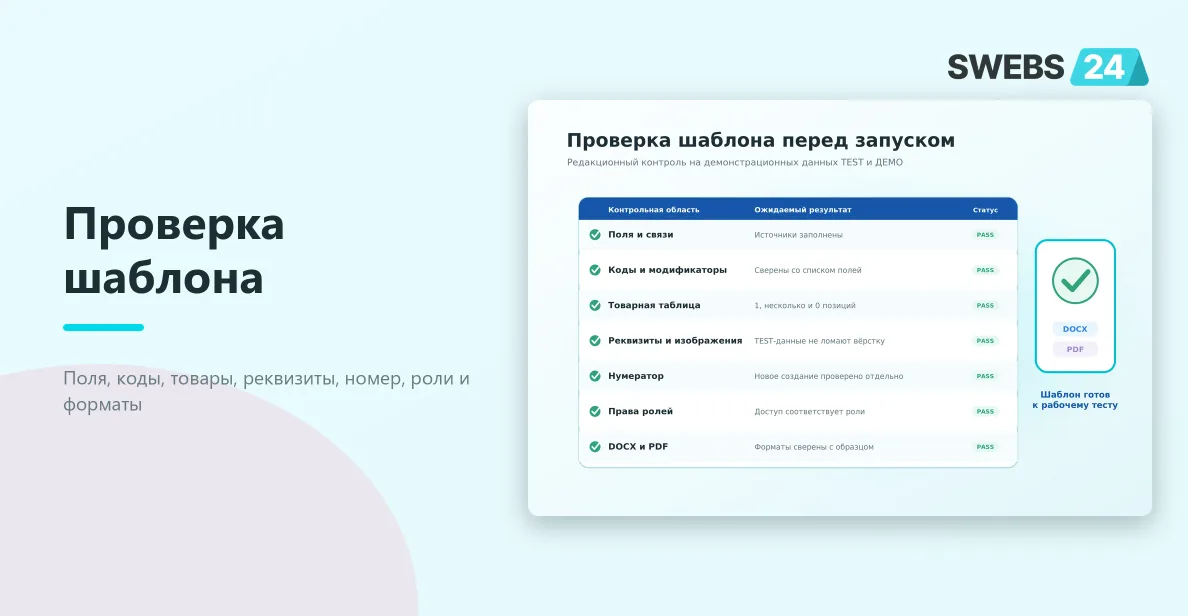
Если в рабочем процессе нужны оба формата, тестовый файл скачивают в DOCX и PDF. Затем сверяют таблицы, разрывы страниц, даты, суммы, изображения и номер с утверждённым тестовым образцом.
Перед отправкой сотрудник проверяет содержание документа. Если данные или оформление не соответствуют задаче, исправляют исходную карточку, шаблон либо созданный экземпляр в допустимом рабочем порядке.
Типовые ошибки шаблонов
Большинство ошибок связано с исходными данными, кодами и правами, а не с созданием файла.
- Поле осталось пустым. Проверьте исходное поле и связь с компанией, контактом или другой сущностью.
- В документ попало другое значение. Сверьте код со «Списком полей» в текущем контексте. Код текущего элемента и связанной сущности получают данные из разных источников.
- Не работает пользовательское поле. Скопируйте фактический
{UfCrm…}из списка полей своего портала. - Дата или сумма выглядят неправильно. Проверьте тип поля и синтаксис модификатора.
- В таблице нет товаров или услуг. Убедитесь, что позиции добавлены, а табличная часть соответствует их типу.
- Не подставилась подпись или печать. Проверьте изображение-заполнитель, его свойства или альтернативный текст, источник изображения в реквизитах или карточке компании.
- Пользователь не видит шаблон. Проверьте привязку к разделу CRM, сотрудников и отделы в настройках, ролевые права на шаблоны и документы.
- Номер оказался неожиданным. Проверьте нумератор, следующий номер, часовой пояс, период сброса и правило сквозной или раздельной нумерации.
- Новое создание дало другой номер. Проверьте, соответствует ли он правилам выбранного нумератора.
- Файл создан, но не готов к работе. Генерация не заменяет проверку данных, оформления и соответствия внутренней форме.
Штатный генератор работает с шаблонами и данными CRM. Он не является отдельной СЭД, не гарантирует заполненность карточек, не придаёт юридическую значимость изображениям подписи и печати и не ведёт версии при повторном создании.
Частые вопросы
Чем генератор документов отличается от СЭД?
Генератор собирает печатную форму из DOCX-шаблона и данных CRM. Он не заменяет отдельную систему управления документами и не подтверждает юридическую значимость файла.
Почему поле в документе осталось пустым?
Обычно не заполнено исходное поле или отсутствует связь с компанией, контактом либо другой сущностью. Проверьте источник значения, код и карточку CRM.
Изображение подписи и печати — это электронная подпись?
Нет. В шаблон подставляется графическое изображение из реквизитов или карточки компании. Такая подстановка не делает документ юридически значимым.
Как вставить пользовательское поле в шаблон?
Откройте «Список полей» в карточке элемента, скопируйте код нужного поля и вставьте его в DOCX. Код вида {UfCrm…} нельзя брать из другого портала без проверки.
Почему при повторном создании изменился номер?
Новое создание следует проверять отдельно: оно получает очередной номер по правилам выбранного нумератора.
На каких тарифах доступны права на документы?
Настройка прав доступна не на всех тарифах. Перед внедрением нужно проверить возможности конкретного портала и реальные роли сотрудников.
Как проверить шаблон перед запуском?
Создайте тестовые записи с данными «TEST» или «ДЕМО», заполните поля, товары и реквизиты, затем создайте документ вручную и роботом. Проверьте коды, форматы дат и сумм, таблицы, изображения, номер, права пользователей и выгрузку в нужный формат.
Кому подходит. Настройка подходит компаниям, где менеджеры регулярно создают документы из сделок и связанных карточек CRM, а форма зависит от структурированных полей, реквизитов и товарных позиций. Она также подходит интеграторам, которые передают шаблон вместе с правилами заполнения CRM и тестовым сценарием.
Кому не подходит без дополнительной проработки. Одного шаблона недостаточно, если нужно подтверждение юридической значимости или работа с произвольными файлами вне CRM. В таком случае сначала определяют отдельную процессную и техническую схему.
Надёжный документ в Битрикс24 начинается с заполненной карточки CRM и проверенных кодов. Затем настраивают DOCX-шаблон, реквизиты, изображения, нумератор и права, проводят ручной тест и проверяют робота «Создать документ». Новое создание отдельно сверяют с правилами нумератора.
Если нужно настроить шаблоны, роли, нумерацию и тестовый контур на существующем портале, подойдёт настройка Битрикс24. Если задача затрагивает структуру CRM, автоматизацию и правила работы сотрудников, стоит начать с внедрения Битрикс24.