
 Вернуться к статьям
 Такое поведение позволяет отделить подготовку изменений от работающей схемы. Но оно же объясняет частую ситуацию: автор поправил условие, видит новую логику в редакторе, а карточки продолжают обрабатываться по прежним правилам.
Четыре объекта, которые нужно различать
| Объект | Для чего нужен |
|---|---|
| Черновик | Редактируемая схема с текущими правками автора. |
| Неизменяемая версия | Снимок сохранённого черновика, который позднейшие правки не меняют. |
| Публикация | Настройка выбранной версии для робота CRM или действия БП, с исполнителем и документами. |
| Шаг на стадии | Конкретный робот в автоматизации CRM со своими входами и условиями. |
Номер версии относится к сценарию приложения. Он не означает версию самого приложения или штатного шаблона бизнес-процесса Битрикс24. В переписке с коллегой уточняйте, какой объект вы проверяете.
Например, изменение порога скидки в черновике ещё не обновляет снимок. Создание снимка ещё не подключает его к стадии. Регистрация ещё не подтверждает успешное исполнение для конкретной карточки.
Подготовьте изменение и контрольные примеры
До редактирования запишите, что меняется и какой результат должен сохраниться. Для расчётного сценария это может быть новый порог суммы. В контактном сценарии изменение источника ответственного требует отдельной проверки входа и создания карточки.
Не ограничивайтесь новым положительным случаем. Сохраните пример, который раньше работал, и проверьте значение на границе правила. Если меняются входы или выходы, составьте список дальнейших шагов, использующих эти значения. Даже правильная новая схема может нарушить автоматизацию, ожидающую прежний код результата.
Отредактируйте черновик, сохраните его и выполните проверку схемы. Затем повторите моделирование на синтетических данных. После изменений прежний расчёт может быть помечен устаревшим; ориентируйтесь на результат для текущей схемы.
Создайте и проверьте новую версию
В разделе «Версии сценария» нажмите «Создать версию». Откройте новый снимок и сверьте входы, выходы, блоки и привязки. Не считайте выбранный номер правильным только потому, что он последний в списке: сопоставьте содержимое с ожидаемым изменением.
Старые версии и их регистрации сохраняются. Правки черновика не переписывают историю уже созданных снимков. Если другой сценарий вызывает конкретную версию этой схемы, изменение её черновика также не обновляет такой вызов автоматически.
Кнопка «Создать черновик из версии» решает обратную задачу: заменяет текущий сохранённый черновик схемой выбранной версии после подтверждения. Она не создаёт отдельную копию сценария. Перед её использованием убедитесь, что текущие незавершённые правки больше не нужны или сохранены предусмотренным способом.
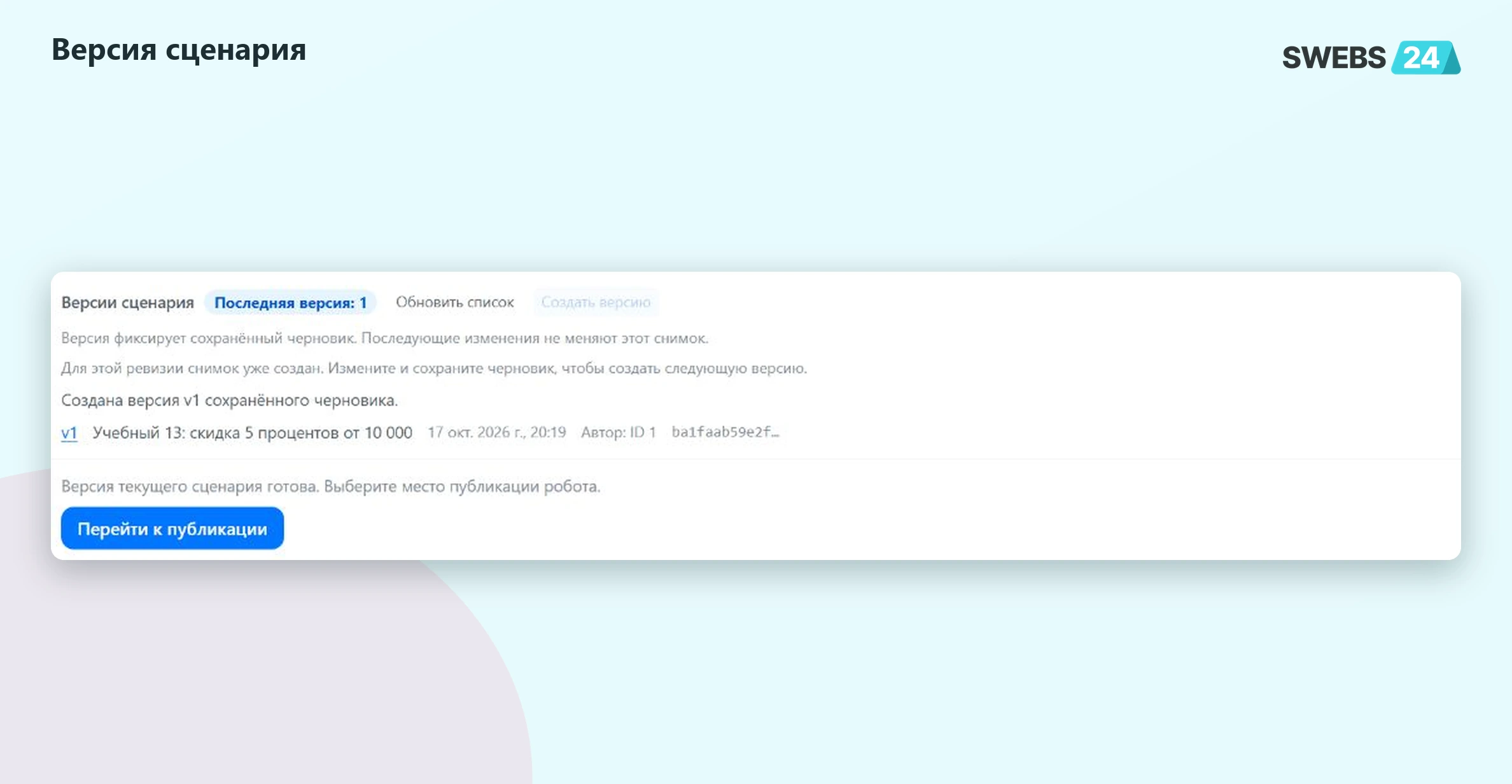
На примере учебного расчёта показан созданный снимок v1. Обновление уже подключённого робота и переход на следующую версию этим кадром не подтверждены.
Подготовьте подключение новой логики
В «3. Опубликовать» перейдите к публикации и выберите проверенную неизменяемую версию. Проверьте исполнителя и тип документа. Для лидового примера вход lead_id должен по-прежнему обозначать лид; перенос на сделку требует отдельной схемы и проверки.
Далее администратор проверяет настройку, подтверждает подготовку и регистрирует робота в Битрикс24. «Подготовлено» означает сохранённую настройку, а «Зарегистрировано» относится к регистрации. Ни одно из этих состояний не подтверждает новый результат на стадии.
Если ответ подготовки или регистрации неизвестен, сначала обновите состояние и проверьте регистрацию на портале. Не повторяйте действие только потому, что окно не показало ожидаемый ответ.
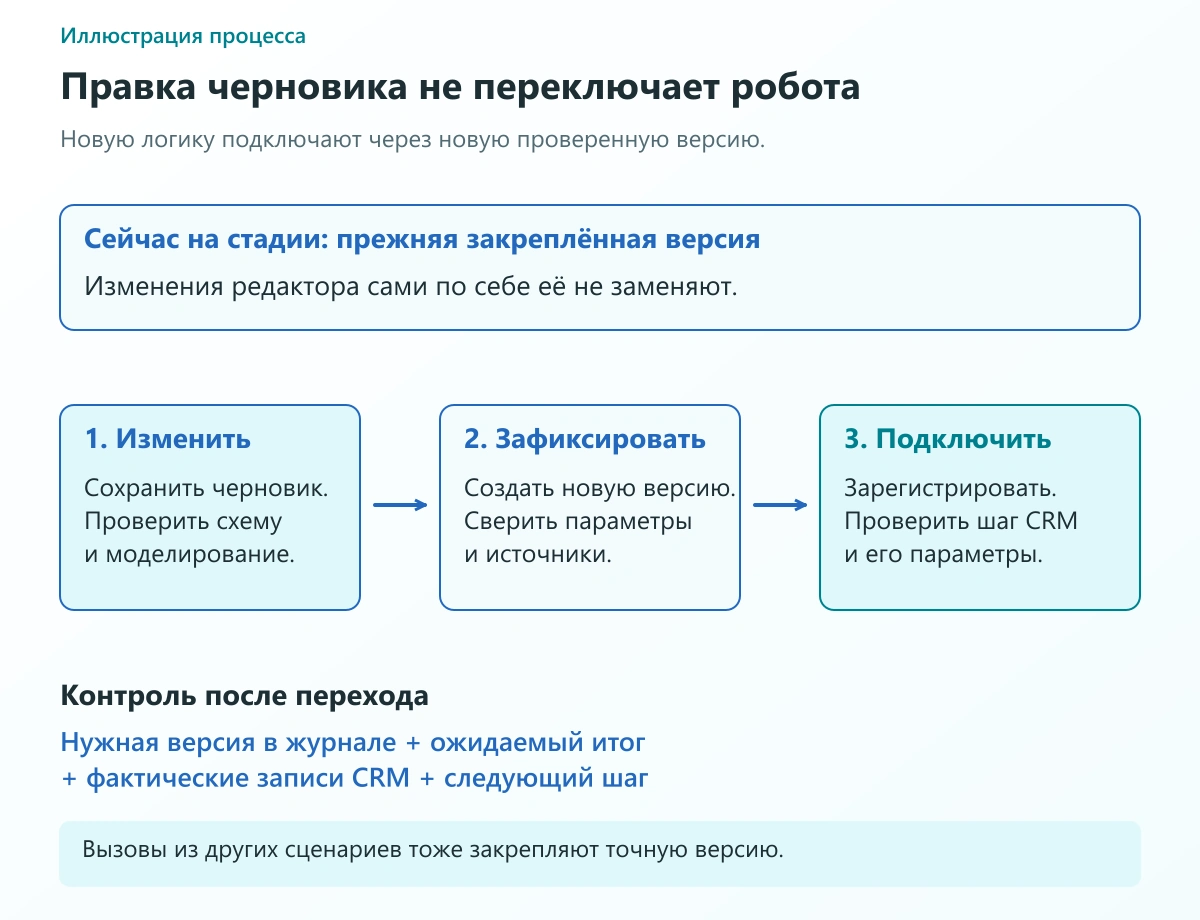
После переключения сопоставьте номер версии в журнале, входы, выходы и конечное действие следующего робота.
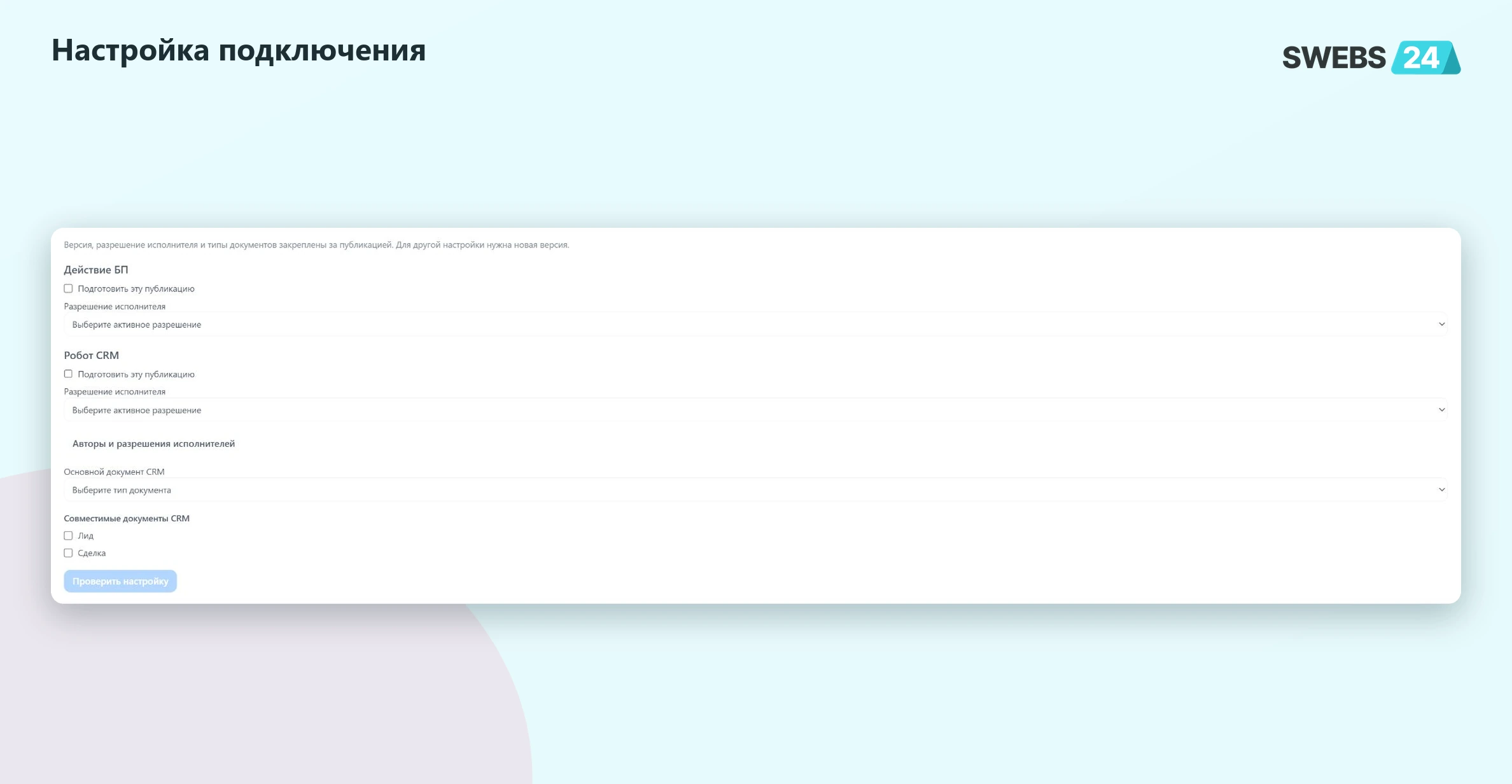
Форма подключения версии ещё не заполнена. После выбора исполнителя и документов подготовку и регистрацию проверяют отдельно.
Проверьте именно настроенный шаг CRM
Откройте нужную стадию автоматизации. Сопоставьте выбранный робот с новой версией и проверьте его входы. При изменении интерфейса сценария особое внимание нужно обязательным параметрам и ссылкам на выходы предыдущих шагов.
Проверьте условия запуска, сохраните автоматизацию и выполните контроль на тестовой карточке. Затем откройте «Запуски»: там должна быть нужная версия и ожидаемый результат. Для сценария с записями дополнительно проверьте CRM. Для следующего робота проверьте условие успеха и его конечное действие.
Пока новый вариант не проверен, не удаляйте прежнюю рабочую настройку ради чистоты списка. Возврат к старой логике тоже требует проверки входов и дальнейших действий: новая версия могла уже создать данные, которые старая схема не ожидает.
Частые вопросы
Почему в редакторе всё правильно, а робот работает по-старому?
Редактор показывает черновик, а настроенный робот исполняет закреплённую версию. Сверьте номер в журнале запуска с подготовленным снимком и подключённым шагом.
Обновятся ли вызовы этой схемы из других сценариев?
Нет, вызов использует выбранную точную сохранённую версию. Для перехода на новую версию проверьте вызывающий сценарий, сопоставление входов и выходов и его собственное подключение.
Дополнительные инструкции
Порядок версий и регистрации разобран в руководстве Конструктора роботов. Для общего знакомства с приложением откройте его страницу.