
 Вернуться к статьям
 Ниже приведён путь подключения «Конструктора роботов S-WEBS». Для точного примера используется сценарий контакта для лида. Он применим к порталу с лидами; на Базовом тарифе лидов нет.
Различайте четыре состояния
В интерфейсе приложения слово «публикация» означает подготовку версии для регистрации робота или действия БП. Это действие не связано с публикацией статьи или карточки в Маркетплейсе.
| Объект | Что уже сделано | Чего это ещё не подтверждает |
|---|---|---|
| Сохранённый черновик | Схема записана и доступна для редактирования | Не создан отдельный снимок |
| Неизменяемая версия | Зафиксированы блоки, входы и выходы | Робот ещё не зарегистрирован |
| Зарегистрированный робот | Запись доступна Битрикс24 | Шаг ещё не добавлен на стадию |
| Робот на стадии | Сохранены входы и условия автоматизации | Ещё не проверено исполнение |
Правки черновика не меняют прежнюю версию. Если нужные изменения видны только в редакторе, проверьте, какая версия выбрана для регистрации и на стадии.
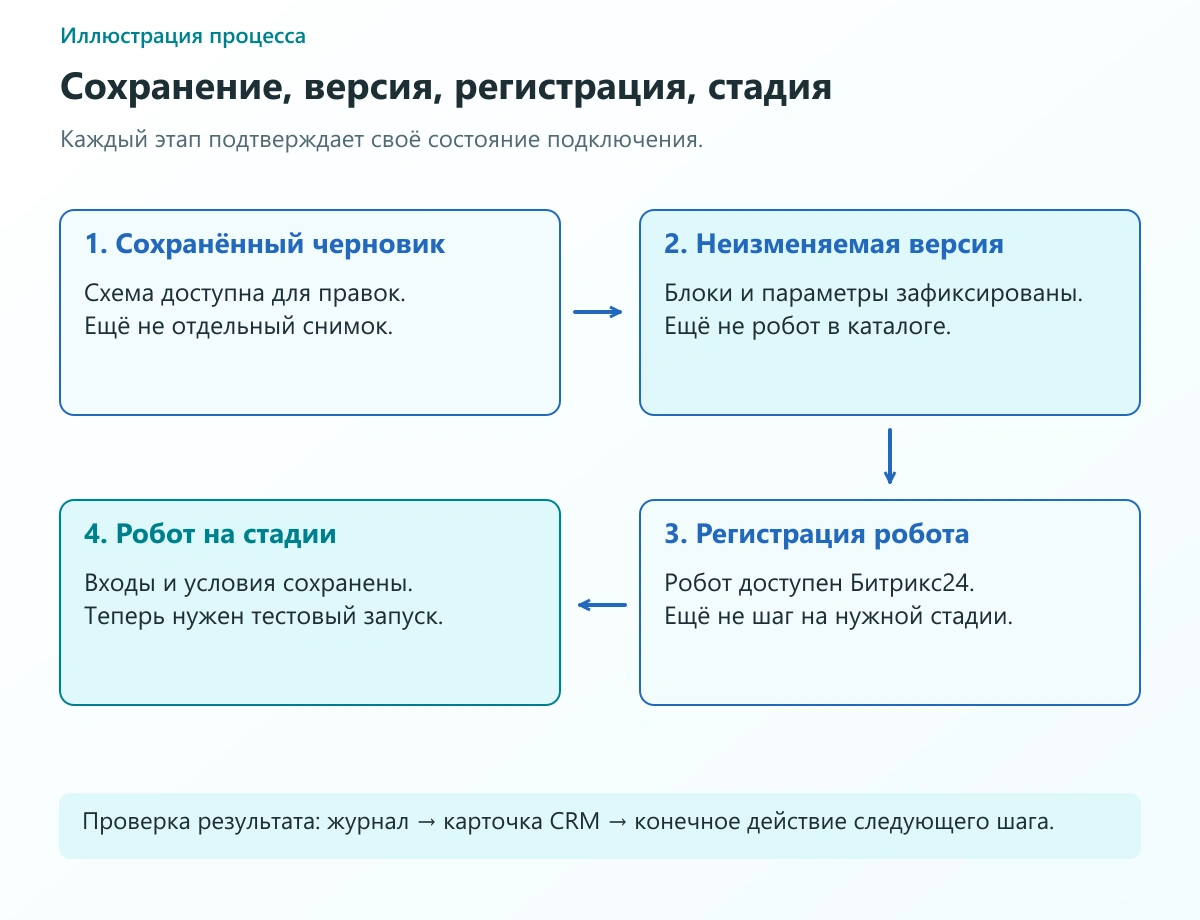
Регистрация делает робота доступным в каталоге. Входы на стадии и настоящий запуск проверяются отдельно.
Шаг 1. Сохраните и проверьте схему
Откройте сценарий и убедитесь, что сохранены текущие правки. Выполните «Проверить схему» и моделирование нужных вариантов. Для контактного примера проверяются найденный контакт и создание при отсутствии.
Моделирование не читает и не меняет CRM. Оно подтверждает прохождение схемы с заданными ответами, но не доступ исполнителя к настоящему лиду. Подробная настройка блоков приведена в руководстве по контакту для лида.
В «Версиях сценария» нажмите «Создать версию». Откройте снимок и проверьте входы, выходы и состав блоков. Название и номер версии помогут выбрать правильного робота в каталоге.
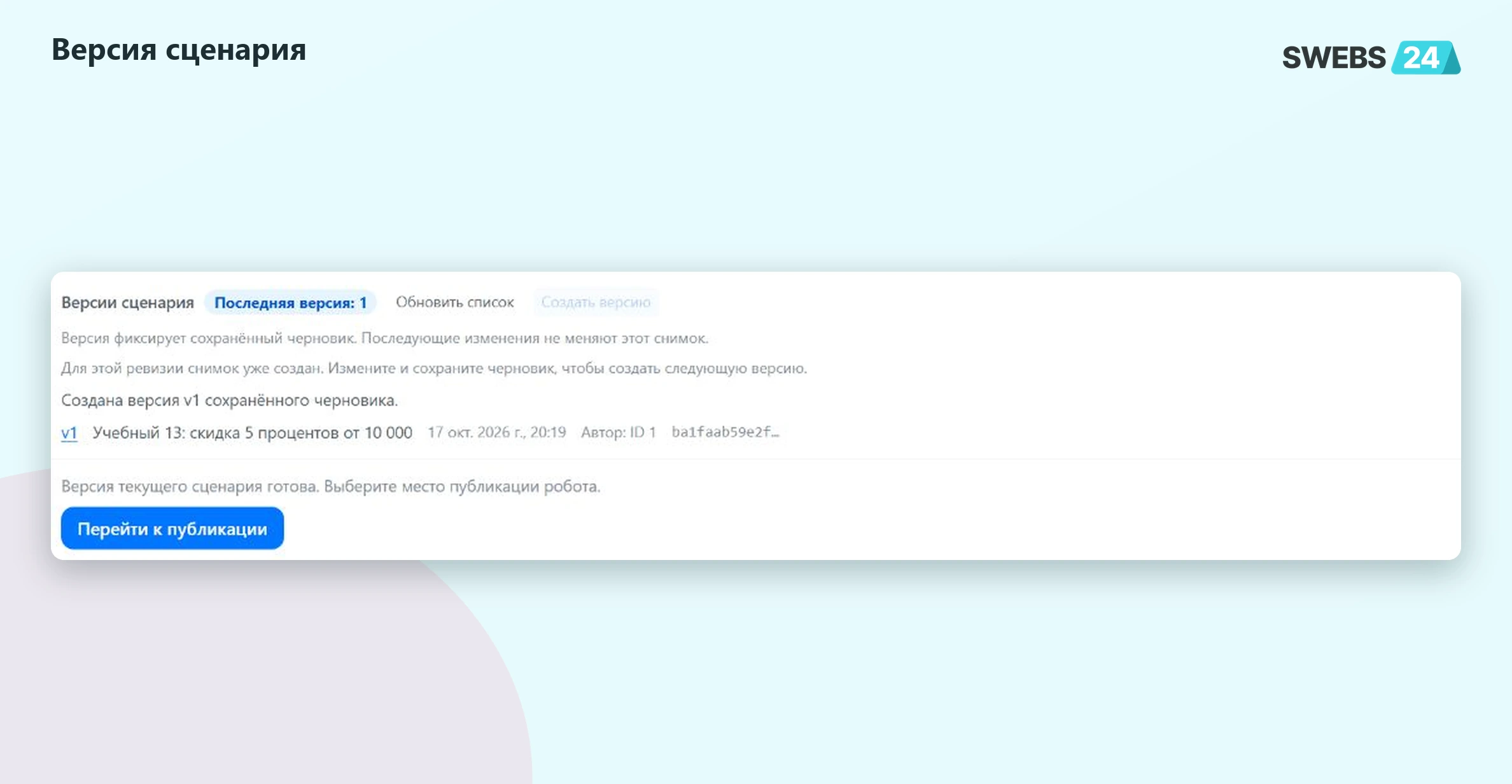
В тестовом приложении создан снимок v1 учебного расчёта. Сохранённая версия ещё не означает регистрацию робота в CRM.
Шаг 2. Подготовьте регистрацию
Этот этап выполняет подтверждённый администратор Битрикс24. До начала проверьте разрешения приложения и активную личную авторизацию исполнителя. Назначение автора сценария не расширяет права CRM.
- Откройте «3. Опубликовать» и «Перейти к публикации».
- Выберите проверенную неизменяемую версию.
- В разделе «Робот CRM» включите «Подготовить эту публикацию».
- Выберите активную авторизацию пользователя в «Разрешении исполнителя».
- Укажите подходящий основной документ CRM. Для контактного примера выберите «Лид».
- Нажмите «Проверить настройку» и проверьте версию, исполнителя и документы в подтверждении подготовки.
Тип документа должен соответствовать операциям внутри схемы. Нельзя подключить лидовый сценарий к сделке только потому, что оба документа имеют числовой ID.
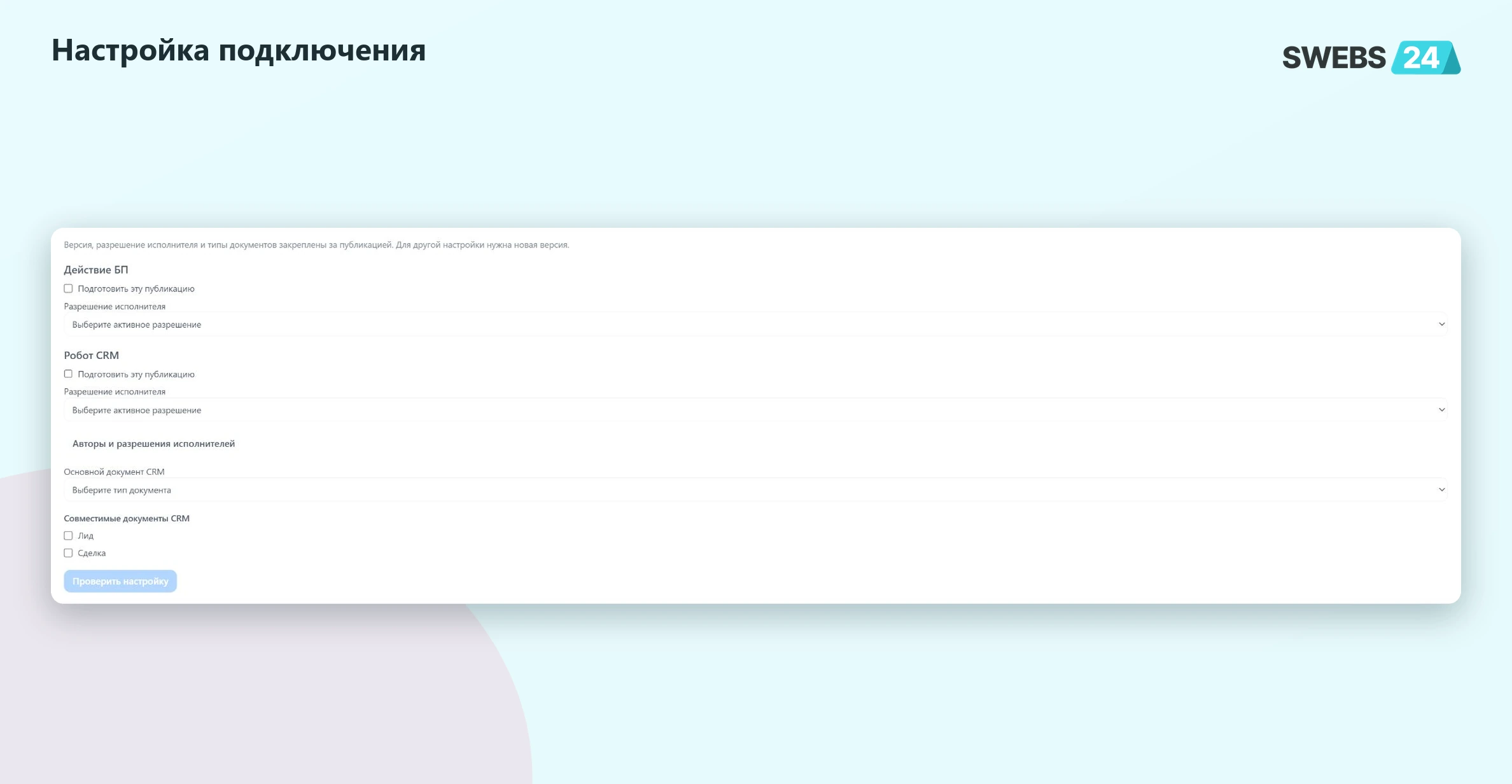
Форма подготовки версии: разделы CRM и БП отдельные, исполнитель и основной документ ещё не выбраны. Это этап до регистрации.
Шаг 3. Зарегистрируйте робота
В карточке подготовленного робота нажмите «Зарегистрировать в Битрикс24». Затем проверьте состояние; при необходимости используйте «Проверить регистрацию на портале».
Состояние «Подготовлено» означает сохранённую настройку. Для поиска в каталоге нужно подтверждение регистрации. Если показано «CODE найден на портале; параметры регистрации не подтверждены», дополнительно проверьте форму, входы и исполнение. Наличие записи не доказывает совпадение всех настроек.
Если ответ регистрации неизвестен, сначала обновите сохранённое состояние и проверьте портал. Не повторяйте регистрацию сразу: первая попытка могла завершиться, несмотря на потерянный ответ.
Действие бизнес-процесса регистрируется отдельно. Успешная регистрация «Робота CRM» не подключает второй вид автоматически.
Шаг 4. Добавьте робота на стадию
Для лидового примера откройте CRM → Лиды → Роботы, выберите нужную стадию и откройте добавление через «Создать». Найдите название сценария. Зарегистрированный заголовок содержит название конструктора, сценарий и номер версии.
Добавьте нужную версию и откройте настройки. В «ID текущего лида» передайте поле ID текущей карточки средствами выбора значений Битрикс24. В «Ответственном за новый контакт» выберите активного сотрудника вашего портала.
Если появляется окно «Настройки шага сценария», используйте подходящий «Источник значения»:
- «Сохранить текущее значение», если переданный параметр менять не нужно;
- «Заданное значение» для постоянного значения подходящего типа;
- «Ссылка или выражение Битрикс24» для поля текущего документа.
Не вводите выражение текущего лида как постоянный текст. Нажмите «Передать значения в форму», затем сохраните саму форму робота и настройки автоматизации Битрикс24. Передача значений в форму ещё не сохраняет шаг. Повторно откройте настройки и проверьте входы.
Шаг 5. Проверьте запуск и продолжение
Используйте тестовый лид с понятными данными. Для сценария создания учитывайте, что настоящий запуск может создать контакт и изменить связь лида.
В разделе «Запуски» найдите нужную версию, проверьте состояние и возвращённый contact_id. Затем откройте лид и контакт в CRM. Проверьте связь, данные и ответственного; в варианте найденного контакта убедитесь, что новый не создан.
Для следующего робота задайте выполнение после этого шага и отдельное условие swb_ok=Да либо swb_status=succeeded. Порядок «После предыдущего» задаёт последовательность, но сам по себе не проверяет успех. Если следующий шаг использует результат, проверьте его конечное действие.
Если робот не находится в каталоге
Проверяйте ближайший неподтверждённый этап. Существует ли версия? Подготовлен ли именно «Робот CRM»? Завершена ли регистрация? Выбран ли подходящий документ CRM? Есть ли у администратора нужные разрешения приложения?
Если робот виден, но не запускается, переходите к сохранению формы, условиям стадии и журналу запусков. Повторное редактирование схемы не исправляет несохранённые входы на стадии.
Частые вопросы
Сохранение автоматически добавляет робота на стадию?
Нет. После сохранения нужны версия, регистрация и отдельное добавление в автоматизацию.
Регистрация запускает робота по всем существующим лидам?
Нет. Она делает его доступным в каталоге. Условия реального исполнения задаются в автоматизации CRM.
Робот зарегистрирован, но результат другой. Что проверить первым?
Сравните версию в журнале и на стадии с проверенной версией сценария, затем проверьте переданные входы.