Приложение CRM-роботы Битрикс24 предлагает различные возможности для автоматизации бизнес-процессов. Одним из полезных инструментов является робот(активити) парсинга писем, который позволяет извлекать данные из электронных писем с помощью регулярных выражений. Эти данные затем могут быть использованы для заполнения полей сделок, обеспечивая более эффективную работу с клиентами и повышая точность и скорость обработки информации.
Робот парсинга писем для Битрикс24 основан на использовании регулярных выражений. Регулярные выражения позволяют задать шаблон, с помощью которого можно искать и извлекать определенные данные из текста письма. Например, с помощью регулярных выражений можно найти номер заказа, номер телефона, адрес электронной почты или другую полезную информацию в письме.
После обработки письма с помощью регулярных выражений, робот в возвращает извлеченные данные. Это может быть одна или несколько строк, содержащий информацию, полученную из письма. Затем эти данные можно использовать в дальнейшей автоматизации бизнес-процессов или для заполнения полей сделок.
Пользователь Битрикс24 может легко настроить процесс автоматической обработки писем и заполнения полей сделок с помощью извлеченных данных. Например, если в письме был найден номер заказа, он может быть автоматически подставлен в соответствующее поле сделки. То же самое может быть сделано с другими данными, такими как номер телефона, адрес электронной почты, номер чека и другой информацией.
Для извлечения номера заказа можно использовать регулярное выражение: /Номер заказа:\s*(\d+)/ Это выражение будет искать фразу "Номер заказа:", за которой следует любое количество пробелов (\s*), а затем извлекать последовательность цифр ((\d+)), которая будет считаться номером заказа.
Для извлечения номера телефона можно использовать регулярное выражение: /Телефон:\s*(\+\d{1,2}\s*\(\d{3}\)\s*\d{3}-\d{2}-\d{2})/ Это выражение будет искать фразу "Телефон:", за которой следует любое количество пробелов (\s*), а затем извлекать номер телефона в формате "+XX (XXX) XXX-XX-XX".
Для извлечения адреса электронной почты можно использовать регулярное выражение: /Email:\s*([^\s@]+@[^\s@]+)/ Это выражение будет искать фразу "Email:", за которой следует любое количество пробелов (\s*), а затем извлекать адрес электронной почты, состоящий из одного или более символов, отличных от пробела и символа "@" (([^\s@]+@[^\s@]+)).
Использование нашего робота парсинга писем позволяет эффективно автоматизировать сбор данных. Это снижает ручной труд, ускоряет обработку информации и повышает точность данных в системе CRM, что способствует улучшению работы с клиентами и повышению эффективности бизнес-процессов.
Как часто Вам приходилось заполнять данные в сделку из письма? Думаем очень часто, да еще и вручную! Предлагаем Вам сэкономить на этом кучу времени и заняться более важными делами!
Наш робот «Парсинг писем» заберет всю рутину на себя и освободит ваше время.
Например, у нас кафе, и клиенты бронируют стол. При создании новой заявки через CRM формы они заполнят почту для связи. Мы отправляем клиенту письмо с шаблоном, в которым просим его заполнить данные. Запрос выглядит так:
«Добрый день, Иван! Спасибо за выбор нашего кафе для проведения Вашего мероприятия! Заполните пожалуйста форму ниже в ответном письме:
Кол-во человек:
Время проведение:
Контактный телефон:
Ожидаем от вас ответного письма!»
В данной задаче при получении входящего письма от клиента мы можем парсить его по регулярным выражениям для получения данных и заполнения полей сделки.
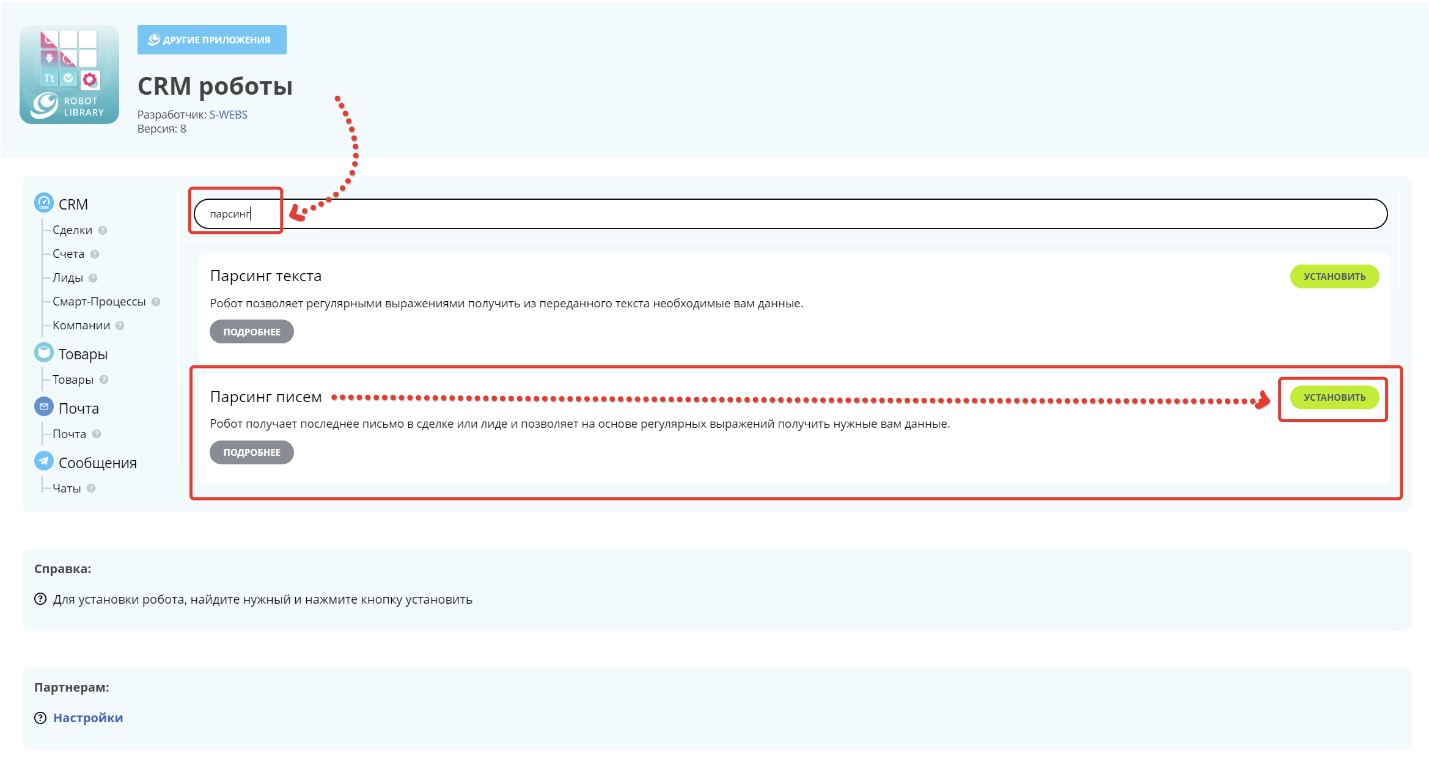
Для того, чтобы легко найти данного робота в поисковой строке нашего приложения вписываем слово «парсинг» и нажимаем «Установить».
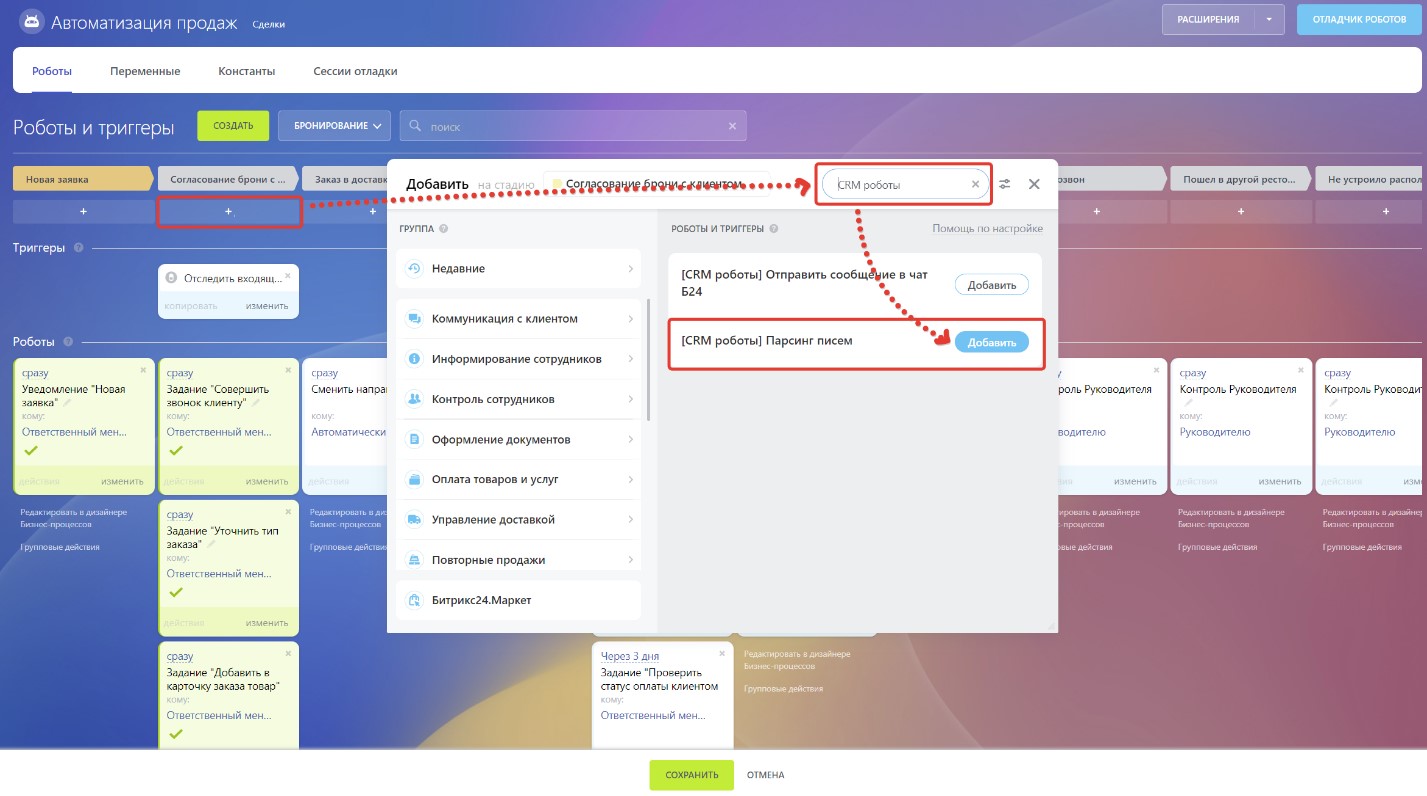
Переходим в раздел «Роботы» и устанавливаем на нужную стадию нашего робота.
(Помним, что в нашем примере клиент нам должен ответить на стадии новой заявки, поэтому дополнительно на стадию «Согласование брони» поставим триггер, который отслеживает входящее письмо и переводит сделку на текущую стадию. На этой же стадии ставим нашего робота по парсингу.)
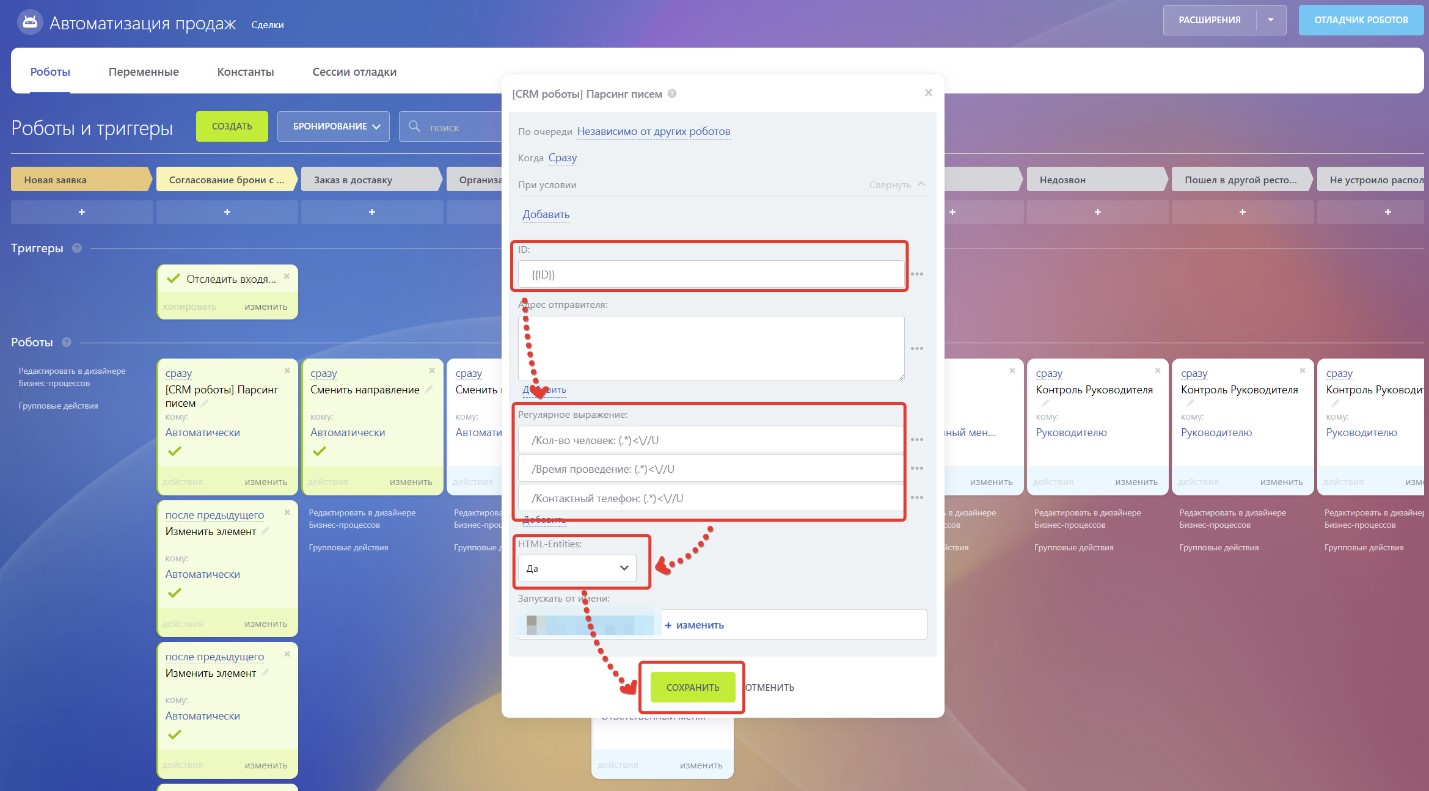
Заполним ID сделки и выражения для парсинга по формуле:
/слово (.*)<\//U
Наши значения:
/Кол-во человек: (.*)<\//U
/Время проведение: (.*)<\//U
/Контактный телефон: (.*)<\//U
Наши выражения для парсинга можно пронумеровать, так, когда робот сработает мы получим от него ответы (результаты) так же по их нумерации, т.е:
«Кол-во человек» – ответ будет записан в результате 1
«Время проведение» – ответ будет записан в результате 2
«Контактный телефон» – ответ будет записан в результате 3
Далее роботом «Изменение элемента» запишем полученные ответы в нужные поля.
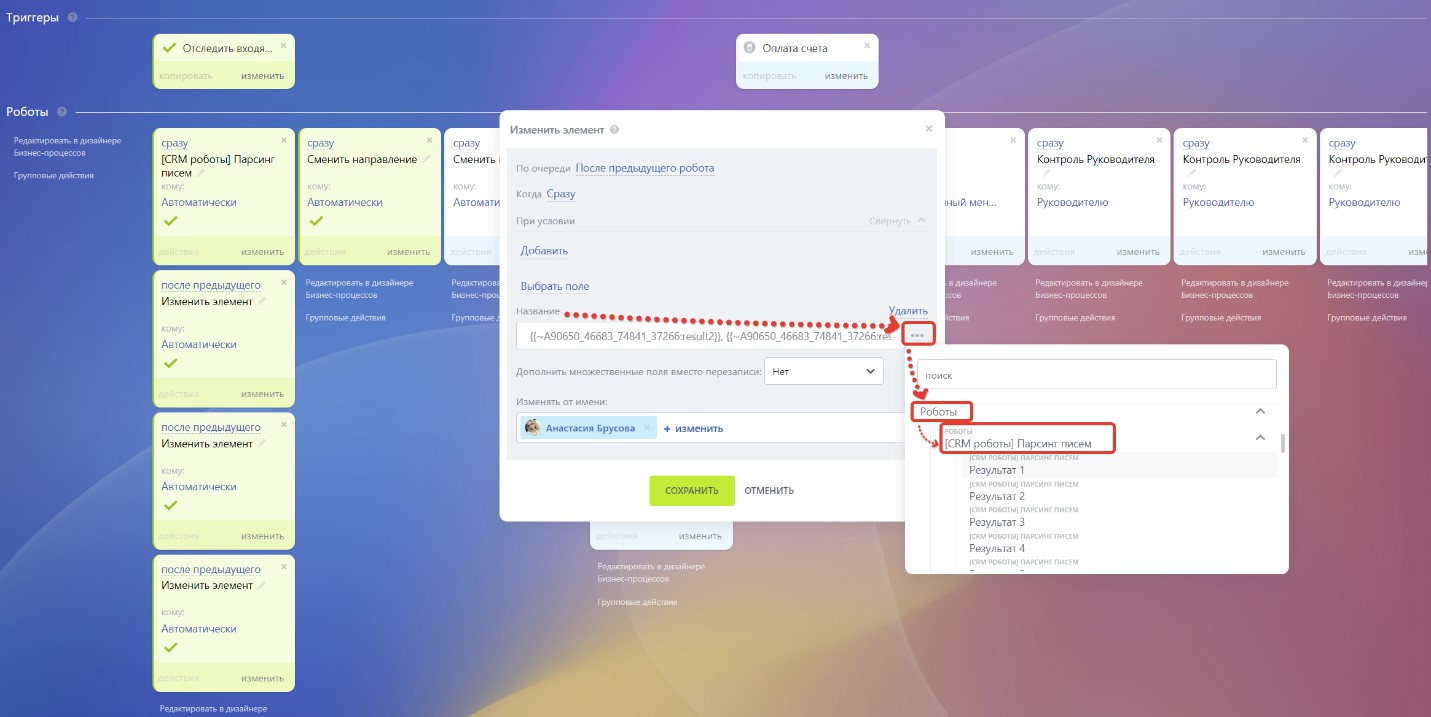
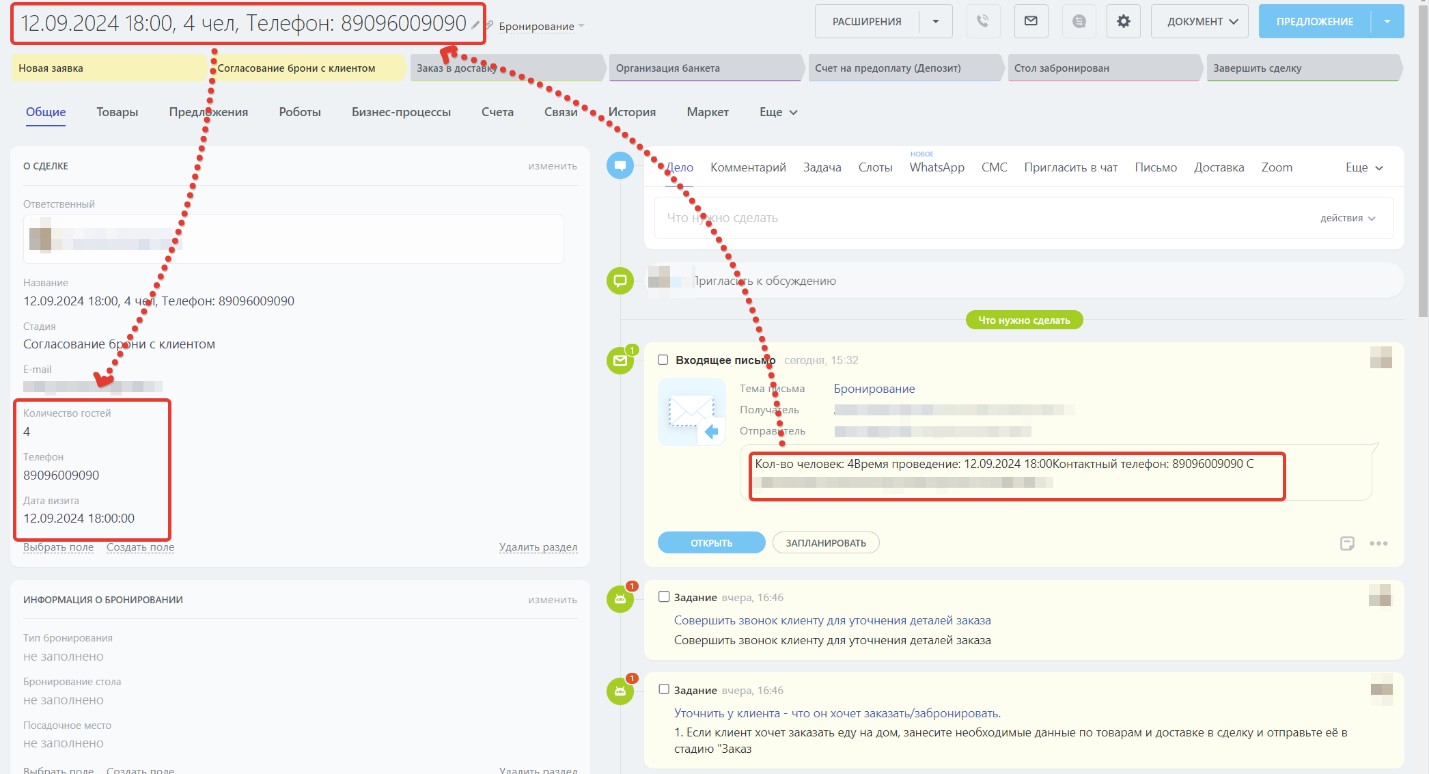
В поле «название» установим: результат 2, результат 1, результат 3, то есть «Дата проведения, кол-во человек, номер телефона». В поле «дата брони» установим ответ 2, в поле «кол-во человек» установим ответ 1 и в поле «Телефон» - ответ 3.
Протестируем процесс: отправим на нашу почту письмо. Видим, что стадия сделки поменялась, а информация из письма распределилась в поля, менеджер сразу получит уведомление и может сразу приступить к обработке заявки и не тратить время на заполнение полей вручную.
Номера и идентификаторы
Суммы и цены
Контактные данные
Адреса и местоположение
Даты и время
 Адрес:
Санкт-Петербург, ул. Большая Пушкарская, дом 5
 Телефон:
+7 (961)
805-51-93
Телефон:
+7 (961)
805-51-93
 E-mail:
info@s-webs24.ru
E-mail:
info@s-webs24.ru

 Вернуться
к
списку
Вернуться
к
списку Написать в телеграм