
Приложение создает чаты между порталами Битрикс24 «Партнёр ↔ Клиент», «Подрядчик ↔ Заказчик», линии консультаций и техподдержки.
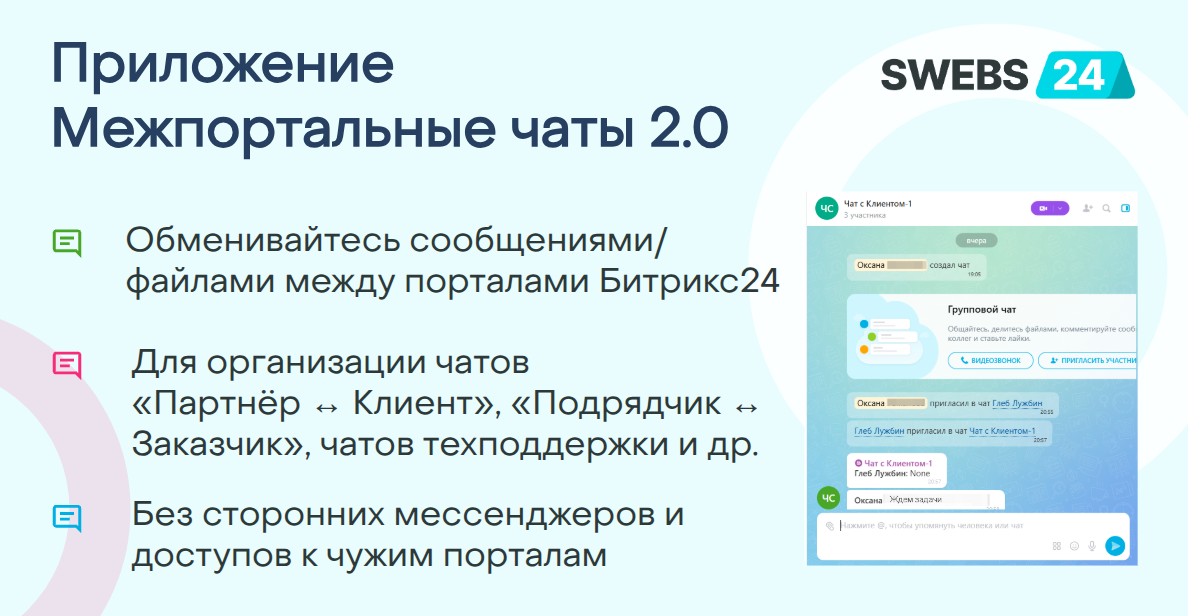
Для компаний и команд, которые работают сразу в двух и более порталах Bitrix24 и хотят безопасно связать между собой чаты: «Партнёр ↔ Клиент», «Подрядчик ↔ Заказчик», внутренние подразделения на разных порталах и т. д.
• Объединяет переписку из разных порталов Bitrix24 в единые диалоги
• Позволяет обмениваться сообщениями и файлами без выдачи лишних доступов к чужим порталам
• Поддерживает создание задач из чата сразу в Битрикс24
• Ускоряет поддержку клиентов и взаимодействие с подрядчиками
• Сокращает ручные пересылки и дублирование информации
• Исключает использование сторонних мессенджеров и приложений для налаживания коммуникаций по проекту
Приложение «Межпортальные чаты 2.0» является доработанной версией приложения «Межпортальные чаты» от разработчика SWEBS. Помимо первоначального сценария «Чат клиента – Открытая линия партнера», в этой версии реализовано 3 сценария:
1. Чат – Открытая линия
2. Чат – Чат (на базе групповых чатов с подключением чат-бота)
3. Создание задач в Битрикс24 из сообщений чата
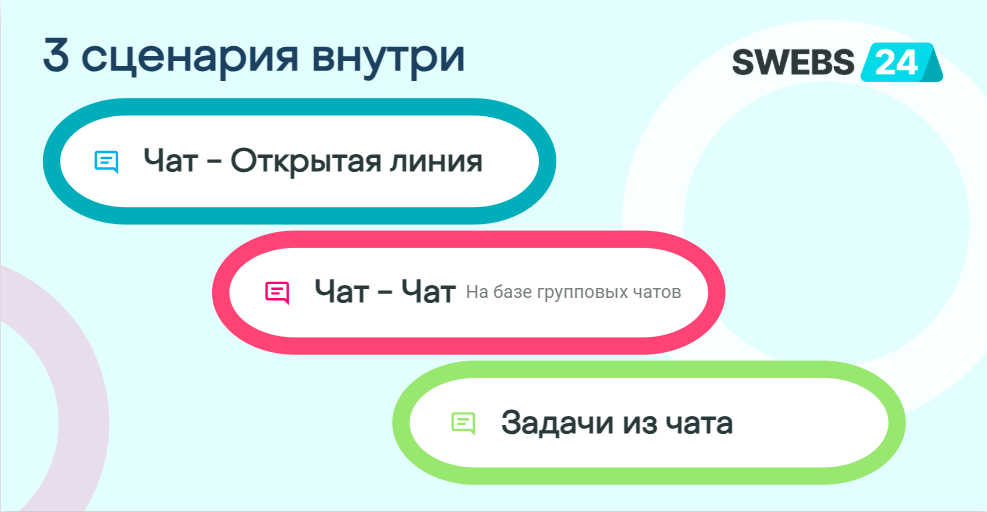
Пользователи могут выбрать наиболее удобный для себя вариант организации чата между порталами.
Пользователи могут выбрать наиболее удобный для себя вариант организации чата между порталами.
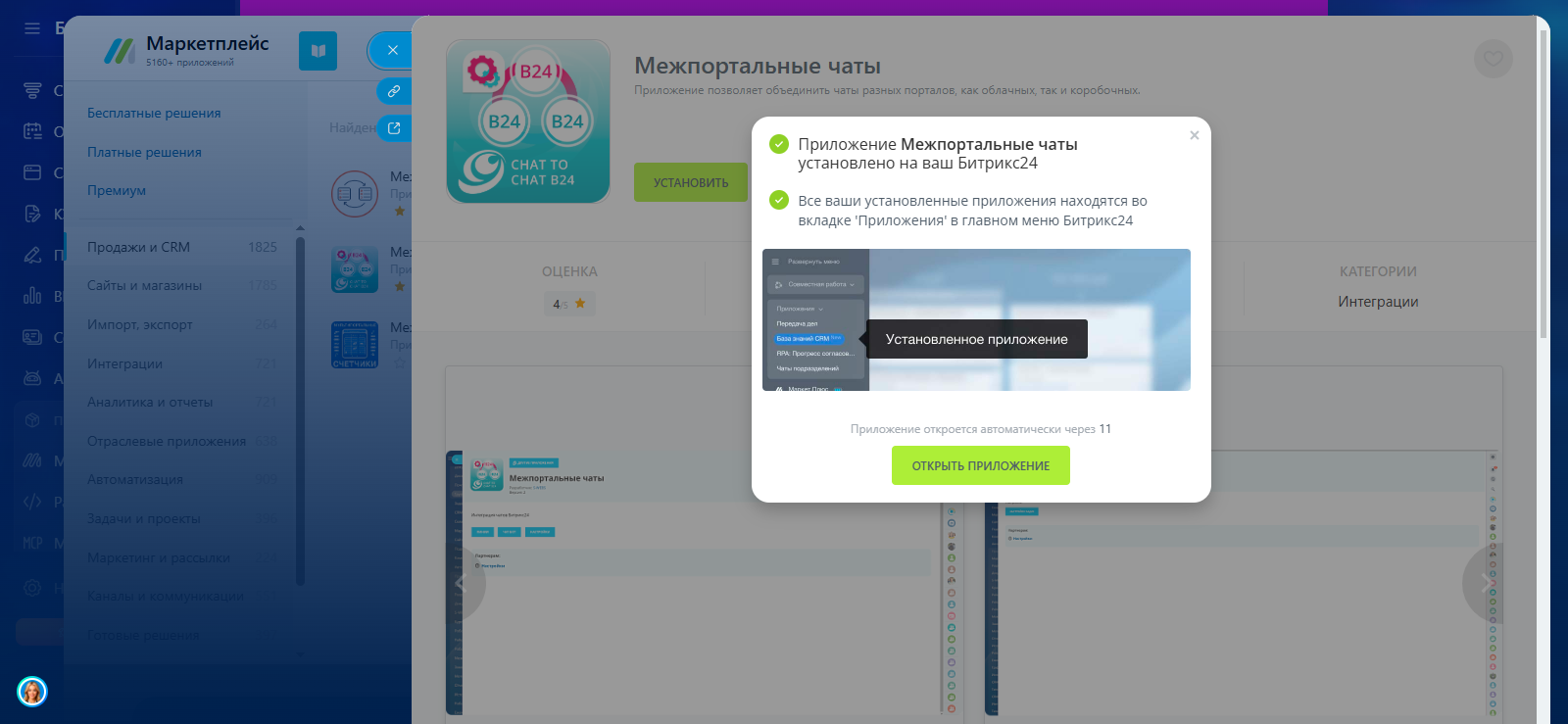
Откройте на каждом из порталов приложение для настроек:
- На портале партнёра откройте «Партнёрский раздел»
- На портале клиента откройте «Клиентский раздел»
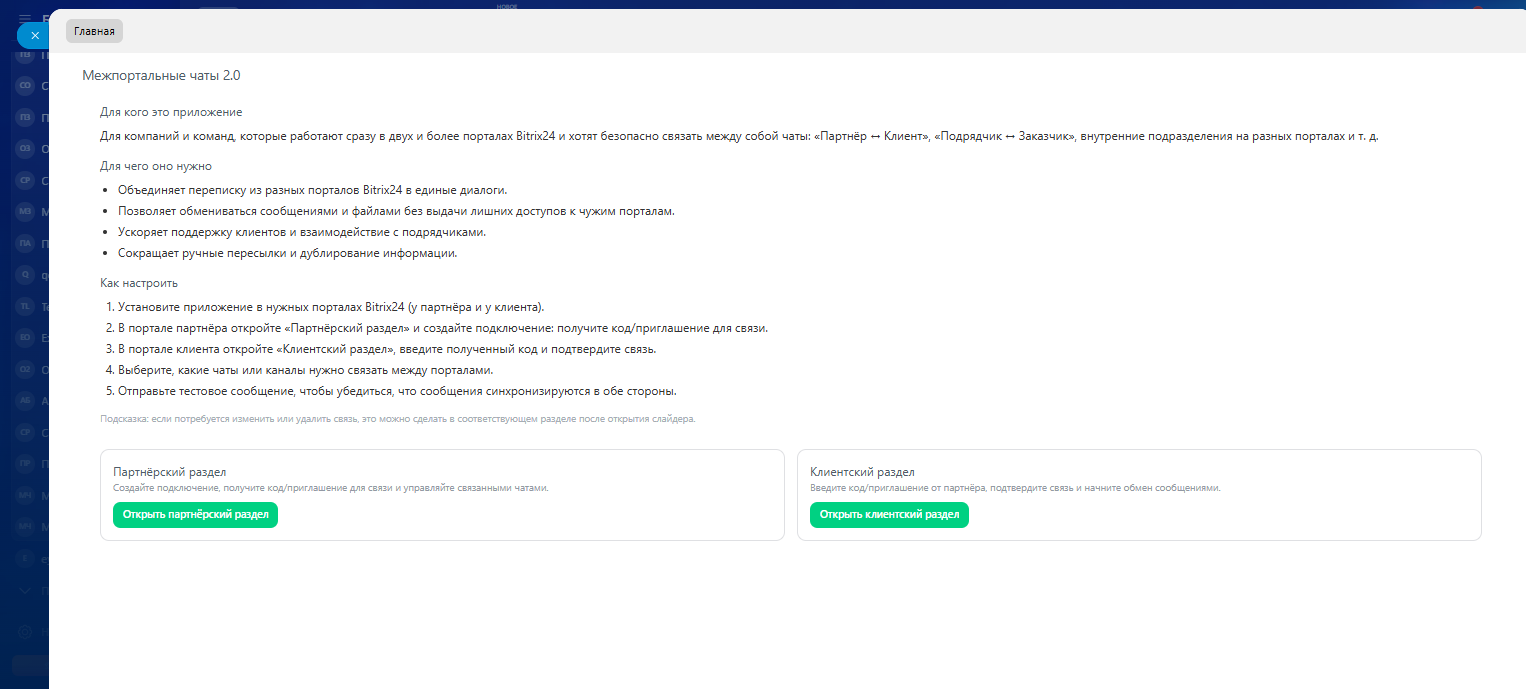
1. На портале партнёра откройте Контакт-центр
- Найдите приложение «Межпортальные чаты 2.0», откройте настройки
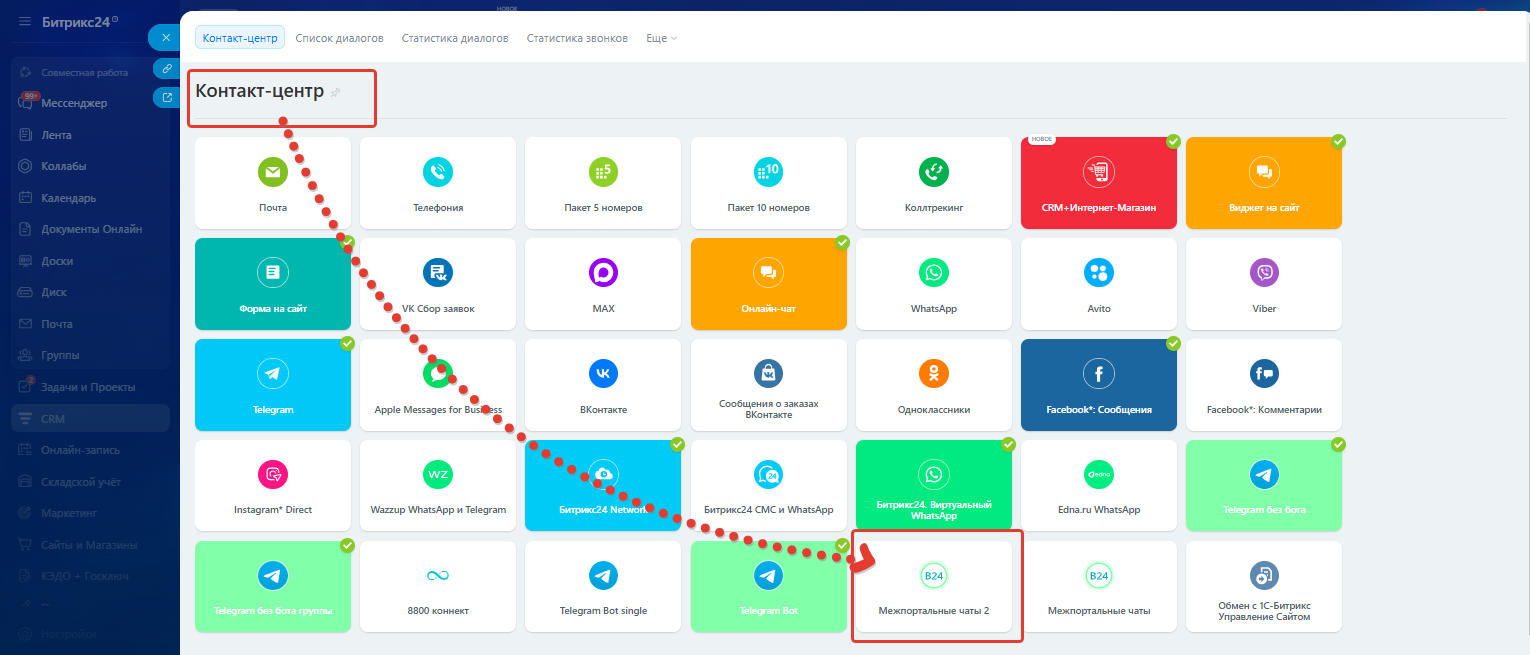
- Подключите существующую Открытую линию или настройте новую
- Получите для связи двух чатов автоматически созданный URL подключения открытой линии
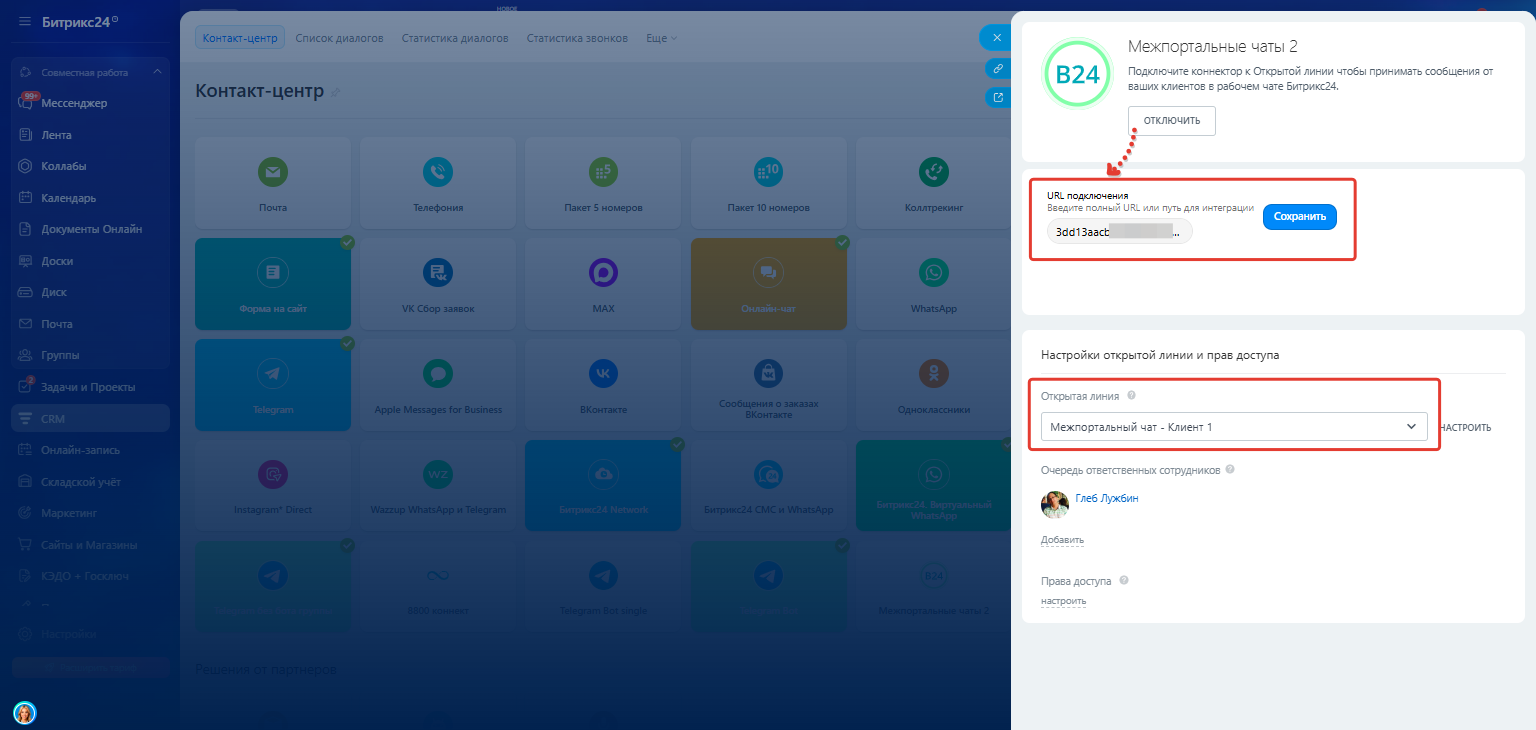
2. На портале клиента в настройках приложения откройте «Клиентский раздел»:
- Создайте и настройте бота на стороне клиента (придумайте название русс./англ.)
- Введите Ключ открытой линии (URL подключения), полученный на партнерском портале
- Создайте групповой чат на стороне клиента и пригласите туда настроенного бота (см.шаг 2)
- Введите название группового чата в настройки приложения на стороне клиента
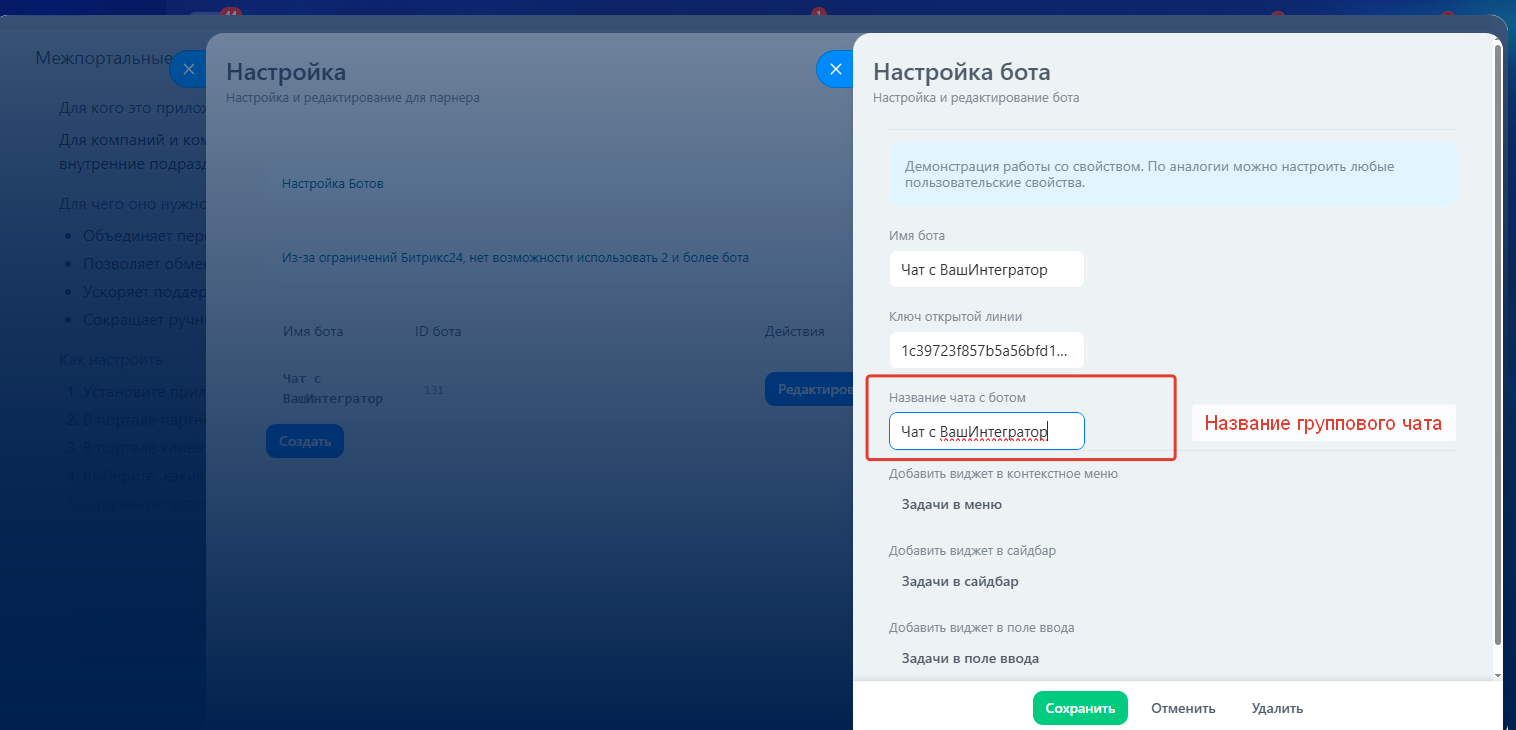
3. Проверьте, что сообщения из группового чата уходят в Открытую линию партнера и обратно (порталы обмениваются сообщениями)
1. На портале партнёра в настройках приложения откройте «Партнёрский раздел»
- Создайте бота
- Получите для связи двух чатов автоматически созданный Ключ партнерского бота
2. На портале клиента в настройках приложения откройте «Клиентский раздел»:
- Создайте и настройте бота на стороне клиента (придумайте название)
- Введите Ключ партнерского бота, полученный на партнерском портале
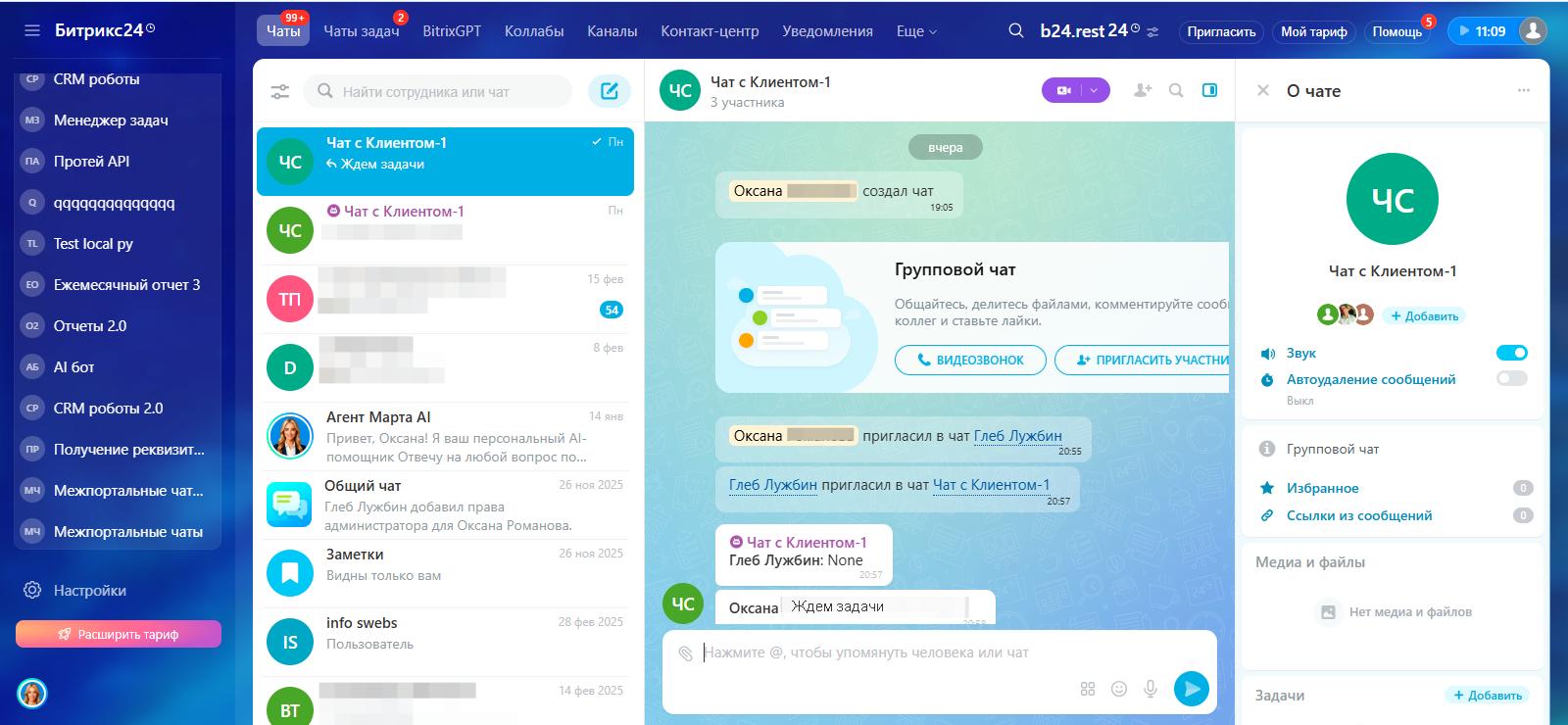
3. Откройте Мессенджер и создайте групповые чаты на каждом из порталов (должно быть не менее 2-х участников)
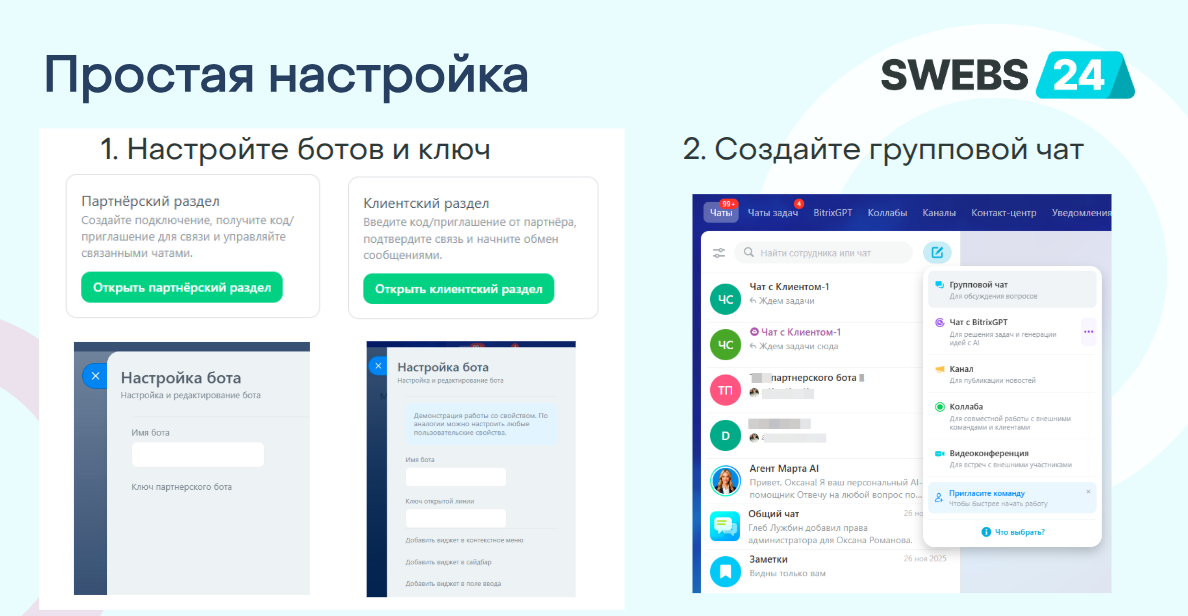
4. Пригласите в соответствующий групповой чат созданного бота
5. Вернитесь в настройки приложения на партнерском портале. Введите- названия соответствующих групповых чатов (отдельно для клиента и партнера)
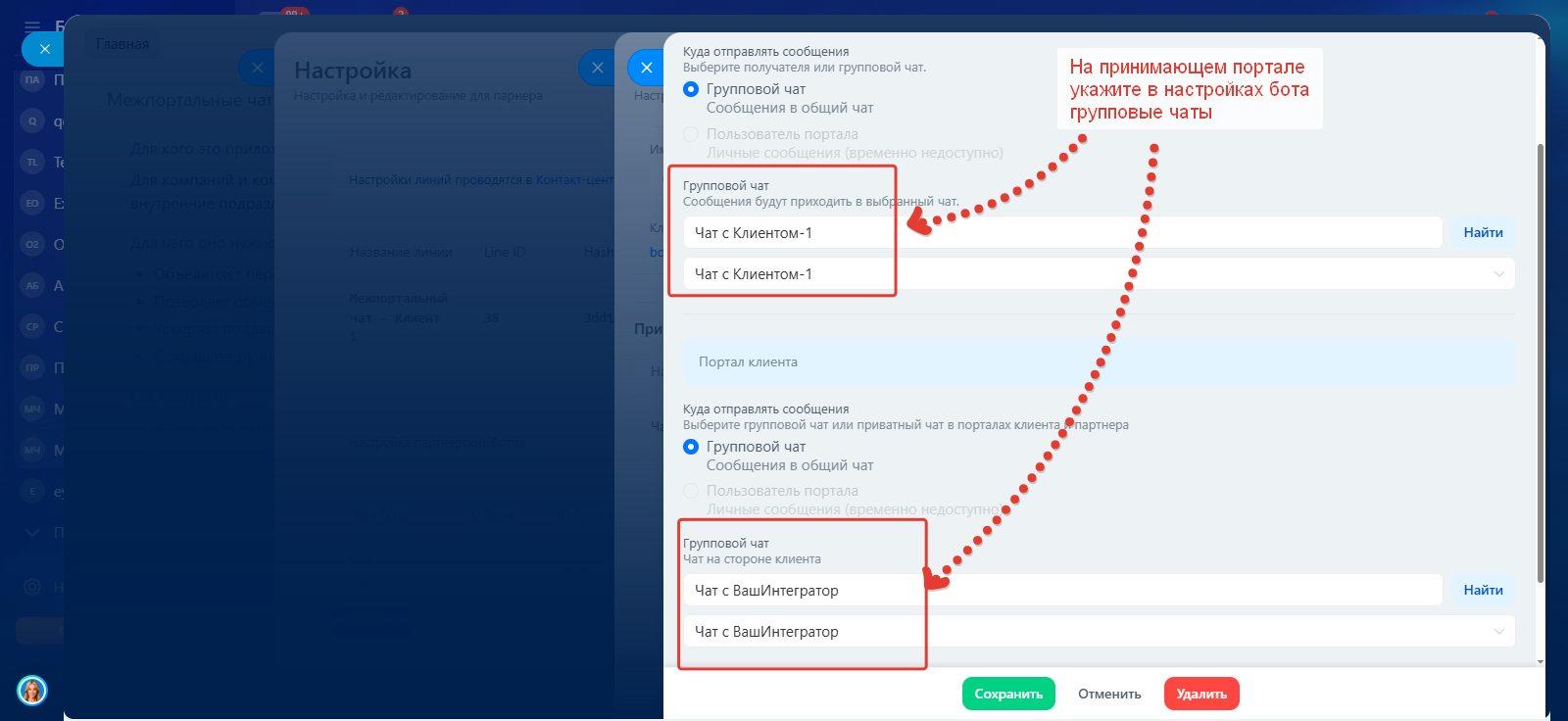
6. Отправьте тестовое сообщение, чтобы убедиться, что сообщения синхронизируются в обе стороны
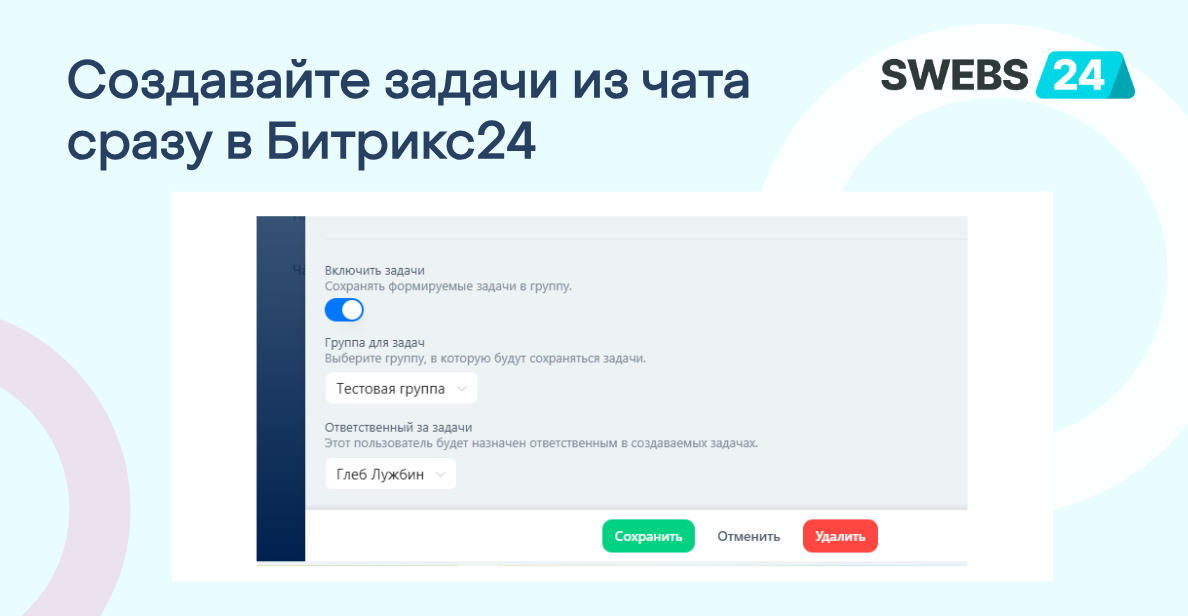
Если Партнер планирует создавать задачи из чата, сделайте соответствующие настройки в приложении на партнерском портале:
1) переключите тумблер задач в положение Вкл.
2) выберите группу, в которой будут создаваться задачи
3) назначьте ответственного за задачи
Если потребуется изменить или удалить связь, это можно сделать в настройках приложения «Межпортальные чаты 2.0»
 Адрес:
Санкт-Петербург, ул. Большая Пушкарская, дом 5
 Телефон:
+7 (961)
805-51-93
Телефон:
+7 (961)
805-51-93
 E-mail:
info@s-webs24.ru
E-mail:
info@s-webs24.ru

 Вернуться
к
списку
Вернуться
к
списку Написать в телеграм