
Приложение позволяет интегрировать бота телеграм в чаты или открытые линии Битрикс24.
Добро пожаловать в руководство по настройке и использованию чат-бота в Битрикс24! В этом документе вы найдете пошаговые инструкции по созданию и интеграции чат-бота Telegram с вашим порталом Битрикс24. Мы расскажем, как настроить эффективное взаимодействие с клиентами через открытые линии и группы, а также как автоматизировать бизнес-процессы с помощью роботов. Следуйте нашим рекомендациям, чтобы максимально использовать возможности вашего чат-бота.
Для подключения открытой линии Telegram к Битрикс24 необходимо сначала создать бота в Telegram.
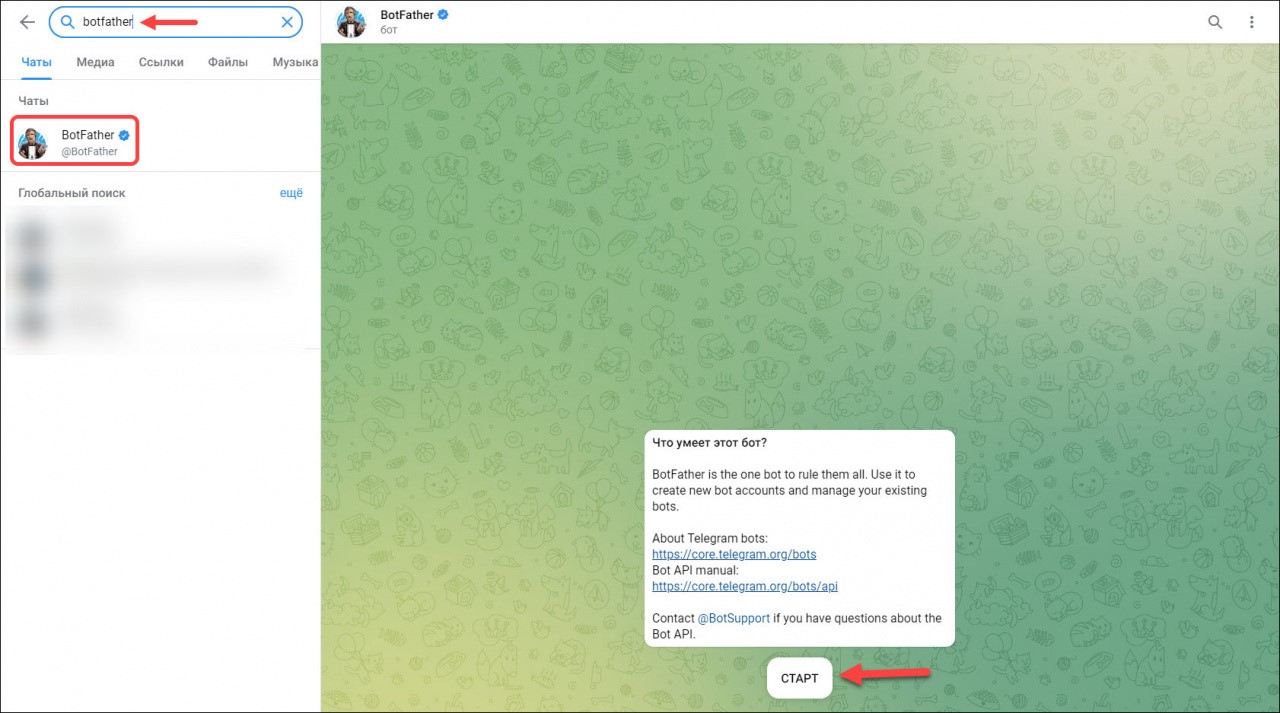
В поиске приложений найдите бота BotFather и нажмите "Старт".
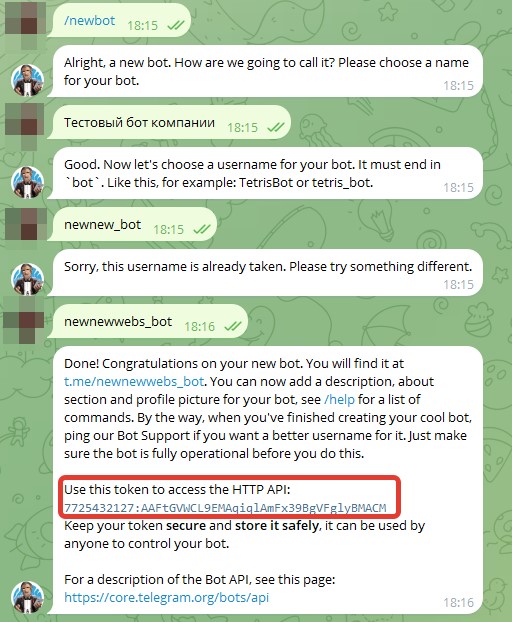
Для создания нового бота выберите команду /newbot. В первом сообщении укажите имя бота (например, «Тестовый бот компании»), а затем его уникальное имя пользователя (например, newnewwebs_bot), по которому клиенты смогут найти его в Telegram. Имя должно обязательно оканчиваться на «_bot», о чем также сообщит BotFather. Если выбранное имя уже занято, придумайте другое. После создания бота вы получите токен.
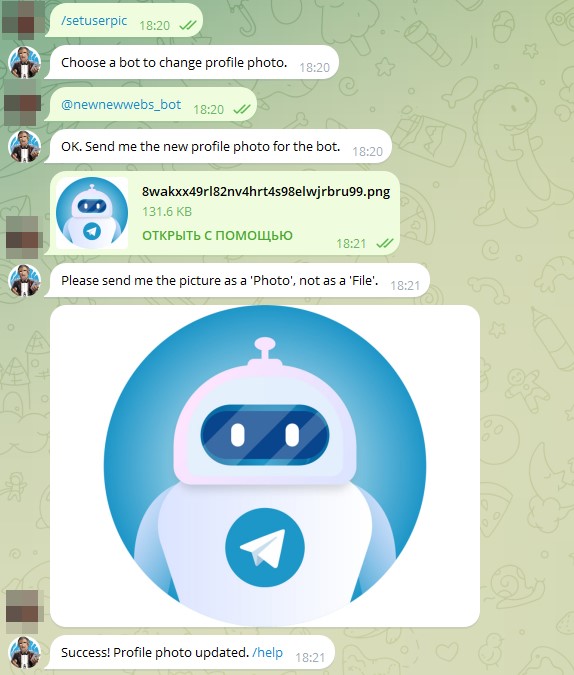
Чтобы клиенты быстрее находили вас в списке чатов, установите аватар для бота:
1. Введите команду /setuserpic.
2. Укажите имя вашего бота.
3. Отправьте аватар в чат (аватар необходимо отправлять именно как «фото», а не как файл).
Теперь введите в строку поиска имя пользователя вашего бота (наш пример, newnewwebs_bot) и проверьте его доступность.
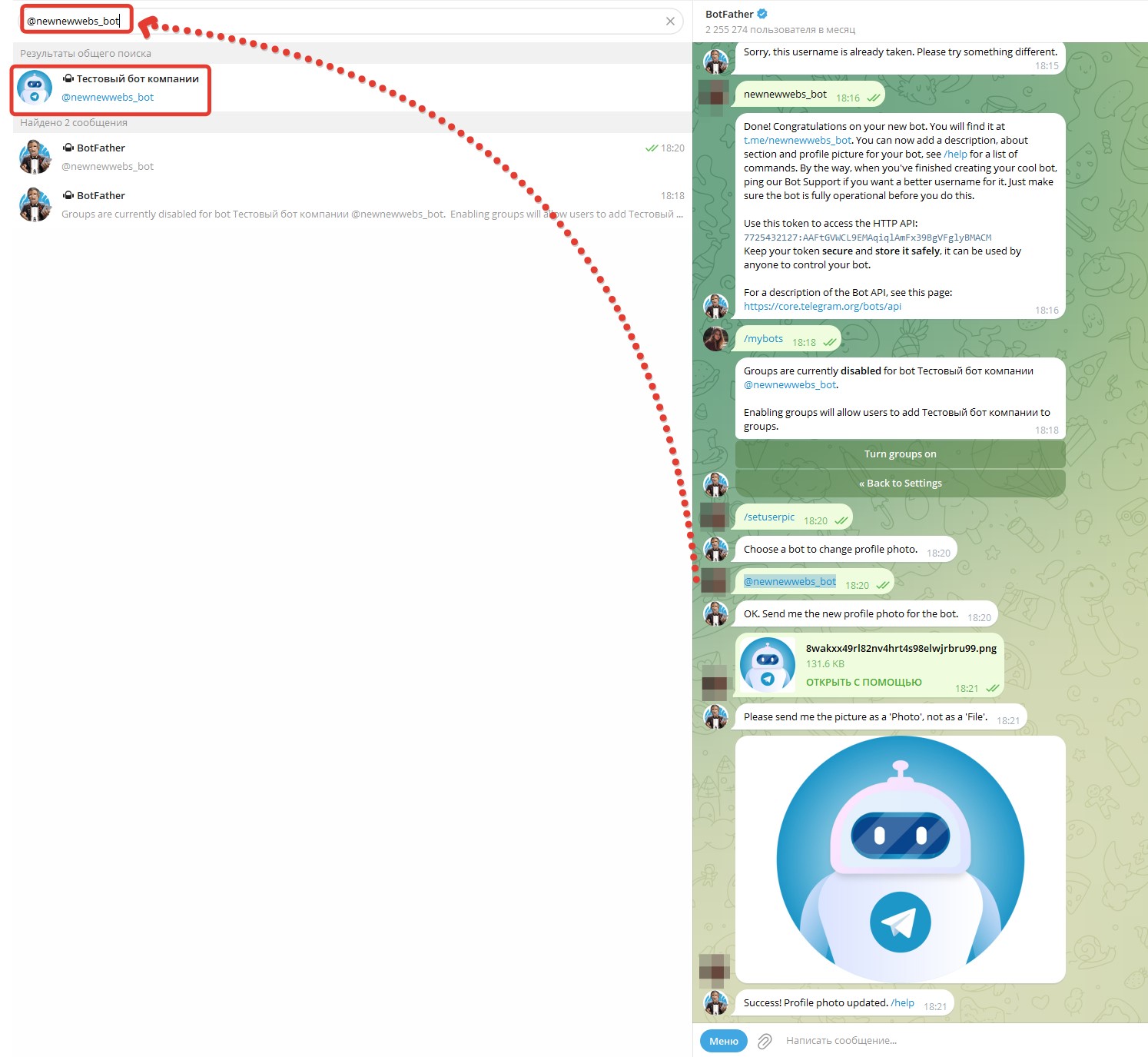
Отлично, бот создан. Теперь подключим его к Битрикс24.
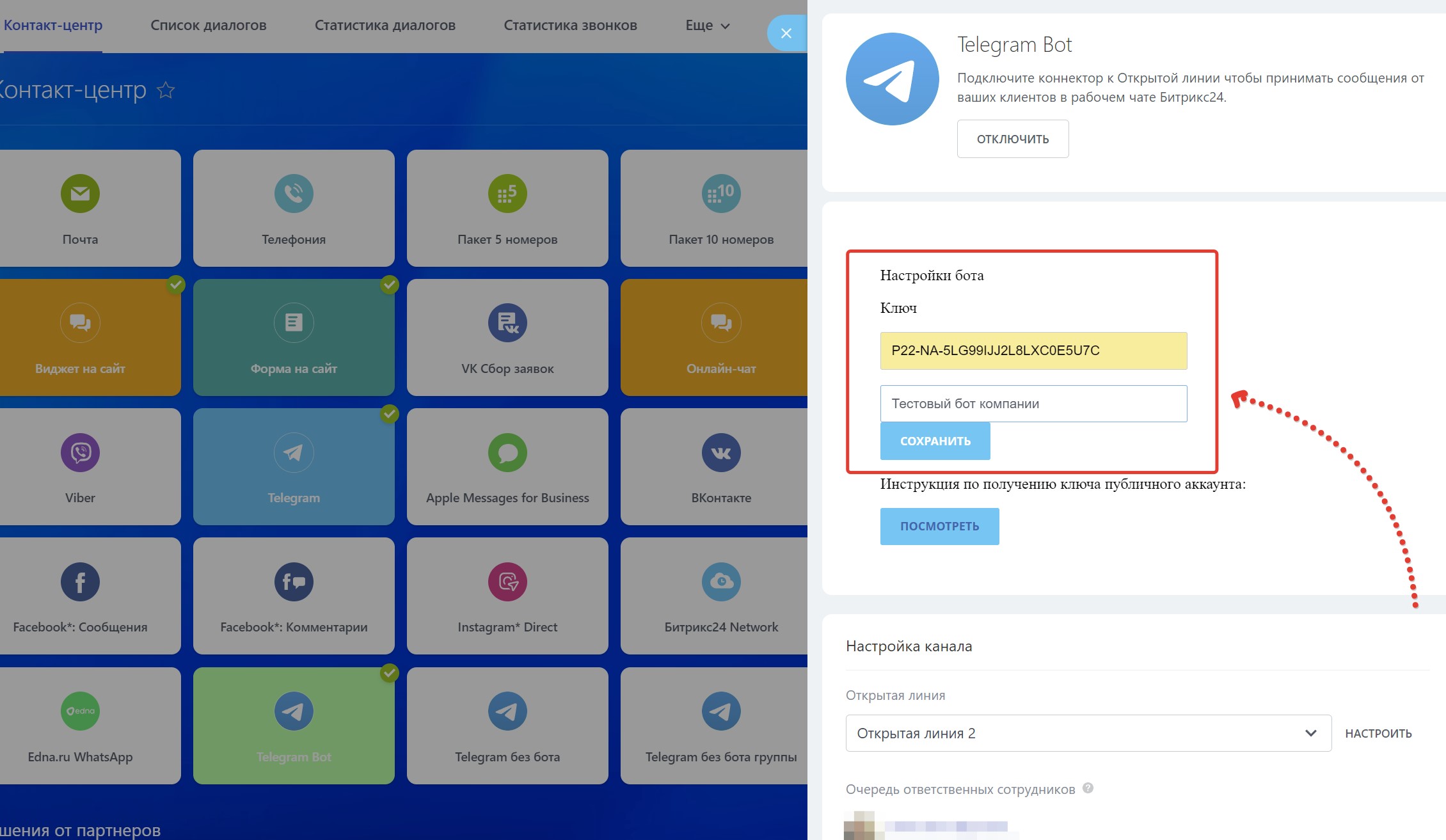
Скопируйте токен и введите его в наше приложение для Битрикс24 «Telegram Bot», затем заполните название.
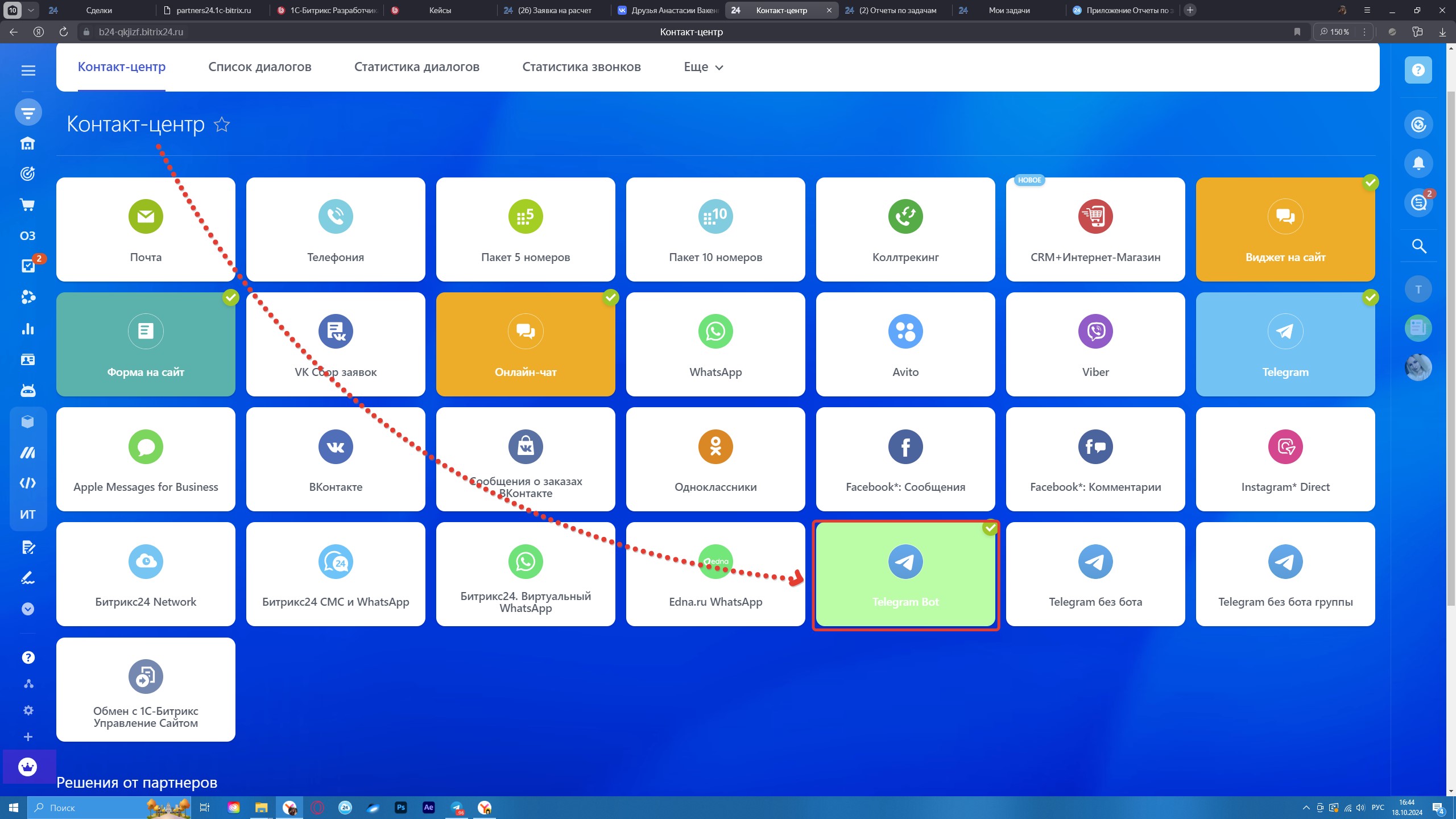
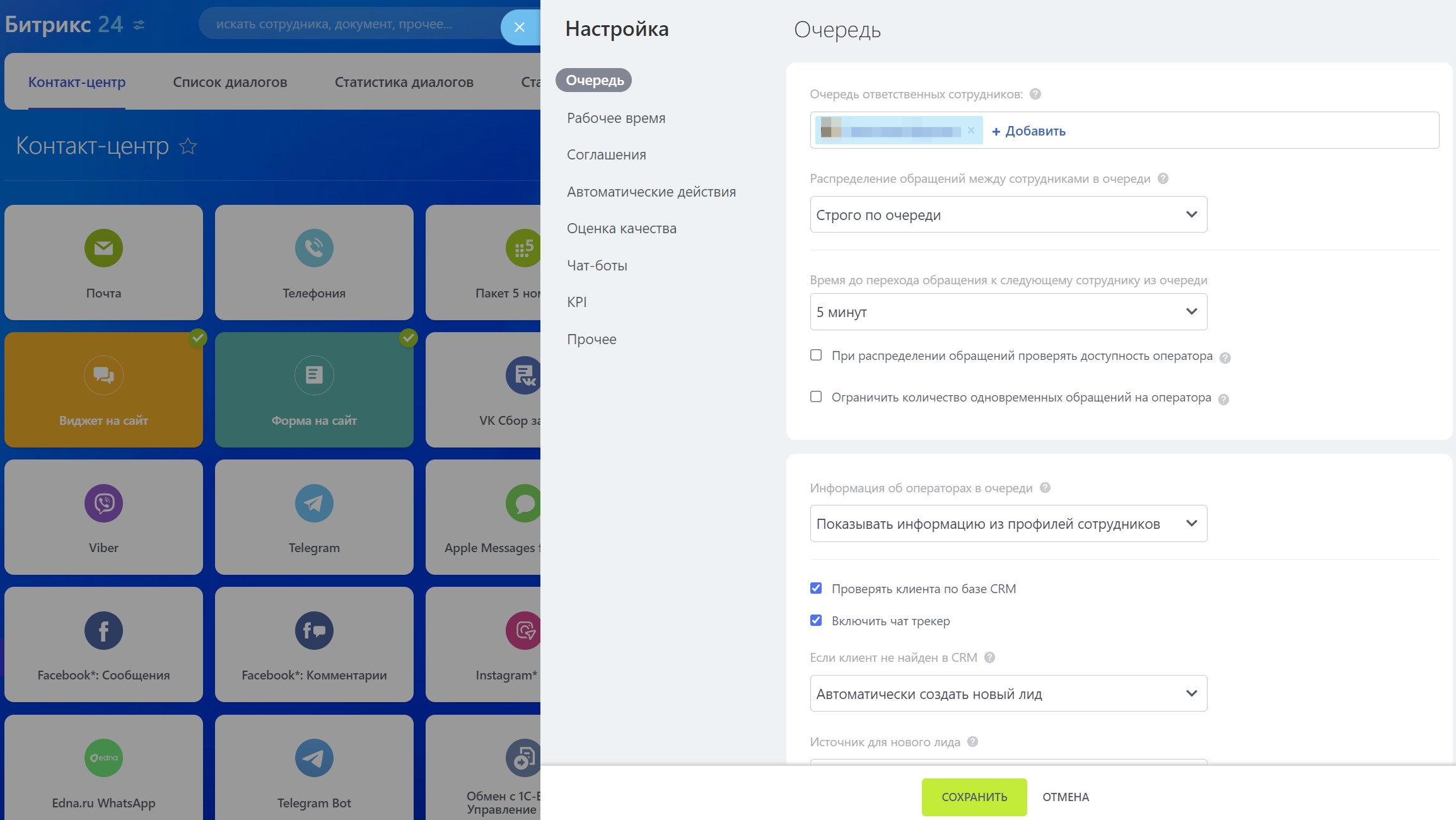
В настройках Открытой линии задайте все необходимые параметры: очередь распределения сообщений, рабочее время и другие данные.
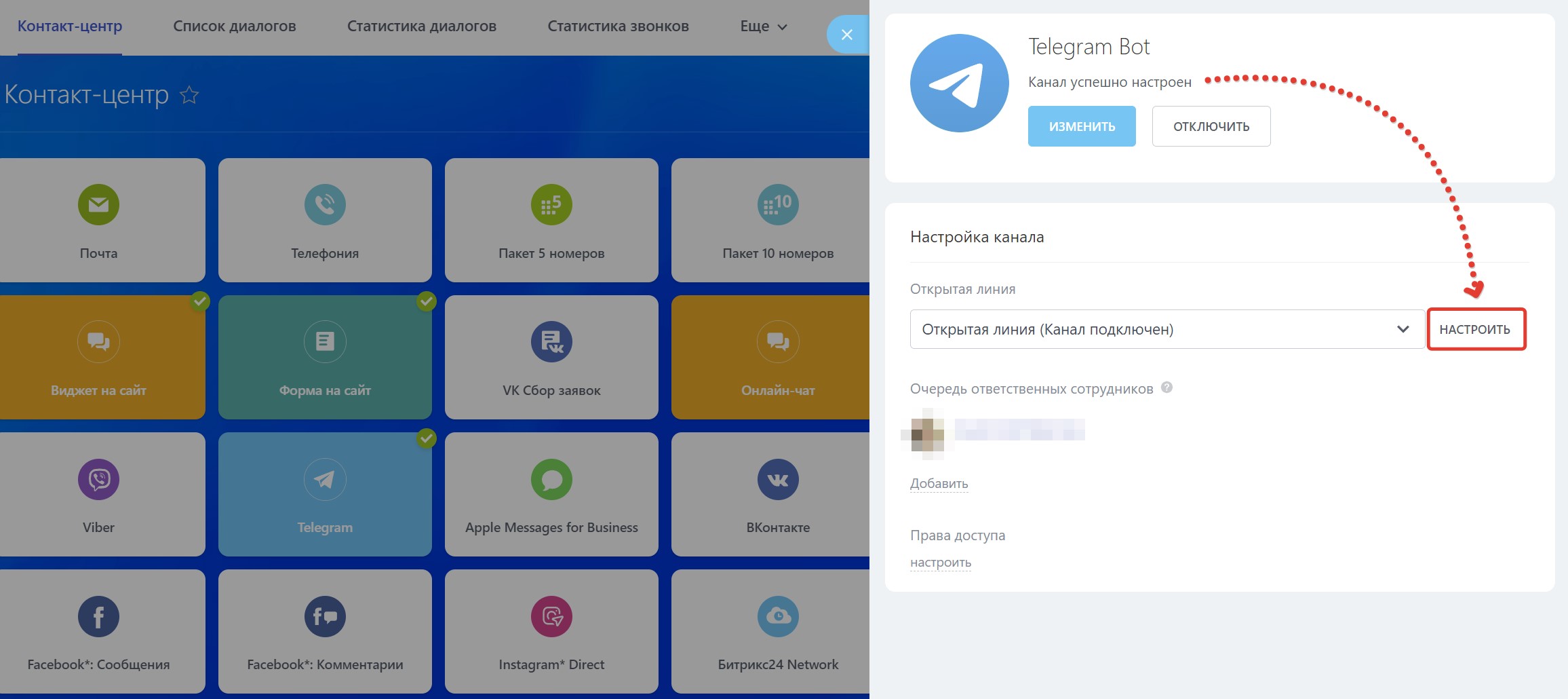
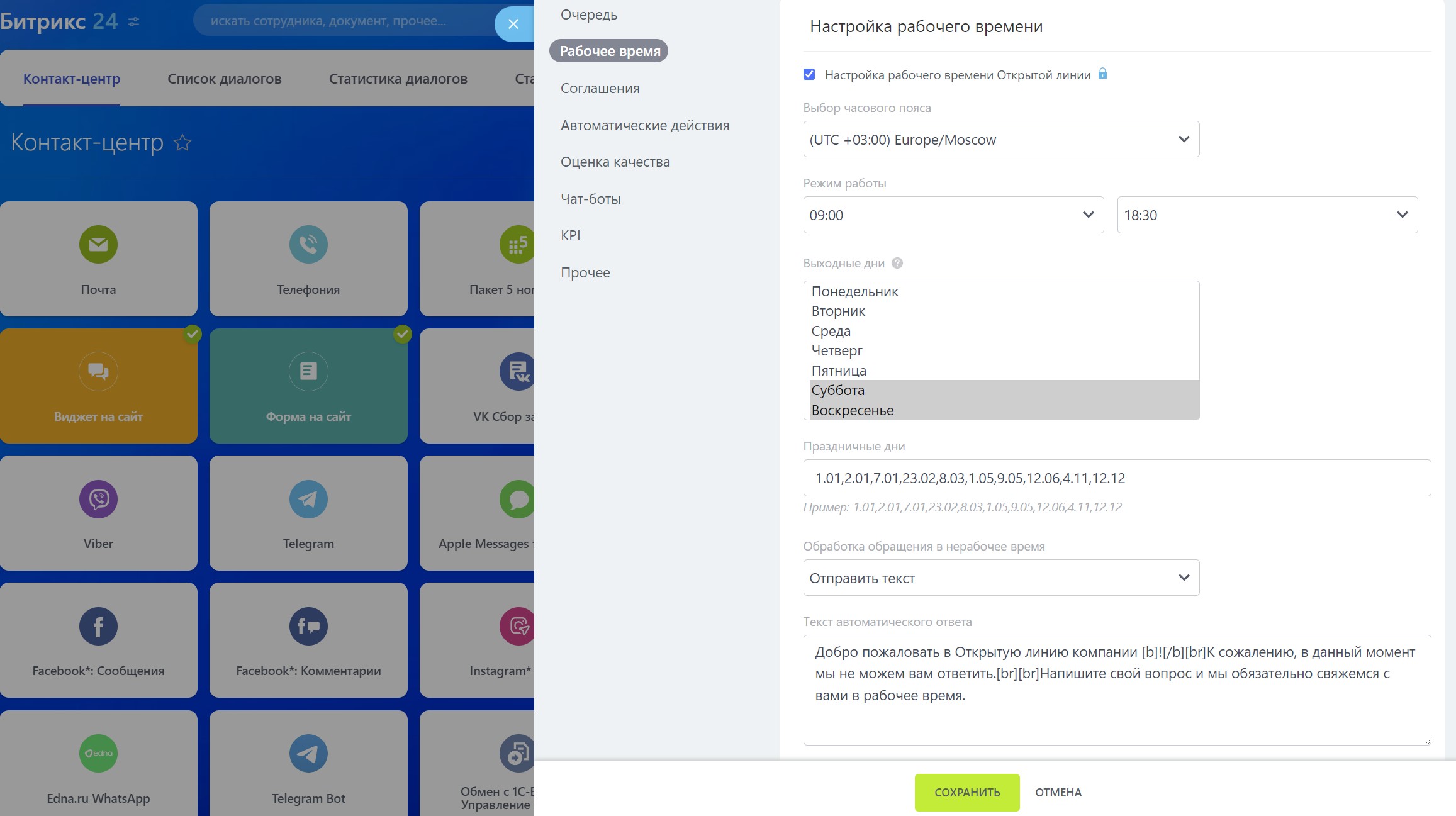
Ваш чат-бот готов к использованию!
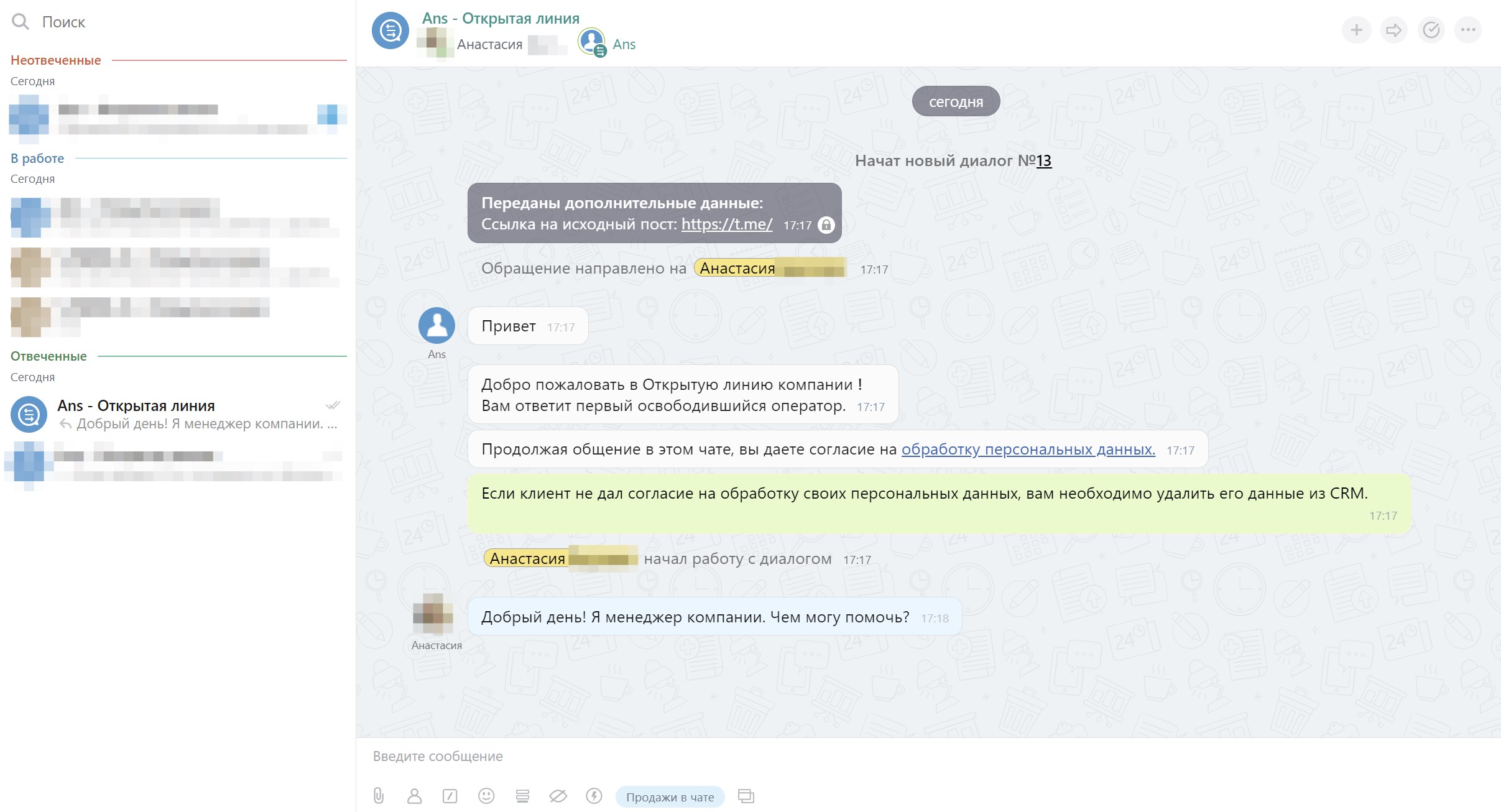
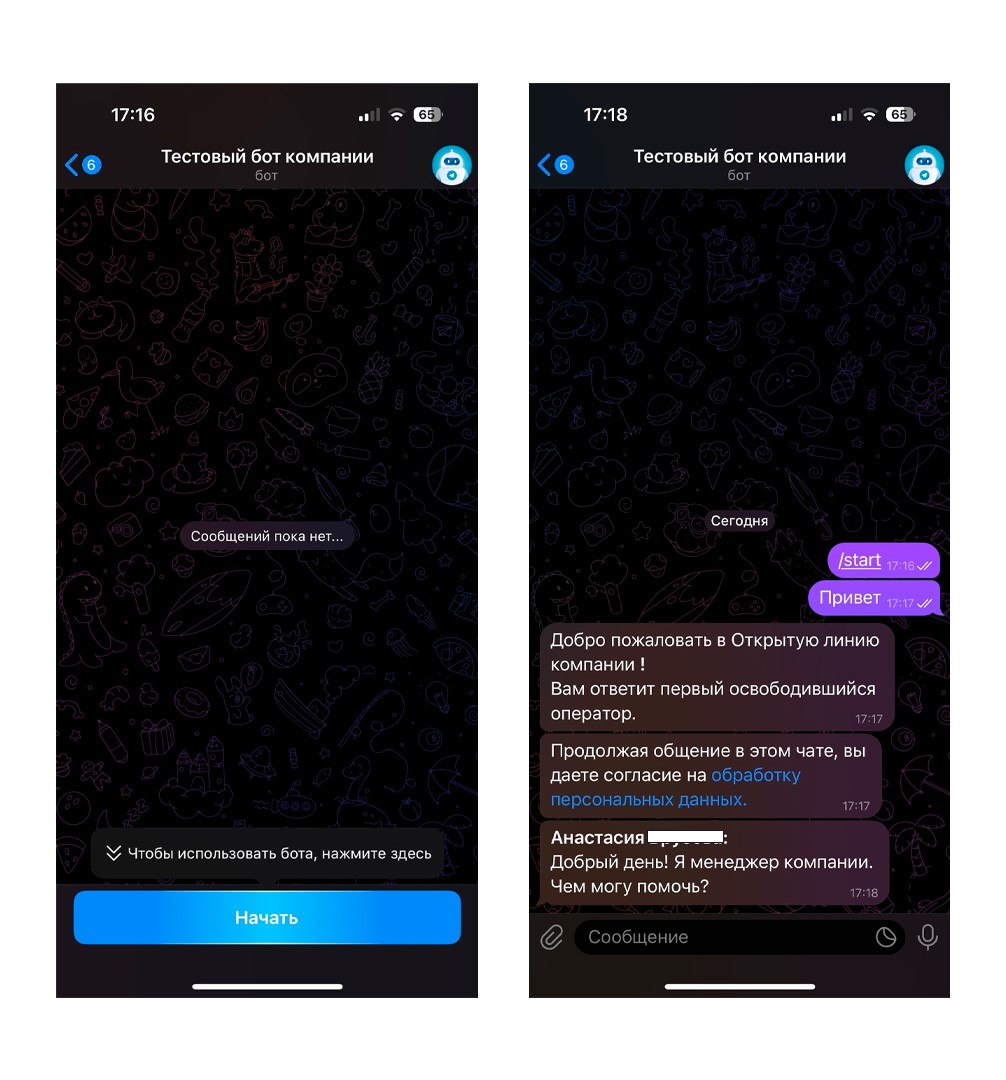
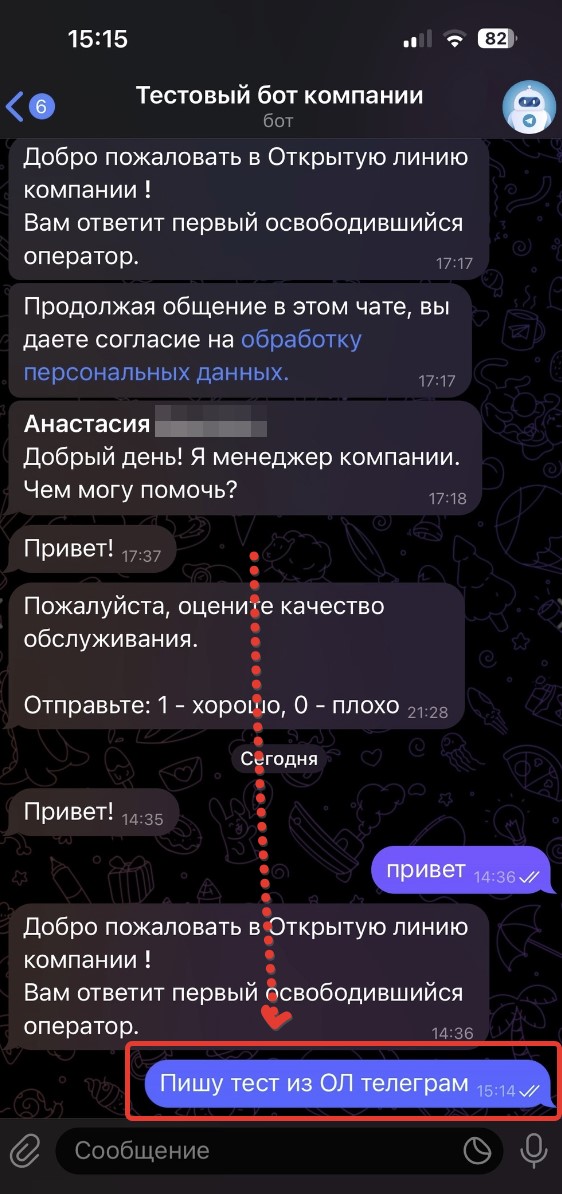
Чтобы клиент мог общаться с вами через открытую линию один на один, ему необходимо найти чат-бота по его username в Telegram и написать ему. Сообщение будет перенаправлено в открытую линию Битрикс24, где сотрудник сможет ответить. Ответное сообщение в группе Telegram будет отправлено от имени бота с указанием имени и фамилии сотрудника.
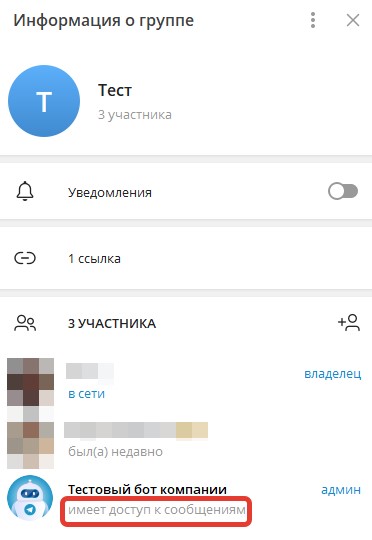
Для общения в открытой линии Битрикс24 с группой в Telegram добавьте нашего бота в группу, предоставьте ему права администратора и начните писать сообщения.
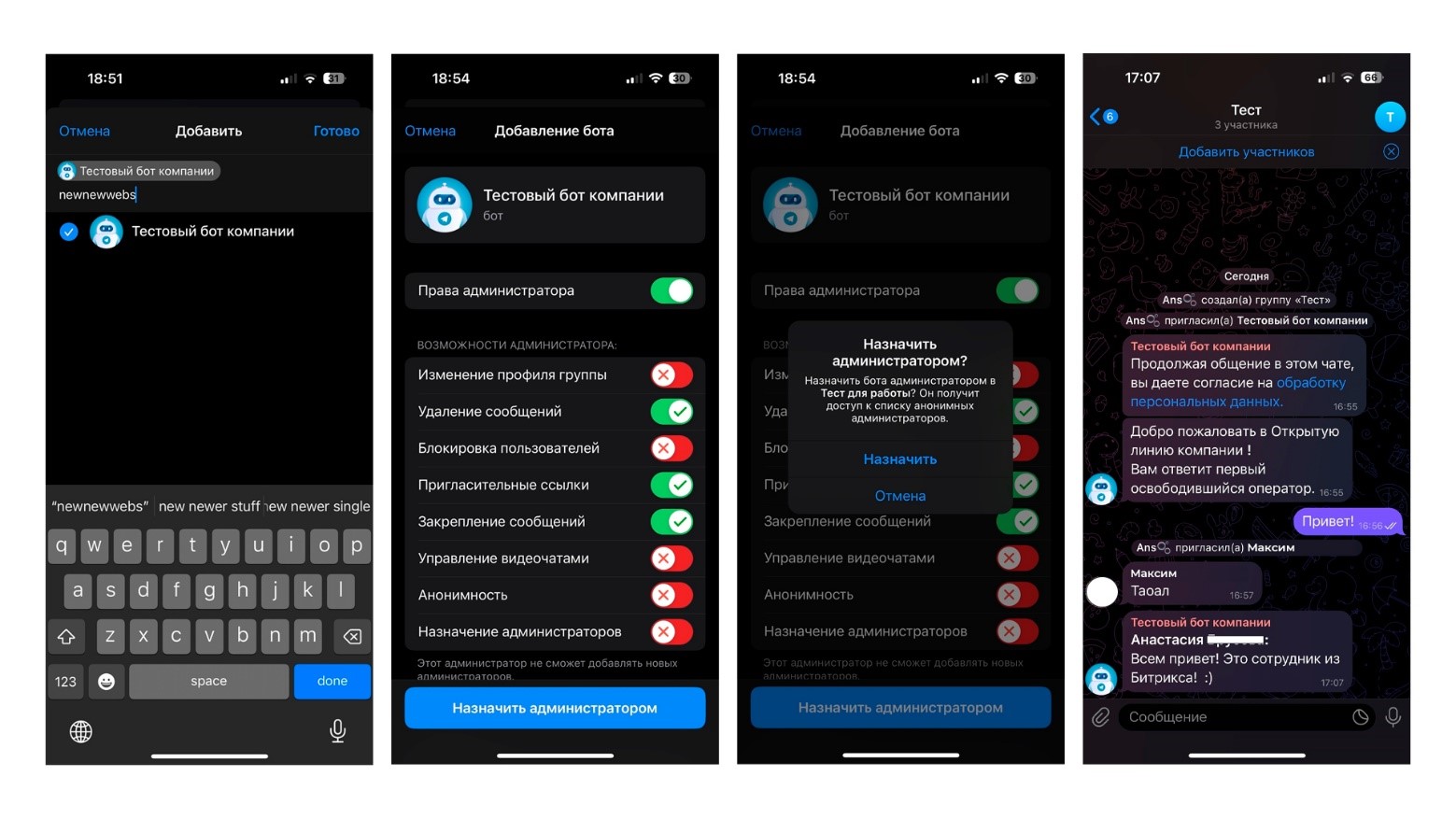
Важно: подождите несколько минут, чтобы интеграция завершилась и у бота в группе появилась отметка «Имеет доступ к сообщениям».
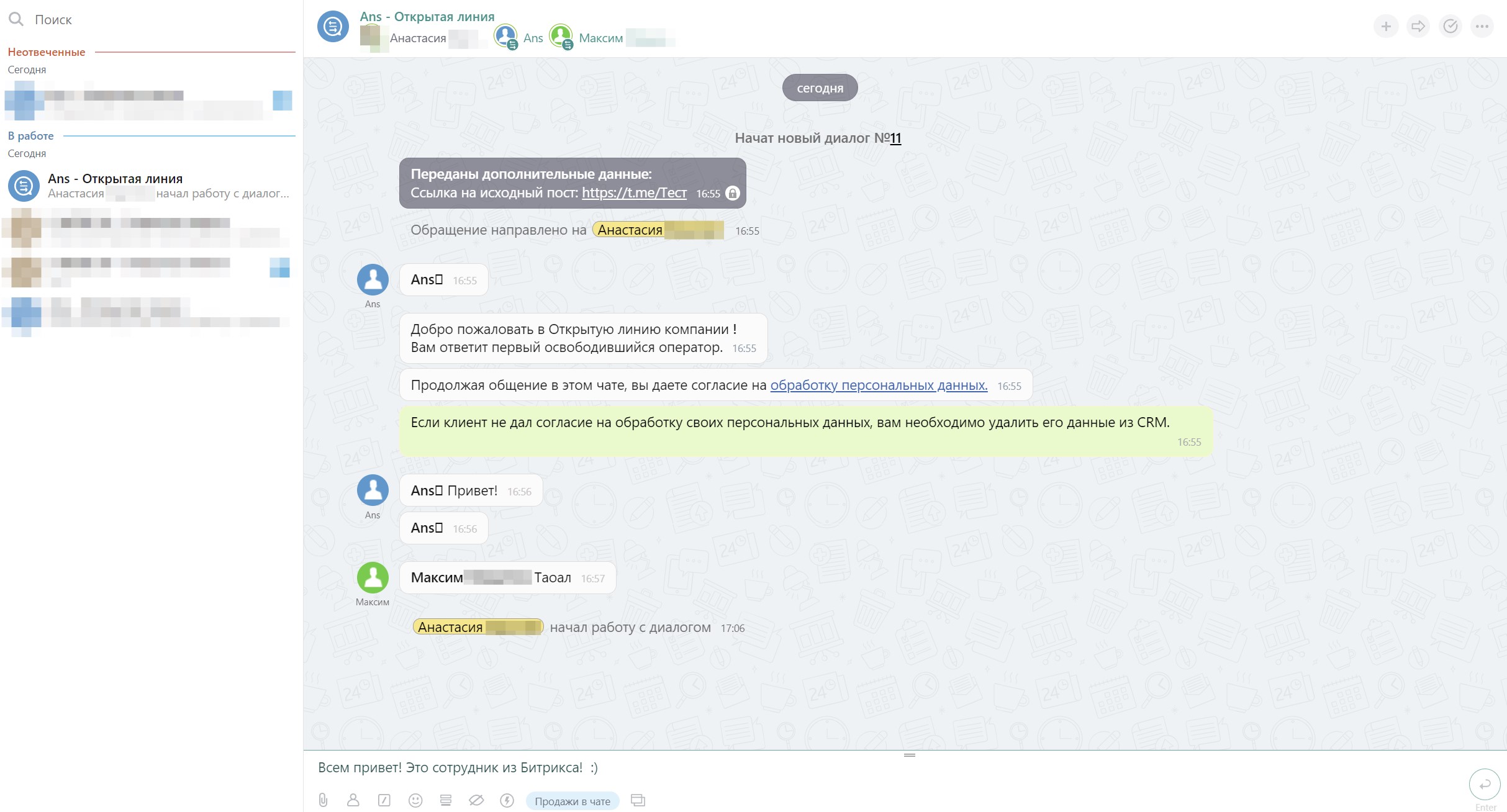
В открытой линии Битрикс24 вы будете удобно получать сообщения от всех членов группы, а ваши сообщения будут отправляться от имени бота с указанием вашего имени и фамилии.
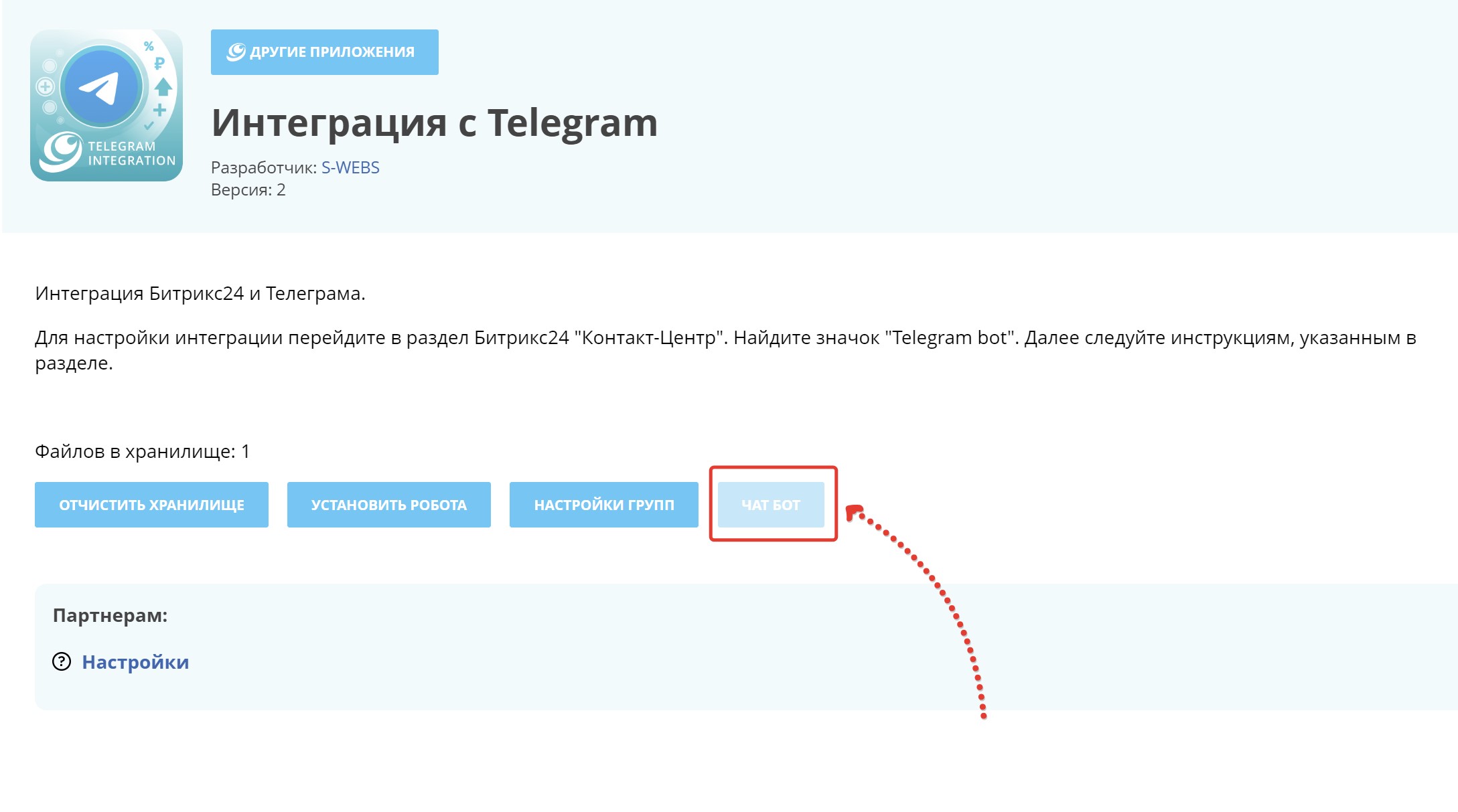
Для установки чат-бота на портал Битрикс24, чтобы сотрудники могли взаимодействовать с ним через чат, просто нажмите кнопку «Чат-бот» в нашем приложении.
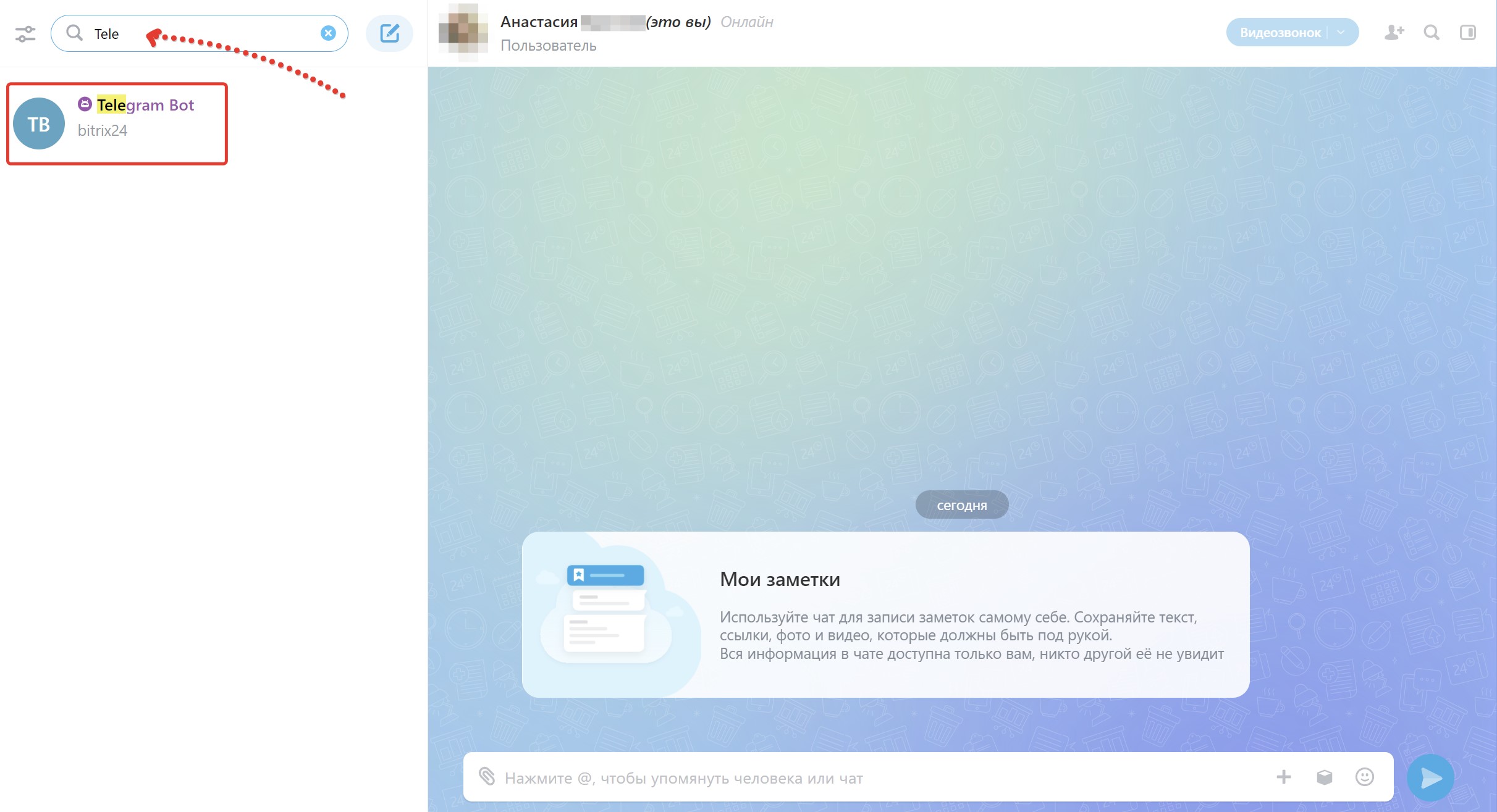
После этого вы легко найдете чат-бота, воспользовавшись поиском в чатах.
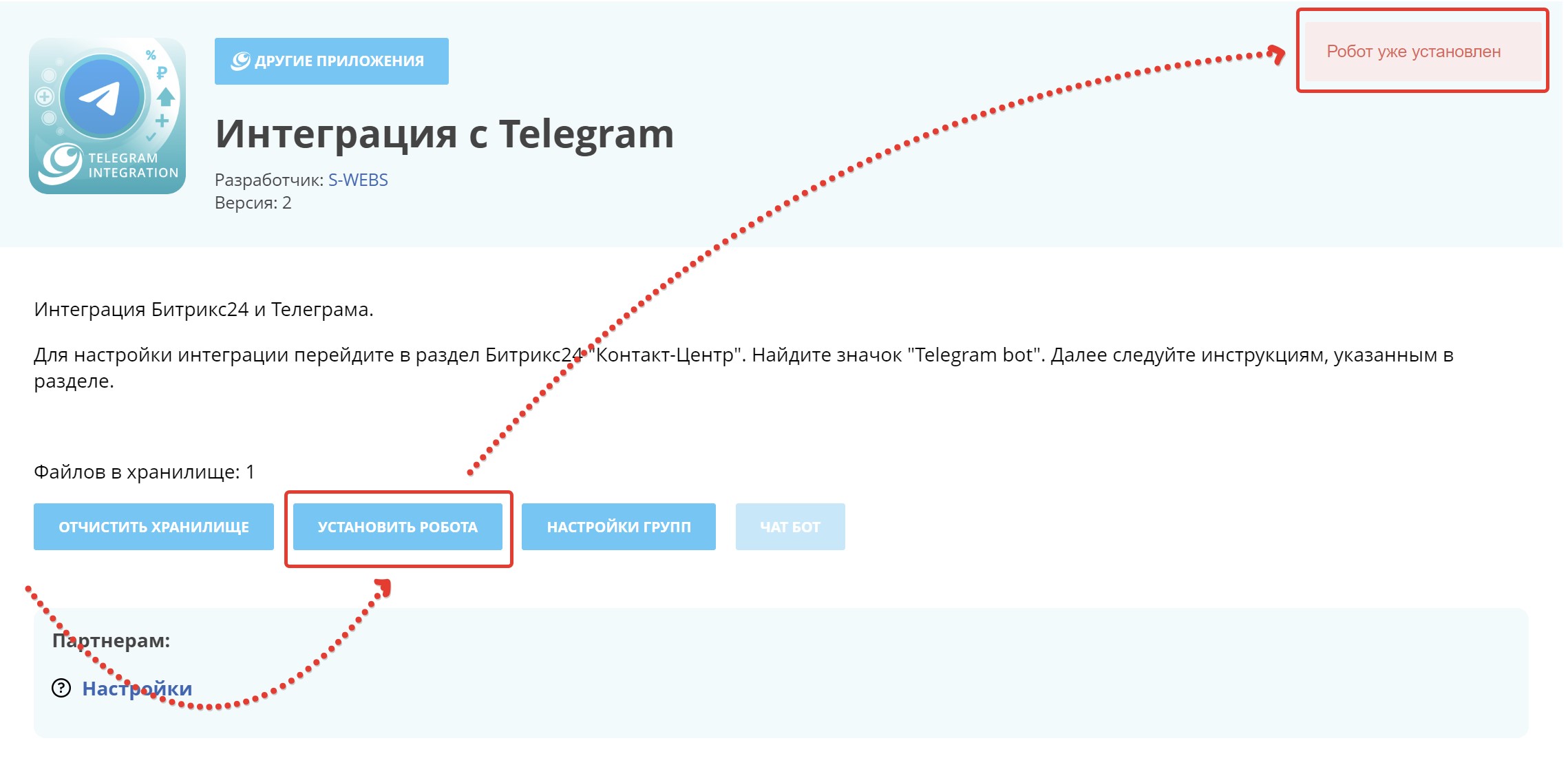
Вы также можете установить робота для использования в бизнес-процессах и автоматизации. Для этого в приложении нажмите кнопку «Установить робота».
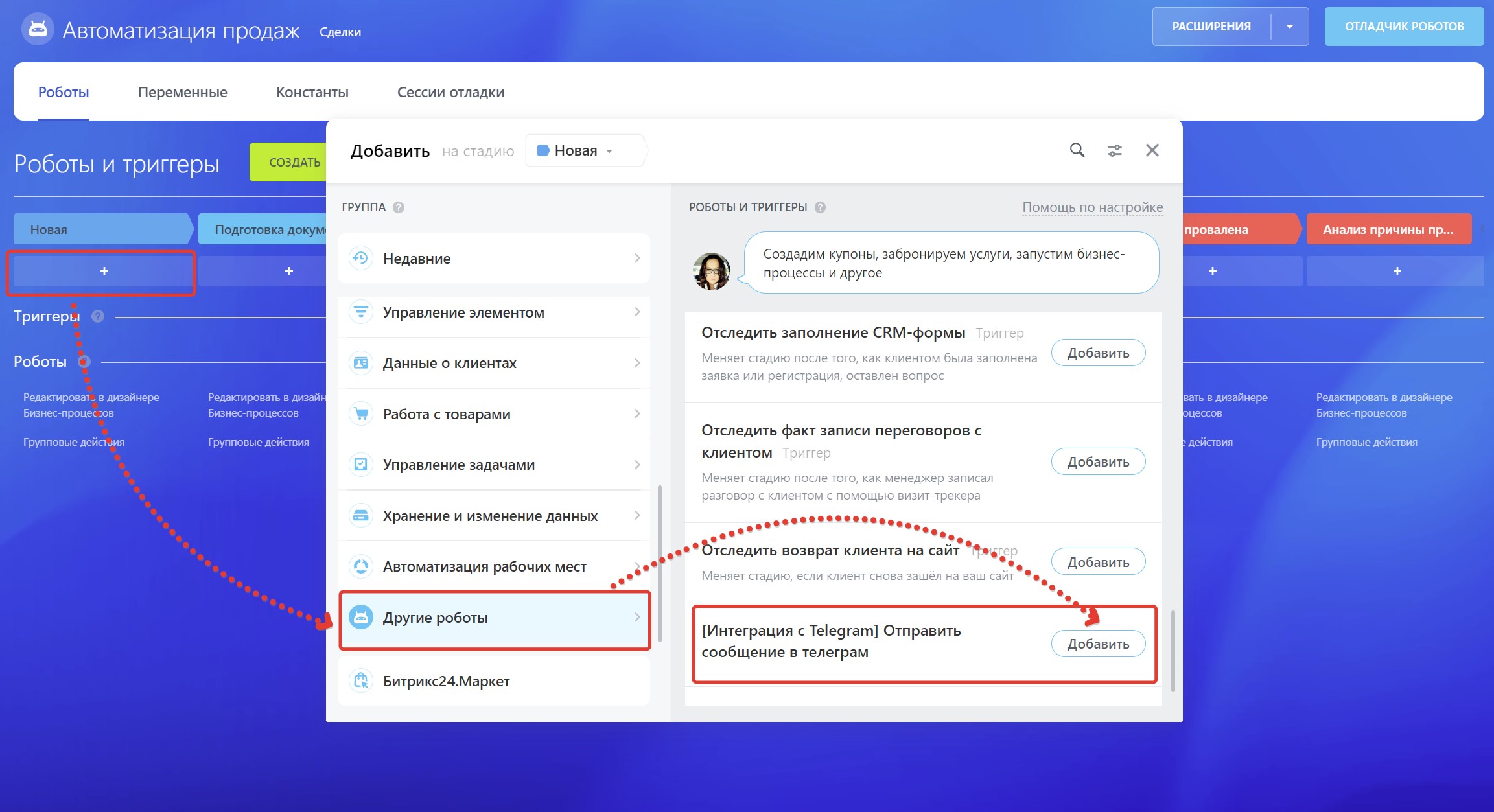
Затем в разделе CRM «Роботы» на нужной стадии добавьте нашего робота.
В поле ID чата укажите чат с клиентом из открытой линии (если у вас с клиентом есть открытая линия, то ID будет храниться в поле контакта «Мессенджер»).
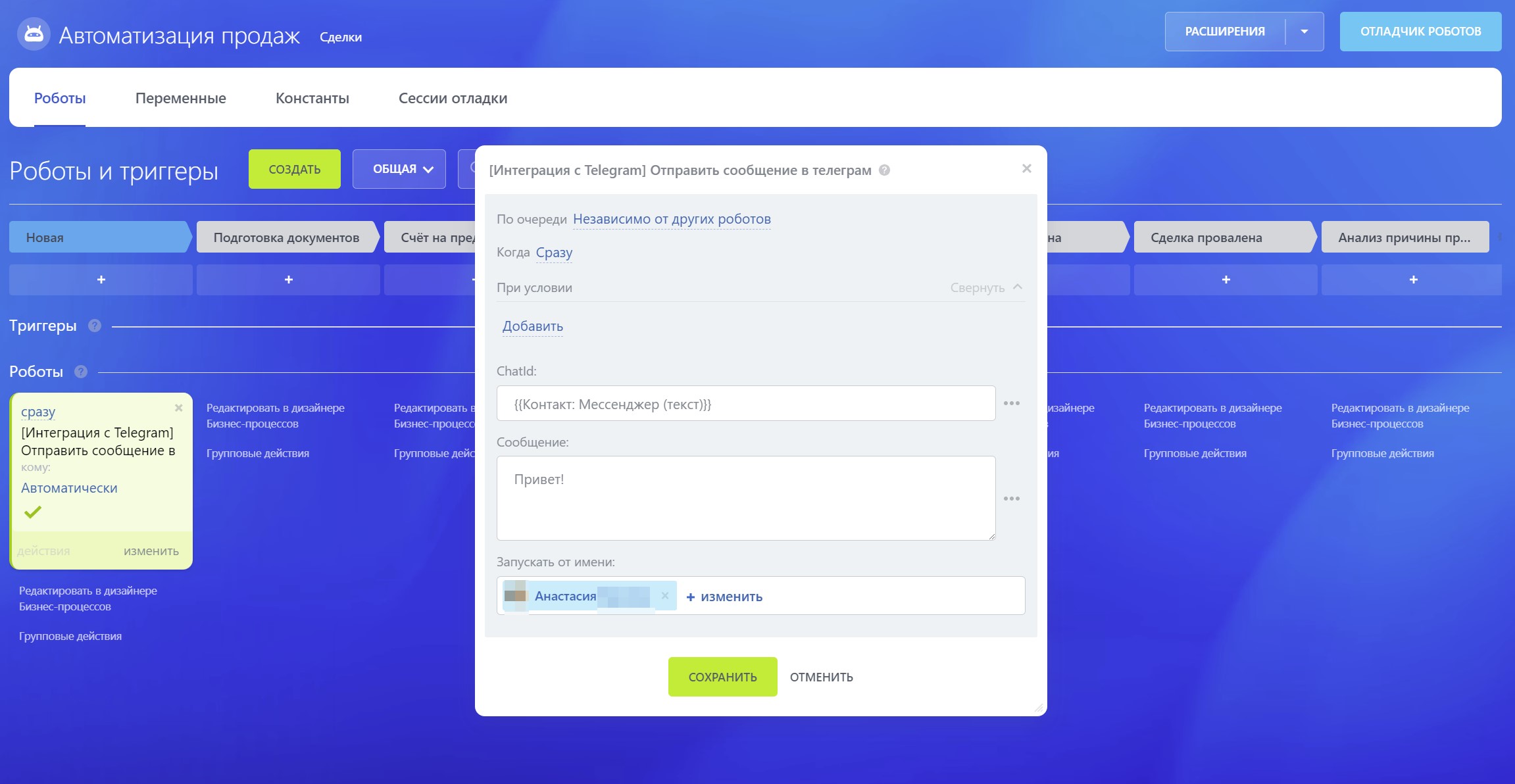
В нашем примере получаем ситуацию: клиент написал нам в боте, у нас создалась Открытая Линия, из Открытой Линии создалась сделка и контакт, и на первой стадии сделки мы отправили сообщение в чат ОЛ от имени робота. Так вы сможете оправлять сообщения на любой стадии сделки в телеграм клиентам.
(Внимание. На данный момент сообщения, которые отправляются роботом данным способом не отображаются в Открытой линии!)
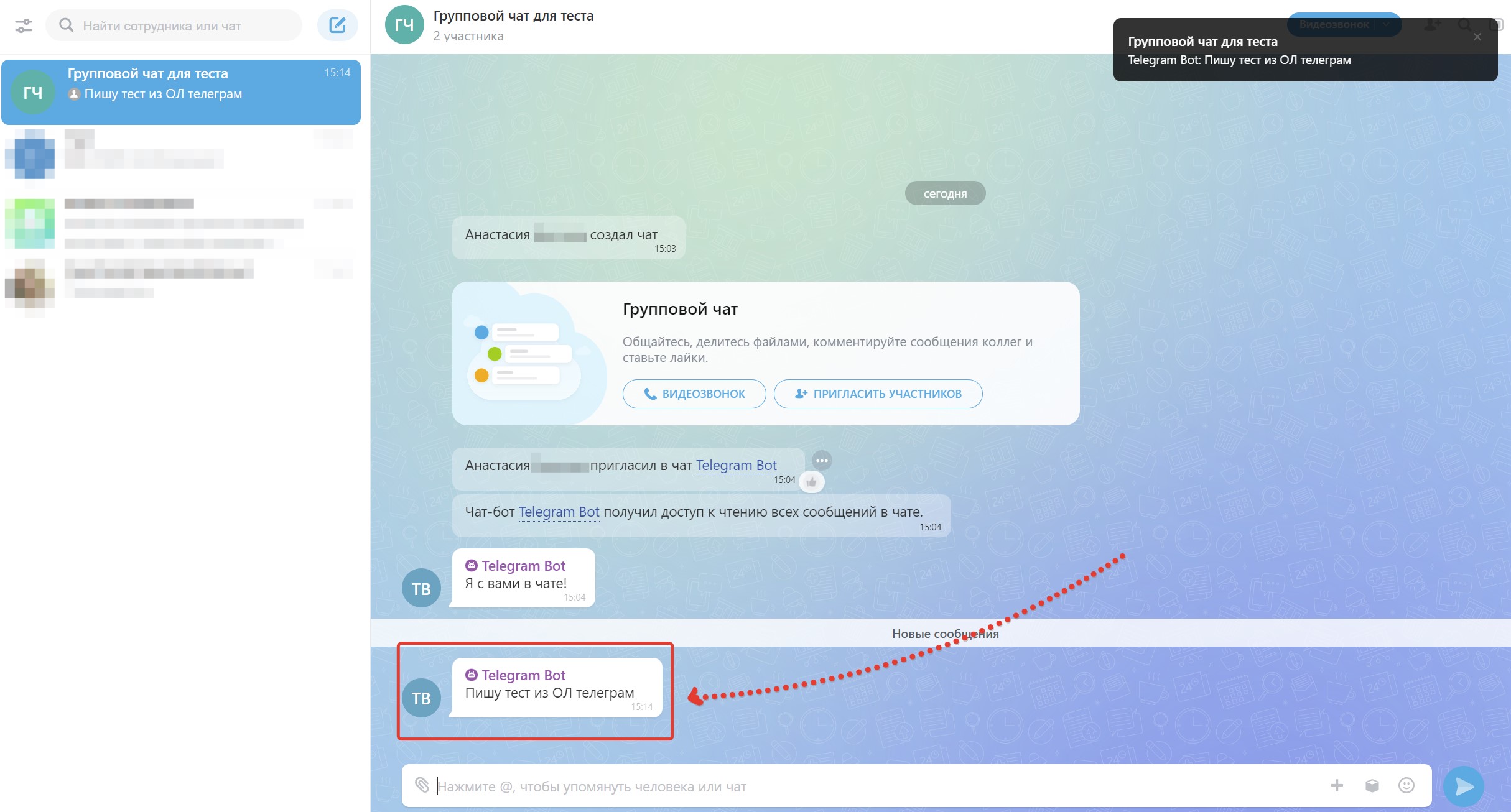
В нашем приложении есть возможность отправлять сообщения из открытой линии в чат Битрикс24.
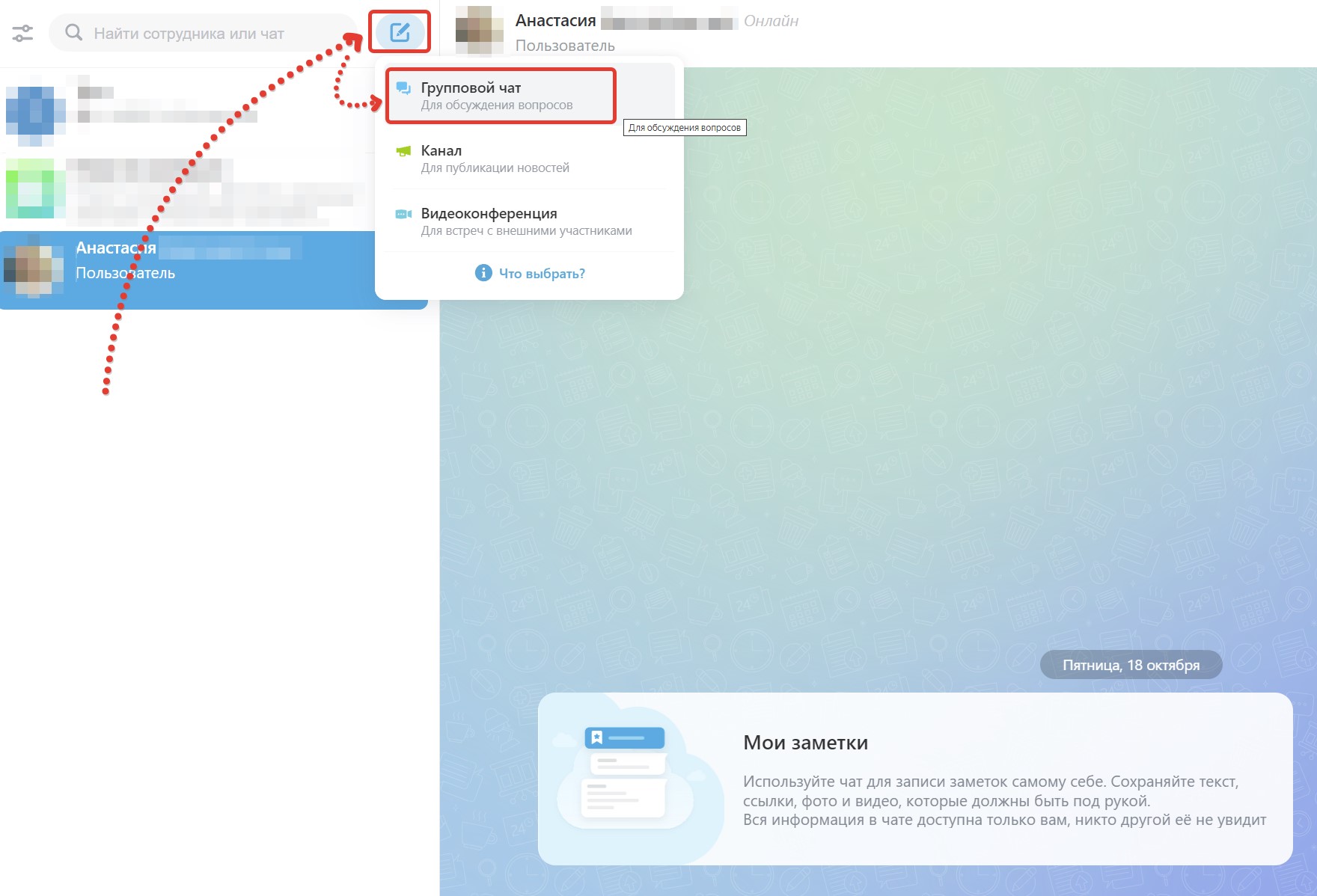
Для этого создайте групповой чат в Битрикс24 и добавьте в него бота.
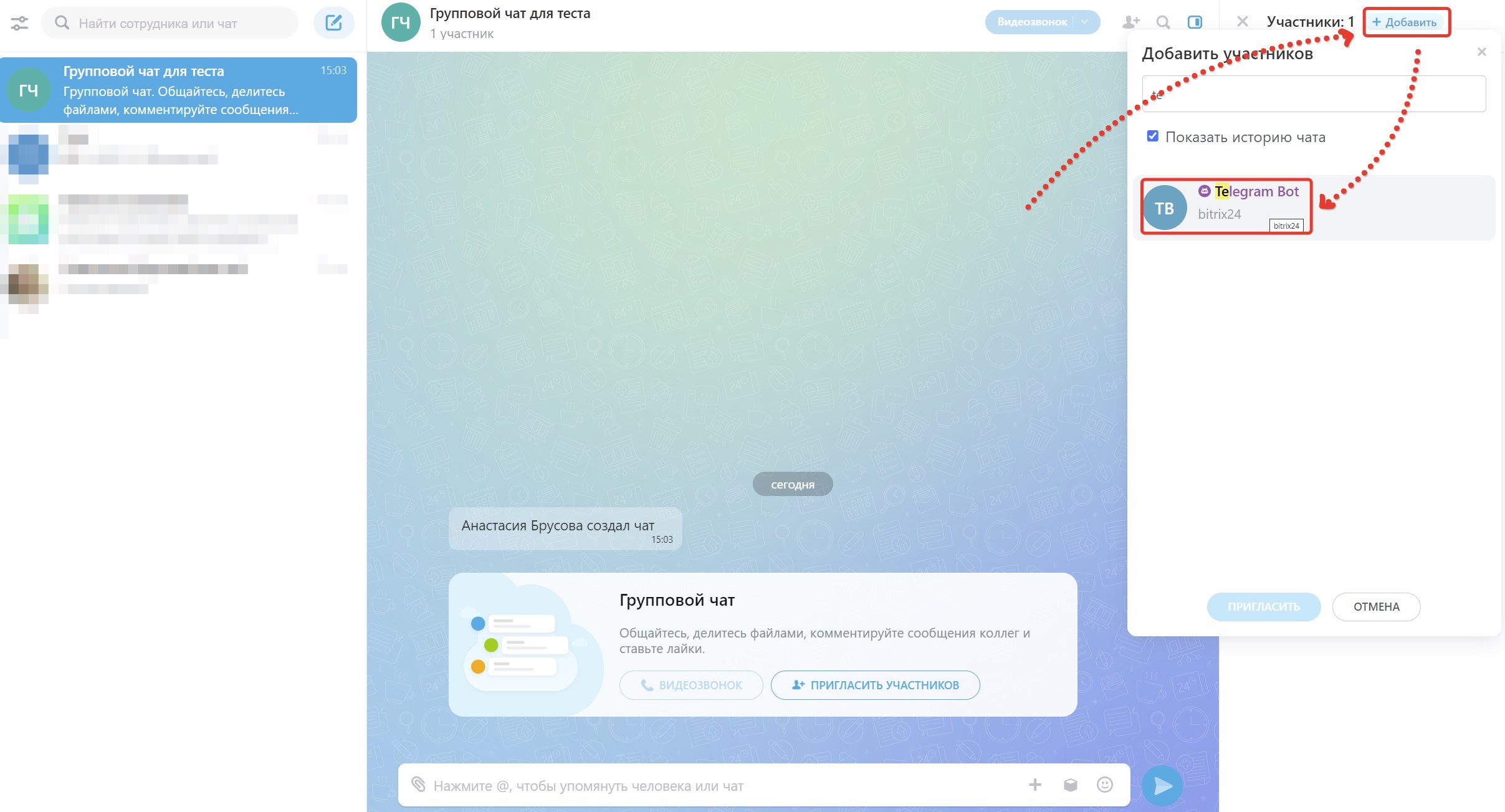
В нашем приложении перейдите в раздел «Настройки групп».
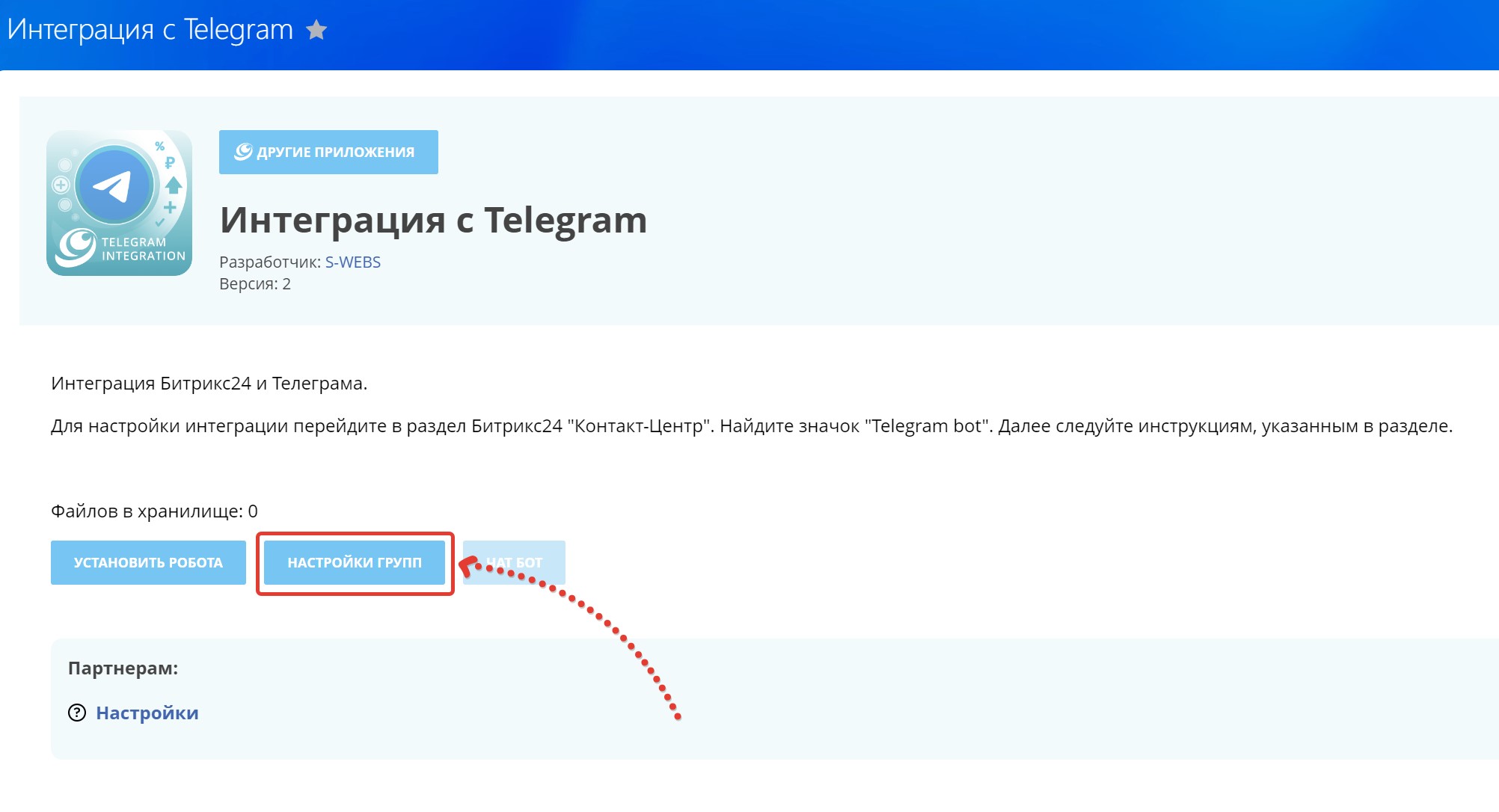
Выберите нужный чат из ваших открытых линий, из которых вы хотите передавать сообщения в чат Битрикс24.
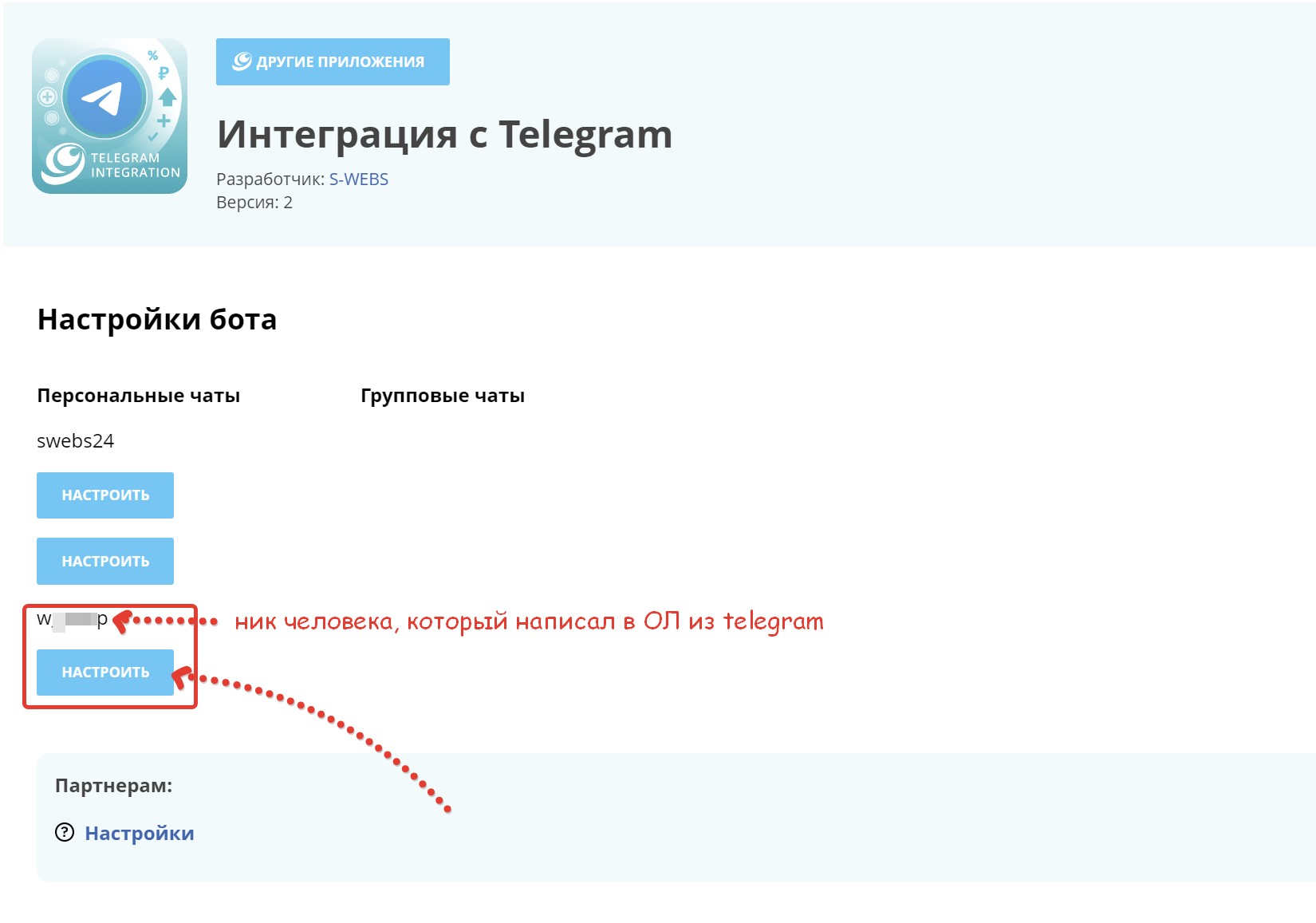
Затем выберите соответствующий чат Битрикс, куда будут направляться сообщения.
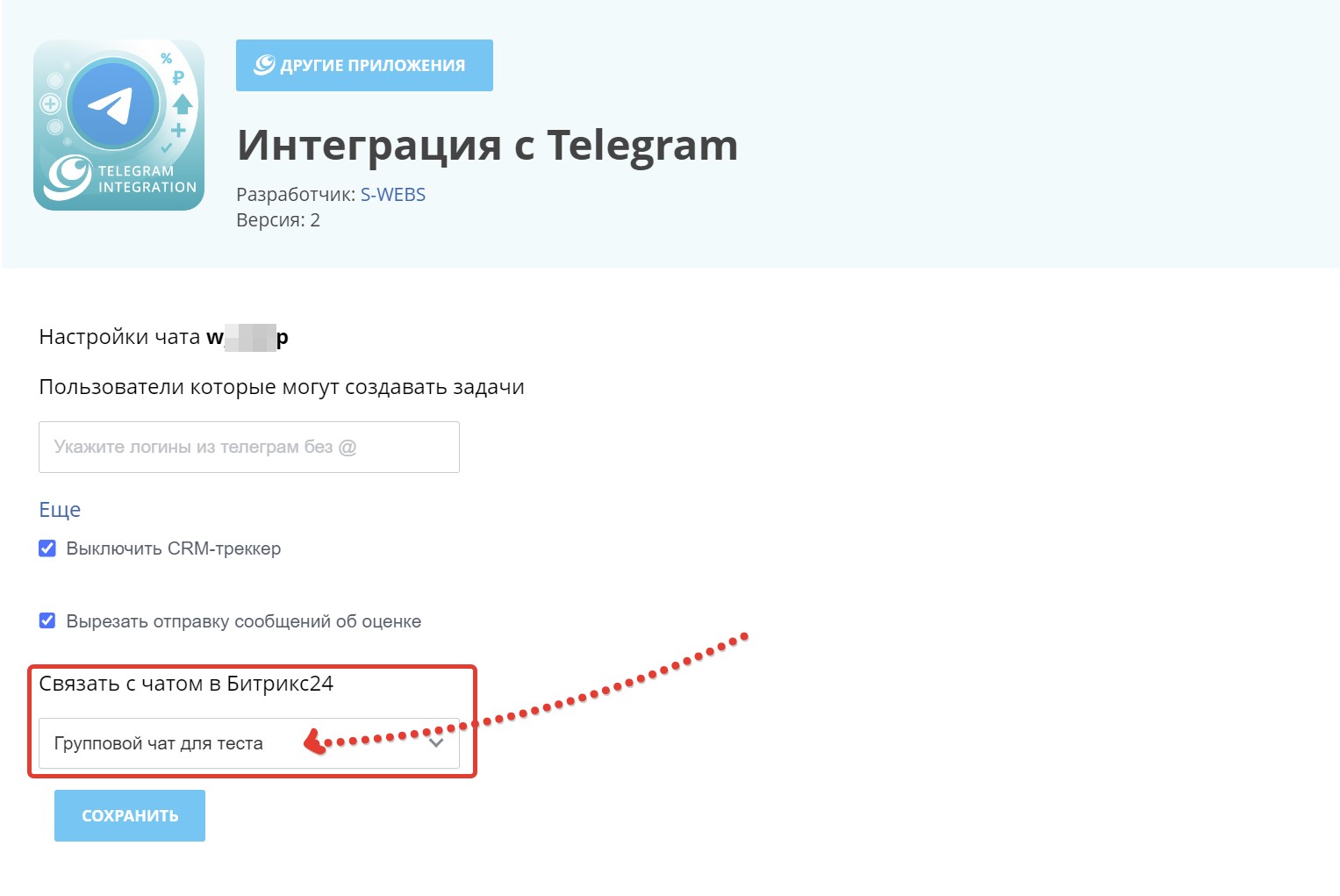
Опция «Выключить CRM-трекер» позволяет отключить сохранение номеров и адресов электронной почты в карточке контакта, лида или сделки из данных открытых линий.
Опция «Вырезать отправку сообщений об оценке» отключает уведомления от бота об оценке диалога клиенту.
Вы также можете указать логины пользователей Telegram, которые смогут создавать задачи на портале Битрикс24 с помощью команды: #команда.
После завершения настроек, сообщения из текущей открытой линии будут автоматически перенаправляться в связанный чат на портале Битрикс24.
Теперь вы полностью готовы к использованию чат-бота и всех его возможностей в Битрикс24. Следуя этим инструкциям, вы сможете эффективно управлять коммуникацией с клиентами и автоматизировать бизнес-процессы, что значительно повысит продуктивность вашей команды. Если у вас возникнут вопросы или потребуется дополнительная помощь, не стесняйтесь обращаться в нашу службу поддержки. Успехов в работе с вашим новым чат-ботом!
А еще у нас есть:
Общение с клиентами в ОЛ через личный аккаунт один на один и в группе.
 Адрес:
Санкт-Петербург, ул. Большая Пушкарская, дом 5
 Телефон:
+7 (961)
805-51-93
Телефон:
+7 (961)
805-51-93
 E-mail:
info@s-webs24.ru
E-mail:
info@s-webs24.ru

 Вернуться
к
списку
Вернуться
к
списку Написать в телеграм